
01/12/2023
Estás en medio de una partida crucial de Counter-Strike: Global Offensive. La tensión es máxima, tu equipo confía en ti y, de repente, la pantalla se congela y un mensaje de error te expulsa de vuelta al menú principal. Esta frustrante experiencia es algo que muchos jugadores han enfrentado. Errores como "Disconnect: Pure server" o "Missing Map" pueden arruinar una sesión de juego, pero la buena noticia es que la mayoría tienen soluciones claras y directas que puedes aplicar tú mismo. En esta guía completa, te llevaremos de la mano para diagnosticar y resolver los problemas de conexión más comunes en CS:GO, permitiéndote volver al campo de batalla sin más interrupciones.
El Temido Error: "Pure server: file [GAME]\pak01_0xx.vpk does not match"
Este es, sin duda, uno de los errores más frecuentes y confusos para muchos jugadores. Aparece de la nada y te impide volver a unirte a un servidor, ya sea oficial o de la comunidad. Pero, ¿qué significa realmente y cómo podemos solucionarlo para siempre?
¿Qué Causa este Error?
El mensaje "Pure server" indica una discrepancia entre los archivos de tu juego y los archivos que el servidor espera que tengas. Los servidores de CS:GO, especialmente los de matchmaking, operan en un modo "puro" para garantizar que ningún jugador tenga una ventaja injusta mediante archivos de juego modificados. Si un archivo en tu computadora, como el `pak01_0xx.vpk` que menciona el error, está corrupto, desactualizado o es diferente a la versión del servidor, este te expulsará por seguridad. Estos archivos `.vpk` (Valve Pack File) son paquetes que contienen datos esenciales del juego, como texturas, modelos y sonidos.
La primera línea de defensa que Steam ofrece es verificar la integridad de los archivos del juego. Este proceso automático escanea tu instalación de CS:GO en busca de archivos dañados o faltantes y los reemplaza.
- Abre tu cliente de Steam.
- Ve a tu "Biblioteca" de juegos.
- Haz clic derecho sobre "Counter-Strike: Global Offensive" y selecciona "Propiedades".
- En la nueva ventana, ve a la pestaña "Archivos Locales".
- Haz clic en el botón "Verificar integridad de los archivos del juego...".
El proceso puede tardar unos minutos. Si bien esto puede resolver el problema temporalmente, muchos jugadores informan que el error regresa después de un tiempo. Para una solución más robusta, debemos tomar el asunto en nuestras propias manos.
La Solución Definitiva y Permanente
Este método implica eliminar manualmente el archivo problemático para forzar a Steam a descargar una copia nueva y limpia. Es un proceso más efectivo y que generalmente soluciona el problema de raíz.
- Cierra CS:GO y Steam por completo: Asegúrate de que el cliente de Steam no se esté ejecutando en segundo plano.
- Navega a la carpeta del juego: Abre el Explorador de Archivos y dirígete a la carpeta de instalación de CS:GO. La ruta más común es:
C:\Program Files (x86)\Steam\steamapps\common\Counter-Strike Global Offensive\csgo - Encuentra el archivo culpable: Dentro de la carpeta `csgo`, busca el archivo exacto que se mencionó en tu mensaje de error. Por ejemplo, si el error decía `pak01_022.vpk`, busca ese archivo específico en la lista.
- Elimina el archivo: Selecciona el archivo `.vpk` problemático y presiona la tecla Suprimir. No te preocupes, este paso es seguro.
- Verifica la integridad nuevamente: Ahora, vuelve a abrir Steam y repite el proceso de "Verificar integridad de los archivos del juego..." descrito en la sección anterior.
Al hacer esto, Steam notará que falta un archivo esencial y, en lugar de simplemente verificarlo, se verá obligado a descargar una versión completamente nueva y sin corrupciones desde sus servidores. Una vez que el proceso finalice, ¡felicidades! Deberías poder iniciar CS:GO y unirte a cualquier servidor sin volver a ver ese molesto error.
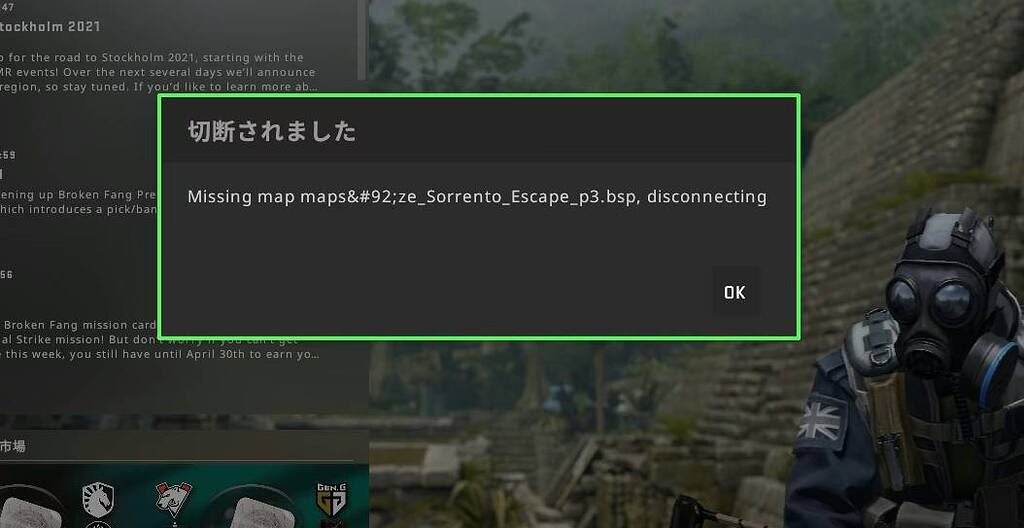
¿Mapa Faltante? Solucionando el Error "Missing Map, Disconnecting"
Otro clásico dolor de cabeza, especialmente para los amantes de los servidores de la comunidad, es el error "Missing Map, Disconnecting". Intentas unirte a un servidor con un mapa personalizado de surf, kz o 1vs1, y el juego simplemente te rechaza porque no puede descargar el mapa.
La Causa Oculta: Un Parámetro de Lanzamiento Problemático
Irónicamente, la causa más común de este problema es una "solución" que el propio juego pudo haberte sugerido en el pasado. En algún momento, la consola de CS:GO recomendaba a los usuarios agregar un comando a sus parámetros de lanzamiento para limitar el tamaño de las descargas de archivos. Este comando es -maxdownloadfilesizemb N. Si bien la intención era buena, con el tiempo este comando se ha vuelto obsoleto y ahora causa más problemas de los que resuelve, impidiendo que los mapas se descarguen correctamente.
Guía Paso a Paso para Solucionarlo
La solución es tan simple como encontrar y eliminar ese parámetro de lanzamiento obsoleto.
- Abre tu biblioteca de Steam.
- Haz clic derecho en "Counter-Strike: Global Offensive" y selecciona "Propiedades".
- En la pestaña "General", verás una sección llamada "Parámetros de lanzamiento".
- Haz clic en el cuadro de texto. Revisa cuidadosamente todos los comandos que tengas escritos. Busca específicamente cualquier cosa que se parezca a
-maxdownloadfilesizembo-maxdownloadfile. - Eliminar por completo esos comandos del cuadro de texto. Ten cuidado de no borrar otros parámetros que sí quieras conservar, como
-novido-tickrate 128. - Cierra la ventana de Propiedades y reinicia CS:GO si lo tenías abierto.
Al eliminar esta restricción, permitirás que el juego utilice su sistema de descarga predeterminado y sin límites, lo que debería solucionar el 99% de los casos de mapas faltantes en servidores de la comunidad. Ahora puedes explorar y disfrutar de todo el contenido personalizado que CS:GO tiene para ofrecer.
Tabla Comparativa de Soluciones
Para un resumen rápido, aquí tienes una tabla que contrasta los dos problemas principales y sus soluciones más efectivas.
| Error Común | Causa Principal | Solución Recomendada |
|---|---|---|
| "Pure server: file ... does not match" | Un archivo de juego (.vpk) está corrupto o desactualizado. | Eliminar el archivo .vpk específico y luego verificar la integridad de los archivos del juego en Steam. |
| "Missing Map, Disconnecting" | Un parámetro de lanzamiento obsoleto (-maxdownloadfilesizemb) bloquea la descarga de mapas. | Revisar y eliminar dicho comando de los parámetros de lanzamiento de CS:GO en Steam. |
Preguntas Frecuentes (FAQ)
¿Es seguro eliminar los archivos .vpk de mi carpeta de CS:GO?
Sí, es completamente seguro siempre que elimines únicamente el archivo que te indica el mensaje de error. La función de "Verificar integridad" de Steam está diseñada precisamente para detectar y reemplazar cualquier archivo esencial que falte, por lo que el juego restaurará el archivo eliminado con una copia nueva y funcional.
He eliminado el parámetro de lanzamiento y los mapas siguen sin descargarse, ¿qué más puedo hacer?
Si el problema persiste, considera revisar tu firewall o antivirus, ya que podrían estar bloqueando la conexión de descarga. También puedes intentar suscribirte al mapa directamente desde la Steam Workshop antes de intentar unirte al servidor. Esto descargará el mapa a través del cliente de Steam, asegurando que ya lo tengas cuando te conectes.
¿Qué pasó con mapas antiguos como Season, Zoo o Favela?
Valve rota periódicamente los mapas disponibles en los modos de juego oficiales para mantener la experiencia fresca y equilibrada. Mapas como los mencionados fueron eliminados del grupo de mapas de matchmaking activo en una actualización alrededor de octubre de 2016. Sin embargo, esto no significa que hayan desaparecido para siempre. A menudo, todavía se pueden encontrar y jugar en servidores de la comunidad o descargarlos desde la Workshop para partidas privadas.
Si quieres conocer otros artículos parecidos a Guía Definitiva para Errores de Conexión en CS:GO puedes visitar la categoría Juegos.