
04/07/2009
Con el paso del tiempo y la facilidad de acceso a innumerables títulos, es común que nuestra computadora se convierta en un verdadero archivo de videojuegos. Entre ofertas, regalos y compras impulsivas, la lista de juegos instalados puede crecer hasta el punto de perder la cuenta. Si alguna vez te has preguntado "¿qué juegos tengo instalados en mi PC?", has llegado al lugar correcto. Esta guía completa te mostrará todos los métodos, desde los más sencillos hasta los más específicos, para que puedas tener un control total sobre tu biblioteca de juegos y nunca más pierdas de vista tus aventuras digitales.
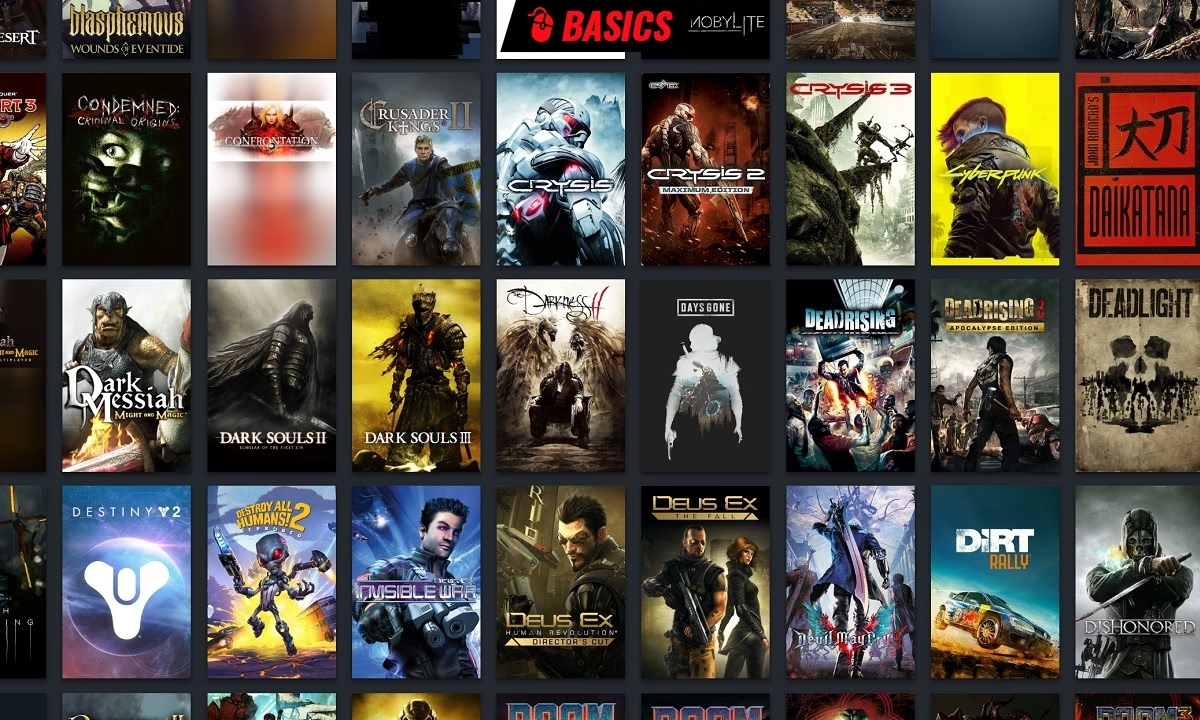
Método 1: El Panel de Control de Windows, tu primer aliado
El método más universal y directo para ver no solo tus juegos, sino cualquier programa instalado en tu ordenador, es a través de las herramientas nativas de Windows. Es un punto de partida excelente porque no depende de ninguna plataforma o tienda externa.
Pasos para encontrar tus juegos en la configuración de Windows:
- Accede a Configuración: Haz clic en el botón de Inicio en la esquina inferior izquierda de tu pantalla y luego selecciona el ícono con forma de engranaje que dice "Configuración".
- Navega a Aplicaciones: Dentro de la ventana de Configuración, busca y haz clic en la opción "Aplicaciones". Esto te llevará a la sección "Aplicaciones y características".
- Explora la lista: Inmediatamente verás una lista completa de todo el software instalado en tu PC. Esta lista está, por lo general, ordenada alfabéticamente. Aquí podrás ver el nombre del juego, a veces el desarrollador, la fecha de instalación y, lo más importante, el espacio que ocupa en tu disco duro.
Consejo profesional: Puedes usar la barra de búsqueda que aparece encima de la lista para escribir el nombre de un juego específico o filtrar los resultados por unidad de disco, si tienes varios discos duros. Desde esta misma pantalla, puedes hacer clic en un juego para ver opciones avanzadas o para desinstalarlo directamente, una forma rápida de liberar espacio.
Método 2: Revisa tus lanzadores de juegos (Launchers)
Hoy en día, la mayoría de los jugadores de PC utilizan plataformas o lanzadores para comprar, descargar y jugar sus títulos. Cada uno de estos programas tiene su propia biblioteca que te permite gestionar tus juegos de manera muy eficiente. Este es el método más práctico para el día a día.
Steam: El gigante de los videojuegos
Si eres jugador de PC, es casi seguro que usas Steam. Para ver tus juegos instalados:
- Abre el cliente de Steam.
- Haz clic en la pestaña "Biblioteca" en la parte superior de la ventana.
- En la columna de la izquierda, justo debajo de la barra de búsqueda, verás un pequeño ícono de reproducción junto a un texto que dice "listo para jugar". Al hacer clic en él, la lista se filtrará para mostrarte únicamente los juegos que tienes instalados y listos para ejecutar.
- Para saber dónde está instalado un juego, haz clic derecho sobre él en la lista, ve a "Propiedades", luego a la pestaña "Archivos locales" y finalmente haz clic en "Explorar...".
Epic Games Store
La tienda de Epic Games también facilita la visualización de tu colección:
- Inicia el lanzador de Epic Games.
- En el menú de la izquierda, selecciona "Biblioteca".
- Utiliza los filtros en la parte superior derecha de la pantalla. Puedes seleccionar "Instalado" para que la vista solo muestre los juegos que ya están en tu disco duro.
EA App (anteriormente Origin) y Ubisoft Connect
Ambas plataformas siguen una lógica muy similar:
- EA App: Abre la aplicación y dirígete a "Mi colección". Los juegos instalados aparecerán de forma prominente, a menudo con la opción de "Jugar" directamente visible, mientras que los no instalados tendrán un botón de "Descargar".
- Ubisoft Connect: Dentro del lanzador, ve a la pestaña "Juegos". Allí encontrarás una sección clara que agrupa todos los títulos que posees, diferenciando visualmente los que están instalados de los que no.
Xbox App para PC
Esencial para los suscriptores de PC Game Pass. Para ver tus juegos:
- Abre la aplicación Xbox en tu PC.
- En la barra lateral izquierda, haz clic en "Mi biblioteca".
- La aplicación te mostrará una lista de todos tus juegos. Por defecto, en la parte superior, verás una sección de "Instalado" que te da acceso inmediato a los títulos listos para jugar.
Tabla Comparativa de Lanzadores
Para que lo tengas todo a mano, aquí tienes una tabla resumen para encontrar rápidamente tus juegos instalados en las plataformas más populares.
| Plataforma | Sección Principal | Filtro o Indicador |
|---|---|---|
| Steam | Biblioteca | Botón "Listo para jugar" o filtro "Instalados" |
| Epic Games Store | Biblioteca | Menú desplegable de filtros > "Instalado" |
| EA App | Mi colección | Los juegos instalados aparecen listos para jugar |
| Ubisoft Connect | Juegos | Sección "Instalados" dentro de "Mis juegos" |
| Xbox App | Mi biblioteca | Pestaña/Sección "Instalado" |
Preguntas Frecuentes (FAQ)
Aclaramos algunas de las dudas más comunes que surgen al gestionar tu colección de juegos.
¿Cómo puedo saber si un juego está actualizado?
La gran mayoría de los lanzadores modernos (Steam, Epic, etc.) gestionan las actualizaciones de forma automática. Por defecto, descargarán e instalarán los parches más recientes en cuanto estén disponibles. Si quieres forzar una comprobación, normalmente puedes hacer clic derecho en el juego dentro de tu biblioteca y buscar una opción como "Verificar integridad de los archivos del juego". Este proceso no solo busca actualizaciones, sino que también repara archivos corruptos.
Mi lanzador no detecta un juego que sé que está instalado. ¿Qué hago?
Esto puede ocurrir si moviste la carpeta del juego manualmente o si reinstalaste el lanzador. La mayoría de las plataformas tienen una solución. En Steam, por ejemplo, puedes ir a "Parámetros" > "Descargas" > "Carpetas de biblioteca de Steam" y añadir la carpeta donde se encuentra el juego. Al hacerlo, Steam escaneará esa ubicación y reconocerá los juegos que ya están allí. Otros lanzadores tienen funciones similares para "localizar un juego instalado".
¿Ver los juegos instalados es lo mismo que ver los juegos que poseo?
No, y es una distinción importante. Tu lista de juegos instalados solo muestra los que ocupan espacio en tu disco duro en este momento. Tu biblioteca completa (o juegos que posees) incluye todos los títulos que has comprado o reclamado, estén o no instalados. Todos los lanzadores te permiten ver tu biblioteca completa, que suele ser mucho más grande que tu lista de juegos instalados.
¿Dónde se guardan físicamente los juegos de Microsoft Store o Game Pass?
Estos juegos se instalan en una carpeta protegida por el sistema llamada "WindowsApps", generalmente en la raíz de tu unidad C:. A diferencia de las instalaciones de Steam, esta carpeta tiene permisos muy restringidos y no se recomienda modificarla manualmente. La gestión de estos juegos (instalación, desinstalación) debe hacerse siempre a través de la aplicación Xbox o la Microsoft Store para evitar problemas.
Conclusión: Tu biblioteca, bajo tu control
Saber qué juegos tienes instalados en tu PC es el primer paso para una gestión eficiente de tu espacio de almacenamiento y tu tiempo de ocio. Ya sea utilizando la configuración de Windows para una vista general de todo tu software, o profundizando en las bibliotecas de tus lanzadores favoritos para una gestión más detallada, ahora tienes todas las herramientas necesarias. Mantener tu colección organizada te permitirá saltar directamente a la acción, redescubrir joyas olvidadas y, sobre todo, asegurarte de que siempre tienes espacio para la próxima gran aventura que está por llegar.
Si quieres conocer otros artículos parecidos a Guía para ver tus juegos instalados en PC puedes visitar la categoría Juegos.