
28/07/2010
En el vertiginoso mundo digital actual, cada segundo cuenta. Optimizar nuestro flujo de trabajo en el ordenador no es un lujo, sino una necesidad para mejorar la productividad. Windows 10, el sistema operativo por excelencia de Microsoft, ofrece herramientas increíblemente útiles para lograrlo, y una de las más poderosas y sencillas de implementar son los accesos directos. Estos pequeños iconos son mucho más que simples lanzadores de aplicaciones; son la puerta de entrada a una experiencia de usuario más rápida, eficiente y, sobre todo, personalizada. Si alguna vez te has preguntado cómo puedes acceder a tus programas, archivos o carpetas favoritas con un solo clic o una combinación de teclas, has llegado al lugar correcto. En este artículo, te guiaremos paso a paso para que te conviertas en un maestro de la configuración y personalización de accesos directos en tu escritorio y más allá.

- ¿Qué es Exactamente un Acceso Directo?
- Creación de Accesos Directos: El Método Clásico
- Personalización: Haz Tuyos los Accesos Directos
- El Siguiente Nivel: Atajos de Teclado (Hotkeys)
- Tabla Comparativa: Tipos de Atajos en Windows
- ¿Iconos Desaparecidos? Cómo Recuperar tu Escritorio
- Preguntas Frecuentes (FAQ)
- ¿Puedo crear un acceso directo para apagar el PC?
- ¿Eliminar un acceso directo borra el programa original?
- ¿Cómo puedo encontrar la ubicación del archivo original desde un acceso directo?
- ¿Hay alguna diferencia entre un acceso directo en el escritorio y uno anclado a la barra de tareas?
- ¿Puedo crear un acceso directo a una página web?
- Conclusión: Tu Escritorio, Tus Reglas
¿Qué es Exactamente un Acceso Directo?
Antes de sumergirnos en la configuración, es crucial entender qué es un acceso directo. Imagínalo como una señal o un puntero. Un acceso directo no es el programa o archivo en sí mismo; es un pequeño archivo que contiene la ubicación del archivo original. Al hacer doble clic en el acceso directo, le dices a Windows: "Ve a esta ubicación y abre lo que encuentres allí". Esto tiene una ventaja fundamental: puedes tener múltiples puntos de acceso a un mismo programa repartidos por tu sistema (escritorio, barra de tareas, carpetas) sin duplicar el archivo original, ahorrando así un valioso espacio en disco. Eliminar un acceso directo es completamente seguro, ya que el programa o archivo original permanecerá intacto en su ubicación.
Creación de Accesos Directos: El Método Clásico
Crear un acceso directo en el escritorio es un proceso increíblemente sencillo y es el primer paso para organizar tu espacio de trabajo digital. Existen varios métodos, pero aquí te detallamos los más comunes y efectivos.
Método 1: Desde el Archivo Original
Este es el método más directo y recomendado para programas o archivos que ya tienes localizados.
- Localiza el Archivo: Navega con el Explorador de Archivos hasta encontrar el archivo ejecutable del programa (normalmente un .exe), un documento, una imagen o una carpeta a la que quieras acceder rápidamente.
- Haz Clic Derecho: Una vez localizado, haz clic con el botón derecho del ratón sobre el archivo o carpeta.
- Envía al Escritorio: En el menú contextual que aparece, sitúa el cursor sobre la opción "Enviar a" y, en el submenú, selecciona "Escritorio (crear acceso directo)".
- ¡Listo!: Automáticamente, aparecerá un nuevo icono en tu escritorio con el nombre del archivo y una pequeña flecha en la esquina, indicando que es un acceso directo.
Método 2: El Asistente de Creación
Este método es útil si no sabes exactamente dónde está el archivo o si quieres crear un acceso directo a un elemento más complejo, como una página web o un comando del sistema.
- Clic Derecho en el Escritorio: Ve a un espacio vacío de tu escritorio y haz clic con el botón derecho.
- Nuevo Acceso Directo: En el menú contextual, selecciona "Nuevo" y luego "Acceso directo".
- Indica la Ubicación: Se abrirá un asistente. En el primer campo, debes escribir la ubicación del elemento. Si no la sabes, puedes hacer clic en el botón "Examinar..." para buscar el archivo o programa en tu ordenador.
- Nombra tu Acceso Directo: Una vez seleccionada la ubicación, haz clic en "Siguiente". El asistente te pedirá que le des un nombre al acceso directo. Elige un nombre descriptivo y fácil de recordar.
- Finalizar: Haz clic en "Finalizar" y el nuevo acceso directo aparecerá en tu escritorio.
Personalización: Haz Tuyos los Accesos Directos
Un escritorio funcional no solo es rápido, sino también visualmente agradable y coherente con tu estilo. Windows 10 te permite personalizar tus accesos directos para que se ajusten perfectamente a tus necesidades y preferencias.
Cómo Cambiar el Icono de un Acceso Directo
¿Cansado de los iconos genéricos? Cambiarlos es muy fácil y le da un toque único a tu escritorio.
- Accede a Propiedades: Haz clic derecho sobre el acceso directo que deseas modificar y selecciona "Propiedades" en el menú.
- Ve a la Pestaña Correcta: En la ventana que se abre, asegúrate de estar en la pestaña "Acceso directo".
- Cambiar Icono: Busca y haz clic en el botón "Cambiar icono...".
- Elige un Nuevo Icono: Se abrirá una ventana que te mostrará una selección de iconos predeterminados que se encuentran en el propio archivo del programa. Sin embargo, puedes hacer clic en "Examinar..." para buscar en otros archivos de tu sistema. Windows tiene una gran biblioteca de iconos en el archivo
C:\Windows\System32\shell32.dllo enC:\Windows\System32\imageres.dll. También puedes descargar paquetes de iconos de internet (generalmente en formato .ico) y usarlos. - Aplica los Cambios: Una vez que hayas seleccionado el icono que te gusta, haz clic en "Aceptar" en la ventana de iconos y luego en "Aplicar" y "Aceptar" en la ventana de propiedades. ¡Verás el cambio al instante!
El Siguiente Nivel: Atajos de Teclado (Hotkeys)
Si crear accesos directos en el escritorio te ahorra tiempo, asignarles un atajo de teclado te catapultará a un nuevo nivel de eficiencia. Esto te permite lanzar una aplicación sin necesidad de minimizar tus ventanas actuales ni usar el ratón.
Configurando tu Propio Atajo de Teclado
El proceso se realiza desde las propiedades del acceso directo que ya has creado.
- Abre las Propiedades: Haz clic derecho en el acceso directo (puede estar en el escritorio o en el Menú Inicio) y selecciona "Propiedades".
- Pestaña "Acceso directo": Ve a la pestaña con el mismo nombre.
- Campo "Tecla de método abreviado": Localiza el campo que dice "Tecla de método abreviado". Por defecto, mostrará "Ninguno".
- Presiona tu Combinación: Haz clic dentro de ese campo y presiona la combinación de teclas que deseas usar. Por ejemplo, si presionas la tecla 'G', Windows automáticamente asignará CTRL + ALT + G. Esta combinación es la recomendada para evitar conflictos con los atajos de teclado ya existentes en el sistema operativo o en otras aplicaciones.
- Guarda los Cambios: Haz clic en "Aplicar" y luego en "Aceptar".
¡Y ya está! Ahora, cada vez que presiones CTRL + ALT + G (o la combinación que hayas elegido), el programa se abrirá instantáneamente, sin importar lo que estés haciendo.
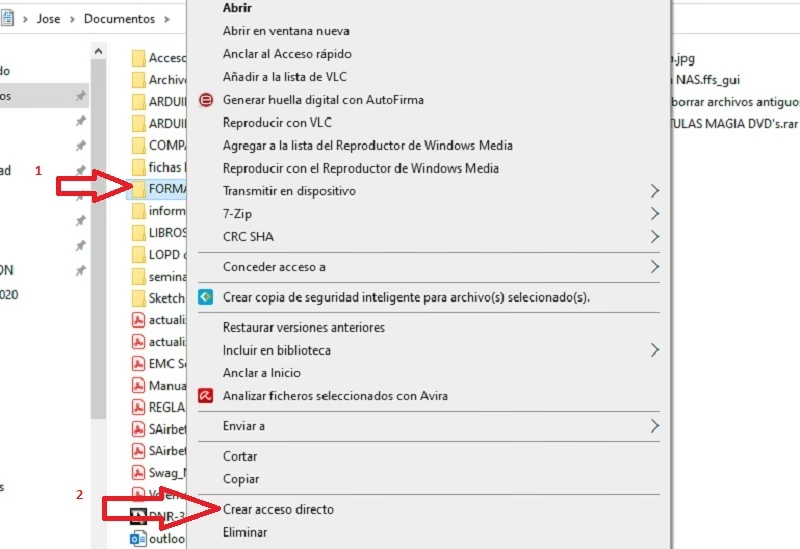
Tabla Comparativa: Tipos de Atajos en Windows
Es importante diferenciar los atajos que creamos de los que ya vienen integrados en el sistema.
| Característica | Atajos del Sistema | Atajos Personalizados |
|---|---|---|
| Ejemplos | Ctrl+C (Copiar), Ctrl+V (Pegar), Alt+Tab (Cambiar ventana) | Ctrl+Alt+C (Abrir Calculadora), Ctrl+Alt+W (Abrir Word) |
| Origen | Integrados en Windows y aplicaciones. | Creados por el usuario a través de un acceso directo. |
| Función | Realizan acciones dentro de una aplicación o del sistema. | Lanzan programas, archivos o carpetas completas. |
| Modificación | Generalmente no se pueden cambiar. | Totalmente personalizables por el usuario. |
¿Iconos Desaparecidos? Cómo Recuperar tu Escritorio
En ocasiones, un error o una configuración accidental pueden hacer que todos los iconos de tu escritorio desaparezcan. ¡Que no cunda el pánico! La solución suele ser muy sencilla.
- Haz clic derecho en un espacio vacío del escritorio.
- En el menú contextual, ve a la opción "Ver".
- Asegúrate de que la opción "Mostrar iconos del escritorio" esté marcada. Si no lo está, haz clic sobre ella para activarla.
En la mayoría de los casos, esto restaurará inmediatamente todos tus accesos directos y archivos a la vista.
Preguntas Frecuentes (FAQ)
¿Puedo crear un acceso directo para apagar el PC?
¡Sí! Es un truco muy útil. Al crear un nuevo acceso directo (Método 2), en el campo de ubicación escribe el siguiente comando: shutdown.exe -s -t 00. Dale un nombre como "Apagado Rápido" y podrás incluso asignarle un icono de apagado para reconocerlo fácilmente.
¿Eliminar un acceso directo borra el programa original?
No, en absoluto. Como mencionamos, el acceso directo es solo un puntero. Puedes eliminarlo con total seguridad; el programa o archivo original permanecerá en su ubicación sin ser afectado.
¿Cómo puedo encontrar la ubicación del archivo original desde un acceso directo?
Muy fácil. Haz clic derecho sobre el acceso directo y selecciona la opción "Abrir la ubicación del archivo". Se abrirá una ventana del Explorador de Archivos directamente en la carpeta que contiene el elemento original.
¿Hay alguna diferencia entre un acceso directo en el escritorio y uno anclado a la barra de tareas?
Funcionalmente, ambos sirven para lanzar una aplicación rápidamente. La principal diferencia es la accesibilidad. Un icono en la barra de tareas está siempre visible (a menos que uses el modo de ocultación automática), mientras que para ver el escritorio necesitas minimizar o cerrar las ventanas activas. La elección entre uno y otro depende de tu flujo de trabajo y de qué programas usas con más frecuencia.
¿Puedo crear un acceso directo a una página web?
Claro. Simplemente abre tu navegador, ve a la página web que deseas, y arrastra el icono del candado o la 'i' que aparece a la izquierda de la URL directamente a tu escritorio. Se creará un acceso directo que abrirá esa página en tu navegador predeterminado.
Conclusión: Tu Escritorio, Tus Reglas
Dominar la creación y personalización de accesos directos es una habilidad fundamental para cualquier usuario de Windows 10 que busque personalizar su experiencia y maximizar su eficiencia. Ya sea a través de iconos bien organizados en el escritorio, atajos anclados en la barra de tareas o potentes combinaciones de teclas, tienes a tu disposición un arsenal de herramientas para moldear el sistema operativo a tu voluntad. Tómate un tiempo para identificar los programas y archivos que más utilizas y crea un sistema de accesos que funcione para ti. Verás cómo, con unos simples ajustes, tus tareas diarias se vuelven más fluidas y rápidas.
Si quieres conocer otros artículos parecidos a Domina Windows 10: Configura Accesos Directos puedes visitar la categoría Juegos.