
06/08/2021
Mirror's Edge Catalyst es una joya visual que nos sumerge en la utópica y aséptica Ciudad de Glass, un paraíso corporativo donde la información es vigilada y un grupo de corredores clandestinos, los Runners, son la única forma de transmitir datos sensibles. Con su enfoque en el parkour en primera persona, el juego ofrece una sensación de libertad y movimiento sin igual. Sin embargo, toda esa belleza y fluidez tiene un coste en el rendimiento. Muchos jugadores, especialmente aquellos con equipos más antiguos, se preguntan si podrán unirse a la carrera de Faith Connors. La pregunta más recurrente es: ¿cuáles son los requisitos y cómo puedo optimizar el juego para que funcione de manera decente? En este artículo, desglosaremos todo lo que necesitas saber.
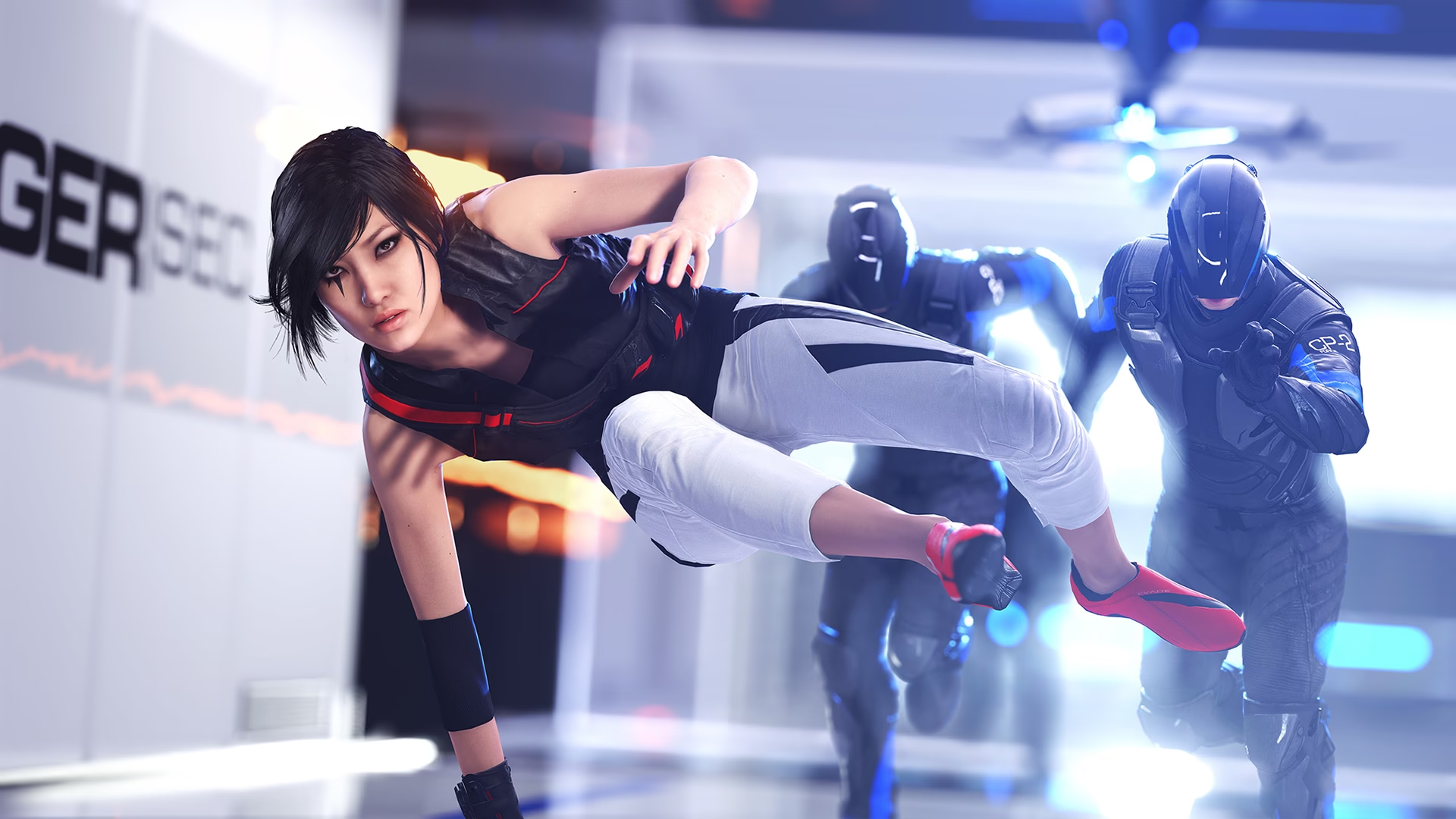
Para empezar, abordemos una de las dudas más comunes para los usuarios de sistemas operativos más antiguos: ¿funciona en Windows 7? La respuesta corta es sí. Los requisitos oficiales confirman que Mirror's Edge Catalyst es compatible con Windows 7 de 64 bits, siempre y cuando se utilice el último Service Pack. Así que, si aún no has dado el salto a Windows 10 u 11, puedes estar tranquilo, la Ciudad de Glass te espera.
Requisitos del Sistema: ¿Puede tu PC con la Ciudad de Glass?
Antes de sumergirnos en los trucos de optimización, es fundamental conocer el punto de partida. ¿Cumple tu ordenador con lo mínimo para arrancar el juego? ¿O quizás estás más cerca de la experiencia recomendada? La diferencia entre ambos es bastante significativa, especialmente en lo que respecta a la memoria RAM y la unidad de procesamiento.
Un detalle crucial que los desarrolladores especificaron es que el juego requiere al menos 4 núcleos lógicos para funcionar. Esto significa que procesadores más antiguos de dos núcleos podrían tener serios problemas para siquiera iniciar el juego, independientemente de su velocidad de reloj. A continuación, te presentamos una tabla comparativa para que puedas ver claramente dónde se sitúa tu equipo.
| Componente | Requisitos Mínimos | Requisitos Recomendados |
|---|---|---|
| Sistema Operativo | Windows 7 64-Bit (con último Service Pack) | Windows 10 64-Bit (con último Service Pack) |
| Procesador (CPU) | Intel Core i3-3250 / AMD FX-6350 | Intel Core i7-3770 @ 3.4 GHz / AMD FX-8350 @ 4.0 GHz |
| Memoria RAM | 6 GB | 16 GB |
| Tarjeta Gráfica (GPU) | NVIDIA GeForce GTX 650 Ti 2GB / AMD Radeon R9 270x | NVIDIA GeForce GTX 970 4GB / AMD Radeon R9 280x 3GB |
| Espacio en Disco | 25 GB de espacio libre | 25 GB de espacio libre |
Como se puede observar, el salto de 6 GB a 16 GB de RAM es considerable. Esto indica que el juego gestiona una gran cantidad de datos en memoria para mantener la fluidez del mundo abierto, y tener menos de lo recomendado puede causar tirones o "stuttering", especialmente al moverse a gran velocidad por la ciudad.
Guía de Optimización: Exprime cada FPS para una Experiencia Fluida
¿Qué pasa si tu PC está por debajo de los requisitos mínimos o se encuentra en un punto intermedio? No te preocupes, no todo está perdido. Gracias a la flexibilidad del motor gráfico Frostbite 3 y algunas herramientas externas, es posible arañar valiosos fotogramas por segundo. A continuación, te guiaremos a través de una serie de ajustes, desde los más básicos hasta los más avanzados.
1. Ajustes Gráficos Dentro del Juego
El primer paso es siempre el menú de configuración gráfica del propio juego. Aquí es donde realizaremos los cambios más impactantes con el menor esfuerzo.
- Calidad General: Empieza por establecer esto en "Bajo". Esto ajustará automáticamente el resto de las opciones al mínimo.
- Resolución: Juega con la resolución nativa de tu monitor si es posible, pero si el rendimiento es muy bajo, reducirla (por ejemplo, de 1920x1080 a 1280x720) te dará un gran impulso de FPS.
- Escala de Resolución: Esta es una de las herramientas más poderosas. Bajarla al 50% (0.5) renderizará el juego a la mitad de tu resolución seleccionada y luego la reescalará. La imagen se verá más borrosa, pero la ganancia de rendimiento es enorme. Es un sacrificio de calidad visual por fluidez.
- Opciones Individuales: Tras poner todo en bajo, asegúrate de que opciones como "Oclusión Ambiental" y "Desenfoque de Movimiento" estén desactivadas, ya que consumen bastantes recursos.
2. El Poder de la Consola y el Archivo `user.cfg`
Para los que no temen ir un paso más allá, el motor Frostbite permite el uso de comandos de consola para afinar la configuración. Lo mejor de todo es que puedes hacer que estos comandos se ejecuten automáticamente cada vez que inicies el juego creando un simple archivo de texto.

Para ello, ve a la carpeta de instalación de Mirror's Edge Catalyst (donde se encuentra el archivo `MirrorsEdgeCatalyst.exe`), crea un nuevo archivo de texto y renómbralo a `user.cfg`. Ábrelo con el Bloc de notas y añade las siguientes líneas:
PerfOverlay.DrawFps 1
GameTime.MaxVariableFps 60
PostProcess.ForceDofEnable 0
¿Qué hace cada comando?
PerfOverlay.DrawFps 1: Muestra un contador de FPS en pantalla. Es esencial para medir el impacto real de cada cambio que hagas.GameTime.MaxVariableFps 60: Limita la tasa de fotogramas. Esto ayuda a mantener la estabilidad y evitar que la GPU trabaje innecesariamente. Curiosamente, en este motor a veces es necesario poner un valor ligeramente inferior al deseado (por ejemplo, 58 para un objetivo de 60). Si buscas 30 FPS estables, prueba con `GameTime.MaxVariableFps 30`.PostProcess.ForceDofEnable 0: Desactiva por completo el efecto de Profundidad de Campo (Depth of Field), que se activa al colgarse de cornisas o rodar. Esto puede ahorrarte algunos FPS en momentos clave.
3. Edición Manual de Archivos: Para los más Atrevidos
Si los ajustes anteriores no son suficientes, puedes editar manualmente el archivo de configuración del perfil del juego. ¡Atención! Antes de hacer esto, es muy recomendable hacer una copia de seguridad del archivo.
Ve a tu carpeta de `Documentos > Mirrors Edge Catalyst > settings` y busca el archivo `PROF_SAVE_profile`. Ábrelo con el Bloc de notas y busca las siguientes líneas:
GstRender.ResolutionHeight 768
GstRender.ResolutionScale 0.500000
GstRender.ResolutionWidth 1024
Aquí puedes forzar resoluciones no disponibles en el menú del juego o bajar la escala de resolución por debajo del 50%. Por ejemplo, podrías probar con `GstRender.ResolutionScale 0.250000`. Ten en cuenta que valores muy bajos harán que el juego se vea extremadamente pixelado y que los textos sean ilegibles, pero es el último recurso para ganar rendimiento.
4. Opciones Adicionales y Herramientas Externas
- Clamp GPU Memory (Limitar Memoria de GPU): Esta es una opción dentro del menú gráfico. Algunos usuarios reportan que activarla puede mejorar la estabilidad y los fotogramas, ya que parece ayudar a la GPU a gestionar mejor su memoria. No hay una respuesta definitiva, así que lo mejor es que pruebes a activarla y desactivarla para ver qué funciona mejor en tu sistema.
- NVIDIA Profile Inspector (Solo para usuarios de NVIDIA): Esta herramienta externa permite acceder a configuraciones de drivers que no están disponibles en el panel de control de NVIDIA. Puedes buscar el perfil de Mirror's Edge Catalyst y en la sección "Texture Filtering", modificar el valor de "Texture filtering - LOD Bias (DX)" a `+3.0000`. Esto degradará la calidad de las texturas a distancia, haciéndolas más borrosas pero aligerando la carga en la GPU.
Preguntas Frecuentes (FAQ)
¿Mirror's Edge Catalyst funciona en Windows 7?
Sí, el juego es compatible con Windows 7 de 64 bits, siempre que tengas instalado el último Service Pack. Es uno de los requisitos mínimos oficiales.
¿Cuánta memoria RAM necesito realmente?
El mínimo absoluto es de 6 GB, pero para una experiencia fluida y sin tirones, se recomiendan encarecidamente 16 GB. Con 6 GB o incluso 8 GB, es posible que experimentes caídas de FPS al moverte rápidamente por el mundo abierto del juego.
¿Qué es el archivo `user.cfg` y por qué debería crearlo?
Es un archivo de configuración de texto plano que puedes crear en la carpeta del juego. Sirve para que ciertos comandos de la consola (como mostrar los FPS o limitar la tasa de fotogramas) se ejecuten automáticamente al iniciar el juego, ahorrándote tener que escribirlos cada vez que juegas.
¿Bajar la escala de resolución realmente ayuda tanto?
Sí, es uno de los ajustes que más impacta en el rendimiento. Reduce la resolución interna a la que se renderiza el juego, lo que aligera enormemente la carga sobre la tarjeta gráfica. Es la forma más efectiva de ganar FPS a costa de la nitidez de la imagen. La experimentación es clave para encontrar el balance perfecto entre calidad y rendimiento para tu equipo.
Si quieres conocer otros artículos parecidos a Mirror's Edge Catalyst: Requisitos y Guía de FPS puedes visitar la categoría Guías.