
09/09/2022
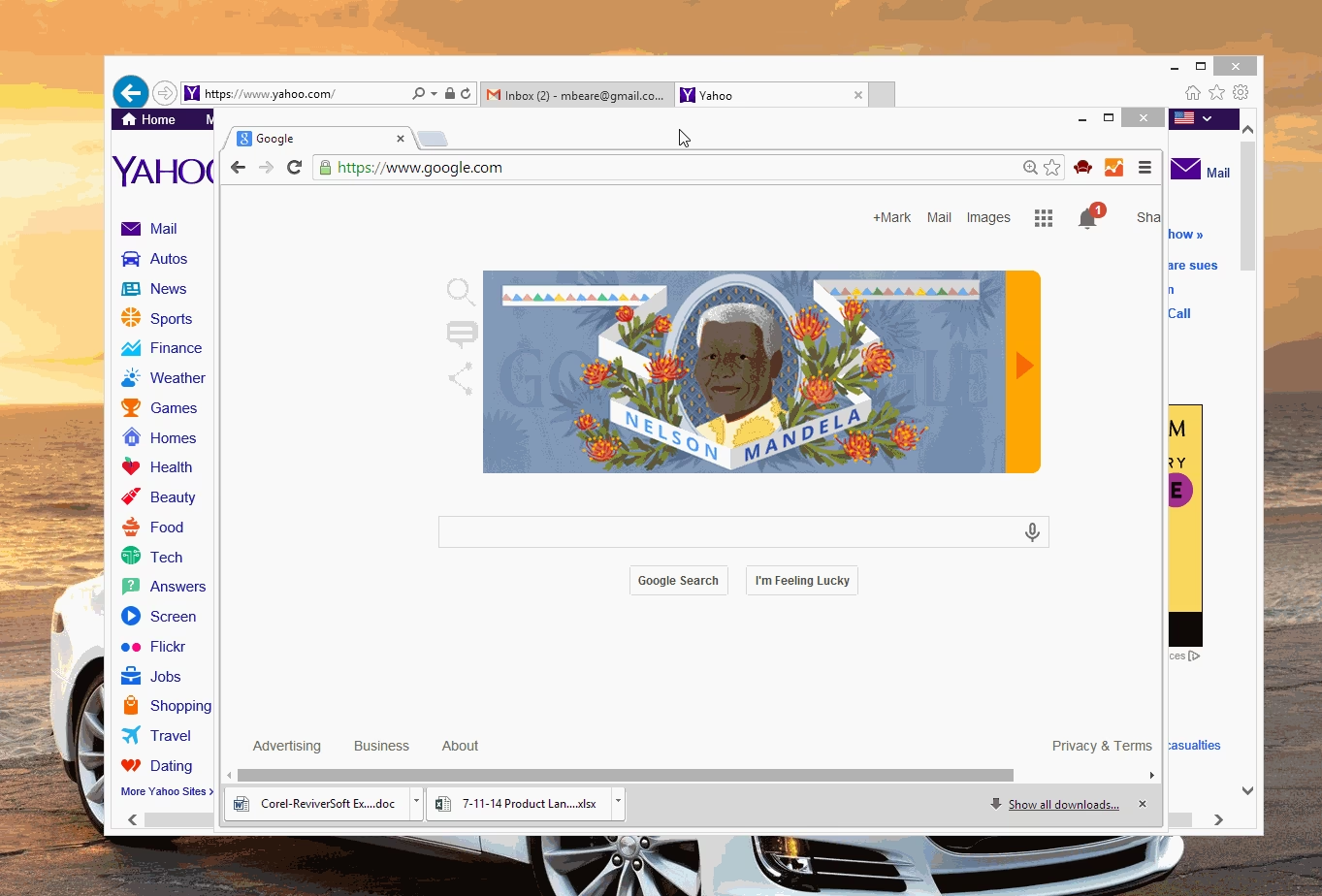
En el ajetreo del día a día, ya sea trabajando, estudiando o jugando, es común encontrarnos con un escritorio digital abarrotado. Múltiples ventanas de navegadores, documentos, aplicaciones de mensajería y programas compiten por nuestra atención, creando un caos visual que puede mermar nuestra concentración y eficiencia. Minimizar cada una de ellas, una por una, es una tarea tediosa y una pérdida de tiempo valioso. Afortunadamente, tanto Windows como macOS ofrecen soluciones increíblemente rápidas y sencillas para despejar tu pantalla con una sola acción. En esta guía completa, te desvelaremos todos los secretos y métodos, desde los atajos de teclado más conocidos hasta trucos que quizás no conocías, para que te conviertas en un maestro de la gestión de ventanas y recuperes el control de tu espacio de trabajo digital.
Atajos de Teclado: La Vía Rápida para un Escritorio Limpio en Windows
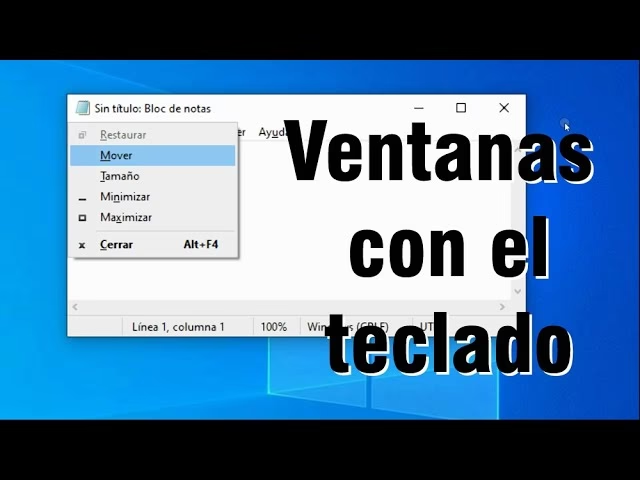
Para aquellos que buscan la máxima eficiencia, el teclado es el mejor aliado. Windows incorpora una serie de combinaciones de teclas diseñadas específicamente para manipular ventanas de forma masiva, permitiéndote limpiar tu escritorio en una fracción de segundo.
El Rey de los Atajos: Windows + D
Si solo pudieras aprender una combinación de teclas, debería ser esta. La combinación de la tecla Windows + D (de Desktop, escritorio en inglés) es la forma más directa y popular de minimizar todas las ventanas abiertas. Al presionarla, verás cómo todas tus aplicaciones se ocultan instantáneamente en la barra de tareas, revelando tu escritorio en todo su esplendor. Lo mejor de este atajo es que funciona como un interruptor: si vuelves a presionar Windows + D, todas las ventanas que acabas de minimizar volverán a su posición y tamaño originales. Es perfecto para cuando necesitas acceder rápidamente a un archivo en el escritorio o simplemente quieres un respiro visual.
Una Alternativa Sutil: Windows + M
Muy similar en su función, la combinación de teclas Windows + M (de Minimize, minimizar) también oculta todas las ventanas abiertas. Sin embargo, existe una diferencia clave con el atajo anterior. Mientras que Win + D es un interruptor, Win + M solo funciona en una dirección: minimizar. Para restaurar las ventanas, deberás utilizar una combinación diferente: Windows + Shift + M. Algunos usuarios prefieren este método porque evita restaurar accidentalmente todas las ventanas si se pulsa la combinación de nuevo por error.
Foco Total: Windows + Home
Este es un atajo ingenioso para una situación muy común: tienes diez ventanas abiertas, pero solo te interesa trabajar con una. En lugar de minimizar las otras nueve una por una, simplemente haz clic en la barra de título de la ventana que quieres mantener activa y presiona Windows + Home. Como por arte de magia, todas las demás ventanas se minimizarán, dejándote únicamente con la que necesitas. Si vuelves a presionar la combinación, las ventanas volverán a aparecer.
Métodos Visuales: El Poder del Clic en Windows
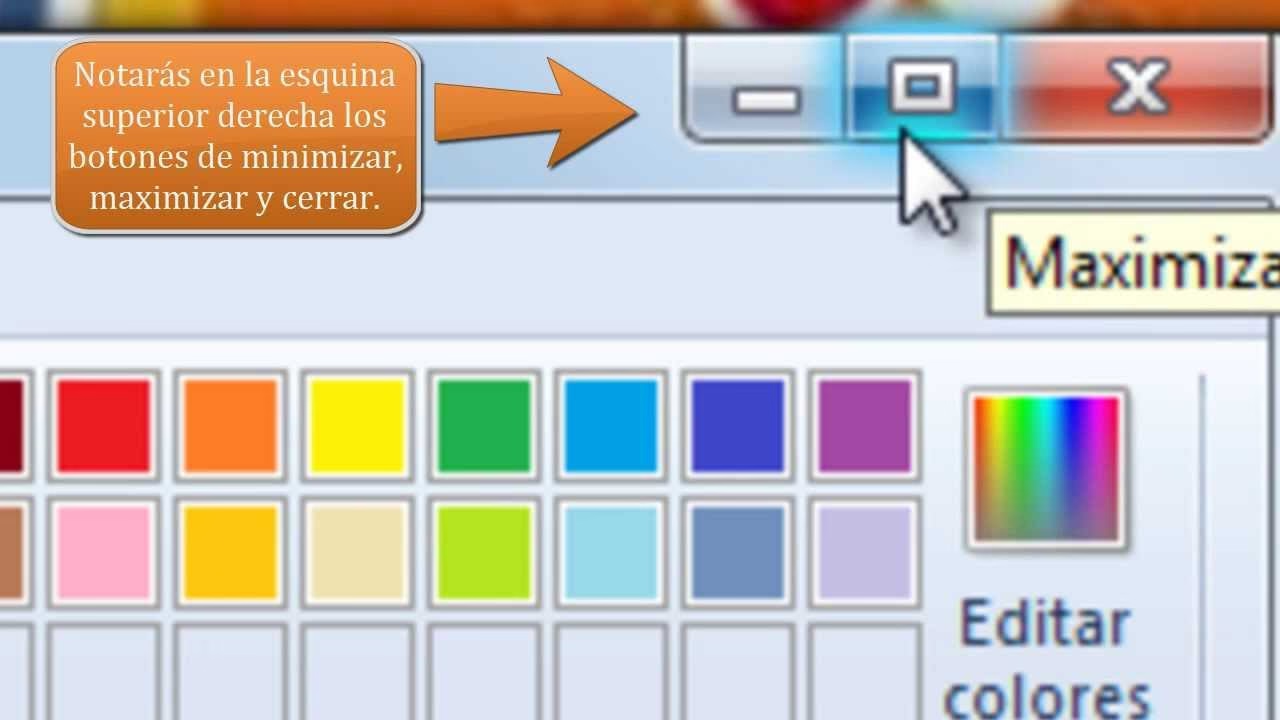
Si eres más de usar el ratón, no te preocupes. La interfaz de Windows también ofrece métodos muy visuales y accesibles para lograr el mismo objetivo.
El Botón Escondido de la Barra de Tareas
¿Alguna vez te has fijado en esa pequeña franja vertical, casi invisible, que se encuentra en el extremo derecho de la barra de tareas, justo después de la fecha y la hora? Ese es el botón "Vistazo al escritorio". Un solo clic sobre esta área minimizará todas las ventanas. Al igual que con Win + D, un segundo clic las restaurará. Además, tiene una función llamada "Aero Peek": si simplemente dejas el cursor del ratón sobre esa franja (sin hacer clic), las ventanas se volverán transparentes temporalmente, permitiéndote echar un vistazo rápido al escritorio.
La barra de tareas es más poderosa de lo que parece. Si haces clic derecho en cualquier espacio vacío de la misma, se desplegará un menú contextual. Dentro de este menú, encontrarás la opción "Mostrar el escritorio". Al seleccionarla, todas las ventanas se minimizarán. Si vuelves a hacer clic derecho y seleccionas "Mostrar ventanas abiertas", todo volverá a la normalidad.
¡A Sacudir! El Truco de Aero Shake
Este es uno de los trucos más divertidos y visuales de Windows. Se conoce como Aero Shake. Simplemente haz clic en la barra de título de la ventana que quieres mantener abierta y, sin soltar el botón del ratón, sacúdela rápidamente de un lado a otro. Verás cómo todas las demás ventanas en segundo plano se minimizan. Si la sacudes de nuevo, las ventanas restaurarán su estado anterior. Es la versión con ratón del atajo Windows + Home.
¿Y en el Universo Mac? Despejando la Pantalla con Estilo
Los usuarios de macOS también tienen a su disposición herramientas potentes para gestionar el desorden, aunque su filosofía es ligeramente diferente, a menudo favoreciendo "ocultar" sobre "minimizar".
Mostrar el Escritorio Directamente: F11
La forma más directa de ver el escritorio en un Mac es presionar la tecla F11 (en algunos teclados, puede que necesites presionar Fn + F11). Esta acción no minimiza las ventanas, sino que las aparta hacia los bordes de la pantalla, revelando el escritorio. Volver a presionar la tecla las traerá de vuelta.
Ocultar en Lugar de Minimizar: Command + Option + H
Un atajo extremadamente útil en Mac es Command + Option + H. Esta combinación no minimiza nada, sino que oculta todas las ventanas excepto la que tienes activa en primer plano. Es ideal para eliminar distracciones y centrarse en una sola tarea. Las aplicaciones siguen abiertas en segundo plano y puedes volver a ellas desde el Dock.
Gestos del Trackpad: La Magia de tus Dedos
Si usas un MacBook o un Magic Trackpad, la forma más intuitiva es mediante gestos. El gesto predeterminado para mostrar el escritorio es separar el pulgar y tres dedos sobre el trackpad. Este movimiento fluido y natural apartará todas las ventanas al instante.
Tabla Comparativa de Métodos
| Método | Atajo / Acción | Sistema Operativo | Descripción |
|---|---|---|---|
| Mostrar Escritorio (Toggle) | Windows + D | Windows | Minimiza y restaura todas las ventanas. El más rápido y versátil. |
| Minimizar Todo | Windows + M | Windows | Solo minimiza las ventanas. Se restauran con Win+Shift+M. |
| Aero Shake / Foco | Windows + Home / Sacudir ventana | Windows | Minimiza todas las ventanas excepto la activa. |
| Botón de Escritorio | Clic en extremo derecho de la barra de tareas | Windows | Equivalente con ratón a Win + D. |
| Mostrar Escritorio Mac | F11 o Fn + F11 | macOS | Aparta las ventanas para mostrar el escritorio. |
| Ocultar Otras | Command + Option + H | macOS | Oculta todas las apps en segundo plano para evitar distracciones. |
Preguntas Frecuentes (FAQ)
- ¿Cuál es la forma más rápida y recomendada para minimizar todo en Windows?
- La combinación de teclas Windows + D es universalmente considerada la más rápida y eficiente, ya que permite tanto minimizar como restaurar las ventanas con la misma acción.
- ¿Restaurar las ventanas las devuelve a su tamaño y posición exactos?
- Sí, tanto el atajo Windows + D como el botón de mostrar escritorio en la barra de tareas recuerdan la disposición exacta de tus ventanas. Al restaurarlas, volverán a estar tal y como las dejaste.
- ¿Estos trucos funcionan en todas las versiones de Windows?
- La mayoría de estos métodos, especialmente los atajos de teclado como Win + D y Win + M, han estado presentes desde versiones antiguas de Windows. Aero Shake y el botón de "Vistazo al escritorio" fueron introducidos con Windows 7, pero están plenamente funcionales en Windows 10 y 11.
- ¿Ocultar en Mac es lo mismo que minimizar?
- No exactamente. Una ventana minimizada en Mac se va al Dock como una miniatura. Una ventana oculta simplemente desaparece de la vista, pero la aplicación sigue "activa". Puedes volver a ella haciendo clic en su icono en el Dock. Ocultar es generalmente más rápido y menos intrusivo para el Dock.
Dominar la gestión de ventanas es una habilidad fundamental para cualquier usuario de ordenador. Ya no tienes excusa para perderte en un mar de ventanas abiertas. Ya sea que prefieras la velocidad del teclado o la sencillez de un clic, ahora cuentas con un arsenal de herramientas para mantener tu escritorio ordenado, mejorar tu concentración y, en definitiva, trabajar o jugar de una forma mucho más fluida y productiva. ¡Pon en práctica estos consejos y siente la diferencia!
Si quieres conocer otros artículos parecidos a Minimizar Todas las Ventanas: Guía Definitiva puedes visitar la categoría Juegos.