
18/08/2005
En el vertiginoso mundo digital de hoy, cada segundo cuenta. Ya sea que estés trabajando en un proyecto importante, jugando tu videojuego favorito o simplemente navegando por la web, la eficiencia es clave. Constantemente cambiamos entre aplicaciones, consultamos información y organizamos nuestro espacio de trabajo digital. Una de las acciones más comunes, y a menudo una que nos roba preciosos segundos, es minimizar ventanas. Alejar la mano del teclado para buscar el ratón, apuntar al pequeño guion en la esquina superior derecha y hacer clic puede parecer trivial, pero cuando se repite cientos de veces al día, el tiempo se acumula. Aquí es donde los atajos de teclado se convierten en tus mejores aliados, transformando una tarea tediosa en una acción instantánea y fluida. Este artículo es tu guía definitiva para dominar el arte de minimizar pantallas usando solo tu teclado, tanto en sistemas operativos Windows como en macOS.
Aprender estos comandos no solo te hará más rápido, sino que también mejorará tu ergonomía, reducirá la tensión en tu muñeca y te hará ver como un verdadero profesional frente a la pantalla. Prepárate para desbloquear un nuevo nivel de productividad y control sobre tu entorno digital.
¿Por Qué Deberías Usar Atajos de Teclado para Minimizar?
Antes de sumergirnos en los comandos específicos, es importante entender los beneficios. La principal ventaja es la velocidad. Presionar una combinación de teclas es inherentemente más rápido que el movimiento completo de mano-ratón-clic. Esto se traduce en un flujo de trabajo más ininterrumpido, permitiéndote mantener la concentración en tu tarea principal. Además, reduce la carga cognitiva; una vez que los atajos se convierten en memoria muscular, ni siquiera tendrás que pensar en ellos. Finalmente, para los usuarios de portátiles que dependen del trackpad, los atajos de teclado son una bendición que evita la imprecisión y la lentitud de estos dispositivos.
Minimizar Ventanas en Windows: Tu Guía Esencial
El sistema operativo de Microsoft, Windows, ofrece una robusta selección de atajos para gestionar ventanas. A continuación, desglosamos los más importantes y sus diferencias.
La Forma Más Rápida de Ver tu Escritorio: Minimizar Todo
A menudo necesitas acceder a un archivo en tu escritorio rápidamente, pero tienes una docena de ventanas abiertas. En lugar de minimizarlas una por una, puedes usar estos comandos:
Win + D: Este es el atajo más popular. Presionar la tecla de Windows junto con la letra 'D' (de Desktop o Escritorio) minimizará instantáneamente todas las ventanas abiertas, mostrándote el escritorio limpio. Lo mejor de este comando es que funciona como un interruptor. Si vuelves a presionarWin + D, todas las ventanas que acabas de minimizar se restaurarán a su estado anterior. Es perfecto para un vistazo rápido.Win + M: Similar al anterior, este comando minimiza todas las ventanas abiertas. Sin embargo, hay una diferencia crucial: no es un interruptor. Para restaurar las ventanas, no puedes volver a presionar la misma combinación. Deberás usar otro comando (Win + Shift + M) o restaurarlas manualmente. Es útil si quieres minimizar todo de forma permanente para empezar una nueva tarea.Win + ,: Este es un atajo interesante conocido como "Aero Peek". Mantén presionada la tecla de Windows y la coma, y todas tus ventanas se volverán transparentes, permitiéndote ver el escritorio. En cuanto sueltes las teclas, las ventanas volverán a la normalidad. Es ideal para echar un vistazo sin perder el contexto de tu trabajo actual.
Minimizar Únicamente la Ventana Activa
A veces no quieres despejar todo el escritorio, solo necesitas quitar de en medio la ventana en la que estás trabajando actualmente. Para ello, tienes estas opciones:
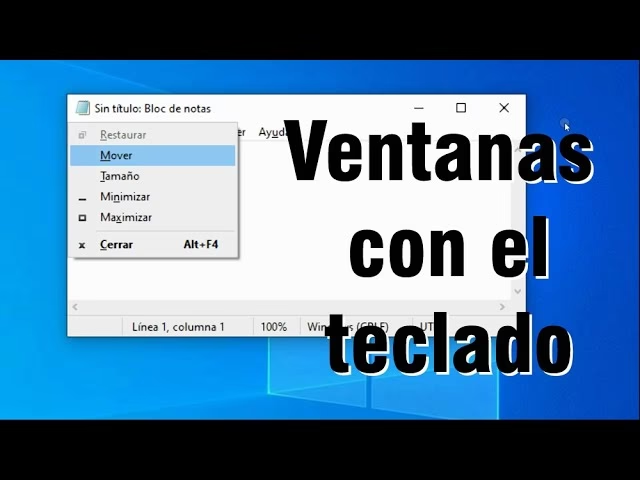
Win + Flecha Abajo: Este es un comando secuencial muy útil. Si la ventana está maximizada, la primera pulsación la restaurará a su tamaño normal (no minimizado). Una segunda pulsación de la misma combinación minimizará la ventana a la barra de tareas.Alt + Espacio + N: Este es un método un poco más largo pero universal que funciona en casi todas las versiones de Windows. Al presionarAlt + Espacio, abres el menú de contexto de la ventana (el mismo que aparece si haces clic derecho en su barra de título). Luego, al presionar la tecla 'N' (que corresponde a la opción "Minimizar"), la ventana se minimizará.
Tabla Comparativa de Atajos en Windows
| Atajo de Teclado | Acción | Caso de Uso Ideal |
|---|---|---|
| Win + D | Minimiza/Restaura todas las ventanas | Necesitas ver el escritorio rápidamente y volver. |
| Win + M | Minimiza todas las ventanas (sin restauración fácil) | Quieres limpiar el escritorio para empezar de cero. |
| Win + Flecha Abajo | Restaura y luego minimiza la ventana activa | Solo quieres minimizar la ventana actual. |
| Alt + Espacio + N | Minimiza la ventana activa a través del menú | Un método alternativo y universal para minimizar la ventana activa. |
Minimizar Ventanas en macOS: Eficiencia al Estilo Apple
Los usuarios de macOS también cuentan con un conjunto de atajos de teclado elegantes y eficientes para gestionar su espacio de trabajo. La filosofía de Apple es ligeramente diferente, a menudo distinguiendo entre "minimizar" y "ocultar".
Minimizar la Ventana Activa
La acción más común es minimizar la ventana que tienes en primer plano.
Command (⌘) + M: Este es el comando fundamental. Presiónalo y la ventana activa realizará una elegante animación "genio" y se alojará en el Dock, a la derecha. Para restaurarla, simplemente haz clic en su miniatura en el Dock.
Gestionar Múltiples Ventanas
¿Qué pasa si quieres despejar el desorden y centrarte en una sola aplicación o en el escritorio?
Command (⌘) + Option (⌥) + M: Este atajo minimizará todas las ventanas de la aplicación que está activa en ese momento. Es muy útil si tienes, por ejemplo, varias ventanas del Finder o de un navegador abiertas y quieres minimizarlas todas a la vez.Command (⌘) + H: Este comando no minimiza, sino que oculta la aplicación activa. La aplicación sigue corriendo en segundo plano, pero todas sus ventanas desaparecen de la vista. Para volver a verla, simplemente haz clic en su icono en el Dock. La ventaja es que no llena tu Dock de ventanas minimizadas.Command (⌘) + Option (⌥) + H: Uno de los atajos más poderosos para la concentración. Este comando oculta todas las demás aplicaciones excepto la que tienes en primer plano. Limpia instantáneamente tu vista para que puedas enfocarte en una sola tarea.
Tabla Comparativa de Atajos en macOS
| Atajo de Teclado | Acción | Caso de Uso Ideal |
|---|---|---|
| Command + M | Minimiza la ventana activa al Dock | Quitar una sola ventana de la vista temporalmente. |
| Command + H | Oculta la aplicación activa | Limpiar el espacio sin llenar el Dock. |
| Command + Option + H | Oculta todas las demás aplicaciones | Modo de concentración máxima en una sola app. |
Preguntas Frecuentes (FAQ)
¿Cuál es la diferencia principal entre Win + D y Win + M en Windows?
La principal diferencia es que Win + D es un interruptor (toggle). Lo presionas una vez para minimizar todo y lo presionas de nuevo para restaurar todo. En cambio, Win + M solo minimiza. Para restaurar, necesitas usar un comando diferente (Win + Shift + M), lo que lo hace un poco menos práctico para vistazos rápidos.
En macOS, ¿es mejor minimizar u ocultar?
Depende de tu flujo de trabajo. Minimizar (Command + M) es útil para ventanas individuales que quieres apartar pero mantener visibles en el Dock. Ocultar (Command + H) es mejor para despejar aplicaciones enteras sin saturar el Dock, ideal para un entorno de trabajo más limpio.
Mis atajos de teclado no funcionan, ¿qué puedo hacer?
Primero, verifica que no tengas otro software que esté interceptando esos atajos (como software de gaming o utilidades de terceros). Segundo, revisa la configuración de idioma de tu teclado para asegurarte de que coincide con tu teclado físico. En Windows, también puedes revisar la configuración de "Teclas especiales" o "Sticky Keys" en Accesibilidad, ya que a veces pueden interferir.
¿Estos atajos funcionan en todas las versiones de los sistemas operativos?
En su gran mayoría, sí. Los atajos mencionados son fundamentales y han estado presentes en múltiples versiones de Windows (desde Windows 7 hasta Windows 11) y macOS. Pueden existir ligeras variaciones en sistemas muy antiguos, pero para cualquier ordenador moderno, estos comandos son el estándar.
Conclusión: Integra los Atajos en tu Rutina Diaria
Dominar los atajos de teclado para minimizar y gestionar ventanas es una de las habilidades más rentables que puedes aprender para mejorar tu eficiencia informática. Al principio, puede que necesites un esfuerzo consciente para recordar las combinaciones, pero con un poco de práctica, se convertirán en una segunda naturaleza. Empieza por identificar las acciones que más repites y memoriza uno o dos atajos clave. Pronto te preguntarás cómo pudiste trabajar sin ellos. Así que adelante, libera tus manos del ratón y toma el control total de tu escritorio con el poder del teclado.
Si quieres conocer otros artículos parecidos a Domina tu PC: Minimiza Ventanas con el Teclado puedes visitar la categoría Juegos.