
24/11/2020
Si alguna vez has sentido que a tu mundo de Minecraft le falta un toque de magia visual o que el rendimiento podría ser mucho mejor, has llegado al lugar indicado. En el vasto universo de las modificaciones para Minecraft, pocas herramientas son tan esenciales y transformadoras como OptiFine. No es solo un mod, es la llave para desbloquear un potencial gráfico y de rendimiento que el juego base no ofrece por sí solo. Esta guía completa te llevará de la mano para que entiendas qué es, para qué sirve y, lo más importante, cómo instalarlo para revolucionar por completo tu experiencia de juego.
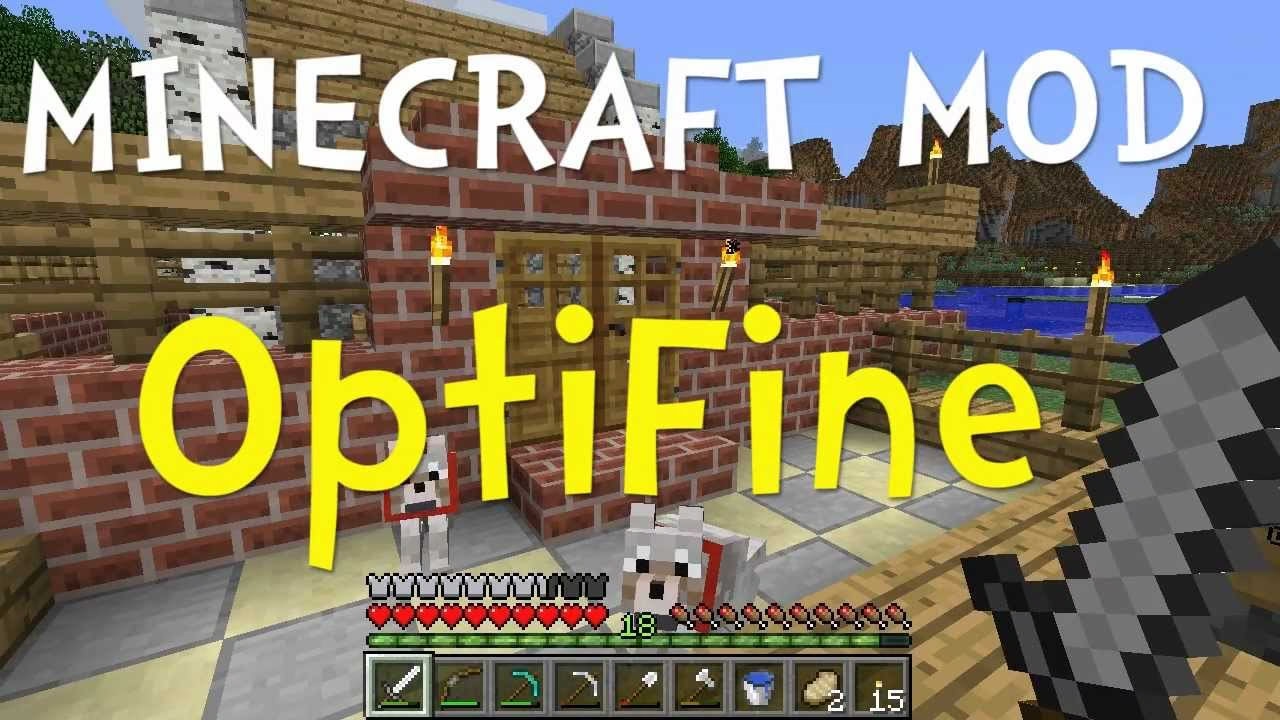
Desde mejorar drásticamente los fotogramas por segundo (FPS) en ordenadores de gama baja hasta permitir la instalación de los impresionantes paquetes de shaders que ves en los vídeos de tus creadores de contenido favoritos, OptiFine es una herramienta multifacética. Acompáñanos en este recorrido detallado y prepárate para ver Minecraft como nunca antes lo habías visto.
¿Qué es Exactamente OptiFine y Por Qué lo Necesitas?
OptiFine es una herramienta de optimización para Minecraft que, aunque se instala como un mod, su función principal va mucho más allá de añadir nuevo contenido. Su objetivo es modificar la forma en que el juego renderiza los gráficos para hacerlo mucho más eficiente y personalizable. Nació como una solución para mejorar el rendimiento, pero con el tiempo ha evolucionado hasta convertirse en un pilar fundamental para la comunidad de modding gráfico.
Sus beneficios se pueden agrupar en tres grandes áreas:
- Optimización del Rendimiento: Su función principal y original. OptiFine reescribe partes del código de renderizado de Minecraft para que sea más eficiente. Esto se traduce en un aumento significativo de los FPS, una jugabilidad más fluida y una reducción drástica del molesto LAG o los tirones, especialmente al cargar nuevos chunks del mundo. Además, añade opciones como el "Renderizado Rápido" y un mejor manejo de las animaciones para exprimir hasta la última gota de rendimiento de tu PC.
- Soporte para Recursos Gráficos Avanzados: Aquí es donde la magia visual comienza. OptiFine es prácticamente indispensable para instalar dos tipos de mejoras gráficas:
- Paquetes de Texturas HD: Minecraft por defecto tiene limitaciones en la resolución de las texturas. OptiFine elimina estas barreras, permitiendo el uso de paquetes de texturas de alta resolución (HD, 2K, 4K) que añaden un nivel de detalle impresionante a cada bloque.
- Shaders (Sombreadores): Esta es quizás su característica más popular. Los shaders son paquetes gráficos que modifican por completo la iluminación, las sombras, el movimiento del agua, las hojas de los árboles y los reflejos. Convierten el aspecto visual de Minecraft en algo digno de un juego de última generación, y para usarlos, necesitas OptiFine.
- Control Gráfico Extendido: Al instalar OptiFine, el menú de "Ajustes de Vídeo" se transforma. Se añaden decenas de nuevas opciones que te permiten controlar hasta el más mínimo detalle gráfico: la calidad de las nubes, el tipo de niebla, las partículas, el suavizado de bordes (antialiasing), la iluminación dinámica (que un objeto brillante ilumine su entorno) y mucho más. Este nivel de personalización te permite encontrar el equilibrio perfecto entre calidad visual y rendimiento para tu ordenador.
La Pregunta Clave: ¿Qué Edición de Minecraft es Compatible?
Esta es una de las dudas más comunes y es crucial aclararla para evitar confusiones. OptiFine es una herramienta desarrollada por la comunidad de modding y, como tal, es compatible exclusivamente con Minecraft: Java Edition. Esta es la versión original del juego para PC (Windows, macOS y Linux).
Si juegas en consolas (PlayStation, Xbox, Nintendo Switch), dispositivos móviles (iOS, Android) o la versión de la Tienda de Windows, estás utilizando Minecraft: Bedrock Edition. Esta edición tiene una base de código completamente diferente y no es compatible con OptiFine ni con la gran mayoría de mods de la comunidad de Java.
Para que quede totalmente claro, aquí tienes una tabla comparativa:
Tabla Comparativa: Minecraft Java vs. Bedrock
| Característica | Minecraft: Java Edition | Minecraft: Bedrock Edition |
|---|---|---|
| Compatibilidad con OptiFine | Sí | No |
| Plataformas | PC (Windows, macOS, Linux) | PC (Windows Store), Consolas, Móviles |
| Soporte para Shaders (con mods) | Extenso y de alta calidad | Limitado (RTX en Windows y algunos packs de recursos) |
| Personalización y Mods | Casi ilimitada, gran comunidad | Limitada a complementos del Marketplace |
Guía de Instalación de OptiFine Paso a Paso
Instalar OptiFine es un proceso sorprendentemente sencillo gracias a su instalador automático. No necesitas conocimientos avanzados, solo seguir estos pasos con atención.
Paso 1: Descargar el Archivo Correcto
Lo primero y más importante es descargar la versión de OptiFine que corresponda exactamente con la versión de Minecraft que quieres jugar. Por ejemplo, si quieres jugar en la versión 1.20.1, necesitas descargar OptiFine para la 1.20.1. Ve al sitio web oficial de OptiFine y busca en la sección de descargas la versión que necesitas. Es crucial que solo descargues desde la web oficial para evitar archivos maliciosos.
Paso 2: Ejecutar el Instalador
Una vez descargado, tendrás un archivo con extensión ".jar". Para ejecutarlo, simplemente haz doble clic sobre él.
Nota: Si al hacer doble clic no se abre un instalador, es muy probable que no tengas Java instalado en tu sistema o que no esté correctamente asociado a los archivos .jar. Java es necesario para ejecutar el instalador y para jugar a Minecraft: Java Edition, así que asegúrate de tenerlo instalado desde su web oficial.
Paso 3: Proceso de Instalación
Al ejecutar el archivo, se abrirá una pequeña ventana. Por defecto, la ruta de instalación apuntará a la carpeta estándar de Minecraft. En el 99% de los casos, no necesitarás cambiar nada. Simplemente haz clic en el botón "Install".
El proceso tardará solo unos segundos. Cuando finalice, verás un mensaje de confirmación que dice "OptiFine is successfully installed". ¡Listo! La parte difícil ya ha terminado.
Paso 4: Seleccionar el Perfil en el Launcher de Minecraft
Este es el último paso y el que muchos olvidan. Abre el Lanzador oficial de Minecraft. Al lado del botón verde de "JUGAR", verás un menú desplegable con los perfiles de instalación. Haz clic en él y selecciona el nuevo perfil que se ha creado, que normalmente se llamará algo como "OptiFine 1.XX.X".
Una vez seleccionado el perfil de OptiFine, dale a "JUGAR". El juego se iniciará y ya tendrás todas las ventajas y nuevas opciones gráficas disponibles.
Preguntas Frecuentes (FAQ) sobre OptiFine
Para terminar, vamos a resolver algunas de las dudas más habituales que surgen en torno a esta fantástica herramienta.
- ¿OptiFine es gratis y seguro?
Sí, OptiFine es completamente gratuito. En cuanto a la seguridad, es totalmente seguro siempre y cuando lo descargues desde su página web oficial. Nunca uses webs de terceros. - ¿Me pueden banear de un servidor por usar OptiFine?
No. OptiFine es un mod de optimización del lado del cliente. No te da ninguna ventaja injusta en el juego (como volar o ver a través de las paredes). Es aceptado en la inmensa mayoría de los servidores, incluidos los más populares. - ¿OptiFine es compatible con otros mods?
Sí, en general es compatible con una gran cantidad de mods. Sin embargo, para usarlo junto a otros mods, a menudo necesitarás un cargador de mods como Forge o Fabric. En esos casos, en lugar de usar el instalador, deberás colocar el archivo .jar de OptiFine en la carpeta "mods" de tu instalación de Minecraft. - ¿Cómo sé si OptiFine está funcionando correctamente?
La forma más fácil es ir aOpciones > Ajustes de Vídeo...dentro del juego. Si ves una gran cantidad de opciones nuevas y detalladas (como Shaders, Details, Animations, Quality...), significa que OptiFine está instalado y funcionando a la perfección. - ¿Qué versiones de Minecraft soporta?
Los desarrolladores de OptiFine trabajan para lanzar versiones compatibles con las últimas actualizaciones de Minecraft, así como con versiones más antiguas muy populares. Encontrarás descargas para versiones como la 1.20.1, 1.19.2, 1.18.2, 1.16.5 e incluso la mítica 1.12.2, entre muchas otras.
En definitiva, OptiFine no es solo una opción, es casi una necesidad para cualquier jugador de Minecraft: Java Edition que quiera obtener el máximo rendimiento y la mejor calidad visual posible. Es la puerta de entrada a un juego más fluido, más bonito y, en última instancia, más disfrutable.
Si quieres conocer otros artículos parecidos a Guía Completa de OptiFine para Minecraft puedes visitar la categoría Guías.