
04/04/2016
Los Resource Packs, conocidos antiguamente como Texture Packs, son una de las herramientas de personalización más potentes y queridas por la comunidad de Minecraft. Permiten modificar casi cualquier aspecto visual y sonoro del juego, desde la textura de un simple bloque de tierra hasta la música ambiental que te acompaña en tus exploraciones. Si alguna vez has sentido que el aspecto clásico de Minecraft necesita un aire fresco, o si simplemente quieres experimentar con nuevos estilos, estás en el lugar correcto. En esta guía completa, desglosaremos todo lo que necesitas saber para sumergirte en el fascinante universo de los paquetes de recursos.
¿Qué son Exactamente los Resource Packs?
Un Resource Pack es un conjunto de archivos que modifica los recursos internos de Minecraft. A diferencia de los antiguos "Texture Packs", que solo cambiaban las texturas de los bloques y objetos, los Resource Packs modernos pueden alterar una gama mucho más amplia de elementos, incluyendo:
- Texturas: La apariencia de bloques, ítems, criaturas y la interfaz de usuario.
- Modelos: La forma tridimensional de ciertos bloques u objetos.
- Sonidos y Música: Todos los efectos de sonido del juego y las pistas musicales.
- Fuentes: El tipo de letra utilizado en el juego.
- Archivos de Idioma: Permitiendo traducciones personalizadas o cambios en los nombres de los objetos.
- Shaders: Aunque requieren Optifine, muchos packs están diseñados para funcionar con ellos, alterando la iluminación, sombras y reflejos del agua.
Esta capacidad de modificación integral permite a los jugadores y creadores transformar por completo la atmósfera del juego, llevándola desde un estilo de dibujos animados hasta un realismo fotográfico impresionante.
El Punto de Partida: El Pack por Defecto
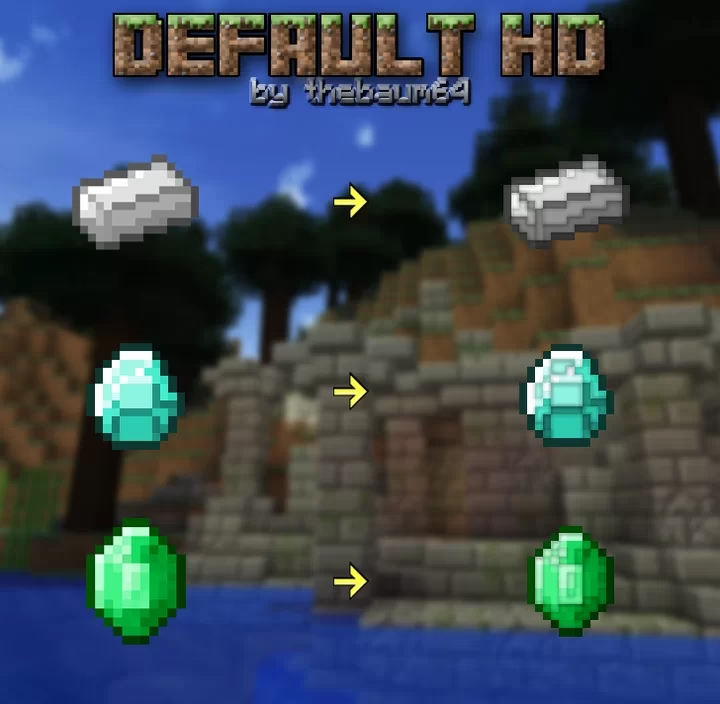
Todo creador de contenido y todo jugador curioso debe conocer el Minecraft Default Resource Pack. Este no es otro que el conjunto de texturas y sonidos originales que vienen con el juego. Es la apariencia "vanilla" que todos conocemos. Sin embargo, su importancia va más allá de ser simplemente el aspecto predeterminado. Para los creadores, el pack default es la base fundamental sobre la cual se construyen casi todos los demás paquetes de recursos personalizados. Los artistas y desarrolladores extraen estos archivos originales para editarlos y crear sus propias versiones.
Con el paso de los años y las actualizaciones, incluso el pack por defecto ha recibido variantes interesantes. Por ejemplo, para versiones como la 1.15.2 y posteriores, la comunidad ha desarrollado versiones alternativas como un "Modo Oscuro" para la interfaz, o packs "3D Default" que añaden profundidad y relieve a los bloques sin cambiar su textura original, ofreciendo una experiencia visualmente más rica pero fiel al original.
Guía Detallada de Instalación de un Resource Pack
Instalar un Resource Pack es un proceso muy sencillo que no requiere conocimientos técnicos avanzados. Si es tu primera vez, no te preocupes, aquí te lo explicamos paso a paso. Es importante mencionar que, aunque algunos packs muy avanzados sugieren instalar Optifine para aprovechar todas sus características (como cielos personalizados o texturas conectadas), este paso es completamente opcional para la mayoría de los paquetes.
- Descargar el Resource Pack: El primer paso es encontrar y descargar el pack que deseas. Busca en sitios web de confianza para evitar archivos maliciosos. Los packs suelen venir en un archivo comprimido (.zip). No necesitas descomprimirlo.
- Ejecutar Minecraft: Abre el lanzador oficial de Minecraft y ejecuta la versión del juego compatible con el Resource Pack que has descargado.
- Abrir la Carpeta de Resource Packs: Una vez en el menú principal del juego, ve a "Opciones...", luego a "Paquetes de recursos..." y finalmente haz clic en el botón "Abrir la carpeta de paquetes". Esto abrirá automáticamente la carpeta correcta en tu sistema operativo.
- Mover el Archivo: Arrastra y suelta el archivo .zip que descargaste en el paso 1 dentro de la carpeta que acabas de abrir.
- Activar el Pack en el Juego: Vuelve a la pantalla de "Paquetes de recursos" en Minecraft. El nuevo pack debería aparecer en la columna de la izquierda ("Disponibles"). Pasa el ratón por encima de su icono y haz clic en la flecha que aparece para moverlo a la columna de la derecha ("Seleccionados").
- ¡A Jugar!: Haz clic en "Hecho". El juego se recargará brevemente y aplicará las nuevas texturas y sonidos. ¡Ya puedes disfrutar de tu nuevo aspecto en Minecraft!
Tipos de Resource Packs y su Impacto
La variedad de packs es casi infinita, pero podemos agruparlos en varias categorías principales para que te hagas una idea de qué buscar. Hemos creado una tabla comparativa para ilustrar las diferencias.
| Tipo de Pack | Resolución Típica | Estilo Visual | Impacto en el Rendimiento |
|---|---|---|---|
| Faithful (Fiel) | 32x, 64x | Similar al original pero con más detalle y definición. | Bajo a Medio |
| Realista | 128x, 256x, 512x+ | Busca el fotorrealismo, con texturas muy detalladas. | Alto |
| Cartoon (Caricatura) | 16x, 32x, 64x | Colores vivos, bordes definidos y aspecto simple y alegre. | Bajo |
| Optimización (FPS Boost) | 8x, 4x, 1x | Texturas extremadamente simples para maximizar los fotogramas por segundo. | Positivo (mejora el rendimiento) |
| Temático | Variable | Basado en un tema específico (medieval, futurista, terror, etc.). | Variable |
Preguntas Frecuentes (FAQ)
¿Puedo usar varios Resource Packs a la vez?
¡Sí! Minecraft te permite apilar o superponer varios paquetes de recursos. En la pantalla de selección, el pack que esté más arriba en la lista de "Seleccionados" tendrá prioridad. Esto es útil para combinar, por ejemplo, un pack que cambia las texturas de los bloques con otro que solo modifica la interfaz de usuario.
¿Usar un Resource Pack puede dañar mi ordenador?
Usar un pack en sí no es peligroso. Sin embargo, los paquetes de muy alta resolución (256x en adelante) consumen mucha más memoria RAM y VRAM, lo que puede causar que el juego funcione muy lento o incluso se cierre si tu ordenador no es lo suficientemente potente. Siempre revisa la resolución antes de descargar.
¿Me pueden banear por usar Resource Packs en servidores?
Para la inmensa mayoría de los Resource Packs, la respuesta es no. Los paquetes que solo modifican aspectos visuales y sonoros son perfectamente aceptados en todos los servidores. Sin embargo, existen packs específicos diseñados para dar una ventaja injusta, como los que hacen los minerales visibles a través de las paredes (X-Ray packs). Este tipo de paquetes están completamente prohibidos en casi todos los servidores públicos y su uso puede resultar en una expulsión permanente.
¿Qué hago si un pack no es compatible con mi versión de Minecraft?
A veces, un pack diseñado para una versión antigua puede funcionar en una nueva, pero puede tener texturas faltantes o errores visuales. Los creadores suelen actualizar sus packs para las nuevas versiones del juego. Si no es el caso, los usuarios más avanzados pueden intentar convertirlo manualmente editando un archivo llamado `pack.mcmeta` dentro del .zip, aunque este proceso puede requerir algo de investigación.
Si quieres conocer otros artículos parecidos a Guía Definitiva de Resource Packs para Minecraft puedes visitar la categoría Guías.