
09/08/2009
Minecraft es un universo de posibilidades infinitas, un lienzo digital donde la única limitación es tu creatividad. Sin embargo, hay un enemigo que puede convertir una emocionante sesión de minería o una construcción épica en una experiencia frustrante: el temido lag. Esos tirones, congelamientos de pantalla y caídas de fotogramas por segundo (FPS) pueden robarle toda la magia al juego. Si estás aquí, es porque buscas una solución, y has llegado al lugar correcto. En esta guía completa, te llevaremos paso a paso a través de las mejores técnicas y ajustes para optimizar Minecraft y devolverle la fluidez que te mereces.
Antes de sumergirnos en las soluciones, es crucial realizar una comprobación inicial: ¿cumple tu ordenador con los requisitos mínimos del sistema para Minecraft? A veces, la causa principal del mal rendimiento es simplemente que el hardware no está a la altura. Una búsqueda rápida en internet de los "requisitos de sistema de Minecraft" te dará la respuesta. Si tu equipo cumple con lo necesario, ¡continuemos!
Ajustes Esenciales Dentro del Juego
La primera línea de defensa contra el lag se encuentra dentro de las propias opciones de Minecraft. Con unos pocos clics, podemos reducir significativamente la carga de trabajo de tu ordenador y ganar valiosos FPS.
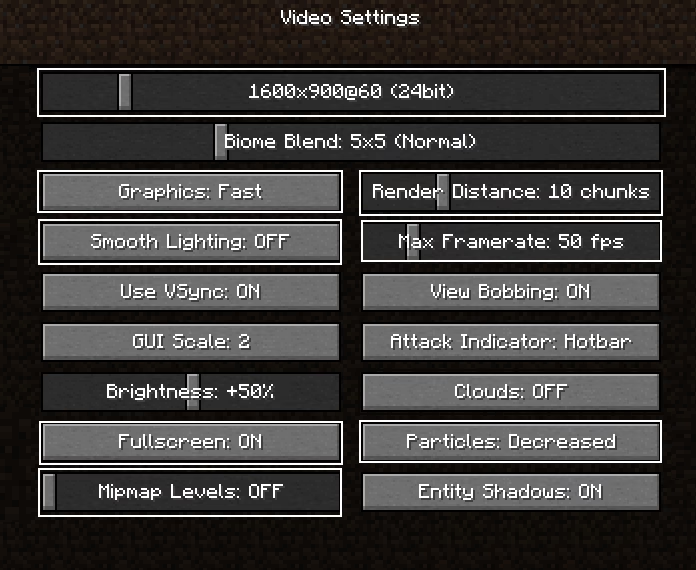
Optimización de los Ajustes de Vídeo
El menú de "Ajustes de Vídeo" es tu mejor amigo en esta misión. Unos gráficos espectaculares son agradables, pero un juego fluido es mucho mejor. Aquí te mostramos cómo configurar las opciones para priorizar el rendimiento sobre la calidad visual.
| Opción Gráfica | Configuración Recomendada para Rendimiento | Descripción |
|---|---|---|
| Gráficos | Rápidos | Simplifica algunos efectos visuales como la transparencia de las hojas de los árboles, reduciendo la carga en la GPU. |
| Iluminación Suave | NO | Desactiva las transiciones suaves de luz, lo que libera una cantidad considerable de recursos. |
| Distancia de Renderizado | 2-8 chunks | Esta es una de las opciones más impactantes. Reduce la cantidad de mundo que se carga a tu alrededor. Empieza con un valor bajo y auméntalo hasta encontrar un equilibrio. |
| FPS Máximos | Ilimitado (o igual a la tasa de refresco de tu monitor) | Permite que el juego utilice todo su potencial. Si experimentas 'screen tearing', puedes limitarlo a la tasa de refresco de tu monitor (ej. 60 FPS). |
| Balanceo | NO | Desactiva el ligero movimiento de la mano del personaje al caminar. Es un efecto puramente cosmético. |
| Nubes | NO / Rápidas | Desactivar las nubes elimina un elemento que consume recursos. La opción 'Rápidas' las convierte en objetos 2D más simples. |
| Partículas | Mínimas | Reduce la cantidad de partículas en pantalla (humo de antorchas, explosiones, lluvia, etc.). |
| Sincronización Vertical (VSync) | NO | Desactivar VSync puede aumentar los FPS, aunque a veces puede causar un efecto de 'screen tearing'. Pruébalo para ver qué funciona mejor en tu caso. |
Desactiva Packs de Recursos y Shaders Exigentes
Los packs de recursos de alta resolución y los shaders pueden transformar Minecraft en una obra de arte visual, pero tienen un coste de rendimiento muy elevado. Si sufres de lag, lo primero que debes hacer es desactivarlos. Vuelve a las texturas por defecto y juega sin shaders. Te sorprenderá la enorme diferencia que esto puede suponer, especialmente en ordenadores de gama media o baja.
Optimización de tu Ordenador para Minecraft
A veces, el problema no está solo en el juego, sino en cómo nuestro sistema gestiona los recursos. A continuación, te mostramos cómo darle a Minecraft el trato preferencial que necesita.
Prioriza el Proceso de Java
Minecraft está escrito en el lenguaje de programación Java. Podemos indicarle a nuestro sistema operativo que le dé prioridad a este proceso, asegurando que reciba los recursos que necesita antes que otras aplicaciones menos importantes.
- Abre el Administrador de Tareas presionando Ctrl + Shift + Esc.
- Ve a la pestaña "Detalles".
- Busca en la lista un proceso llamado "javaw.exe" (debes tener Minecraft en ejecución).
- Haz clic derecho sobre él, selecciona "Establecer prioridad" y elige "Alta".
Nota: Es posible que tengas que repetir este proceso cada vez que inicies el juego.
Asigna más Memoria RAM a Minecraft
Minecraft puede ser muy goloso con la memoria RAM. Por defecto, no siempre utiliza toda la que podría, lo que puede causar tirones, especialmente en mundos complejos o con muchos mods. Si tienes 8 GB de RAM o más en tu sistema, asignarle un poco más al juego puede hacer maravillas.
- Abre el Launcher de Minecraft.
- Ve a la pestaña "Instalaciones".
- Pasa el cursor sobre tu instalación preferida (normalmente "Última versión") y haz clic en los tres puntos, luego en "Editar".
- Haz clic en "Más opciones" para desplegar los ajustes avanzados.
- Busca el campo "Argumentos JVM". Verás un texto que empieza con algo como
-Xmx2G. - El número después de "Xmx" indica la cantidad de RAM asignada en Gigabytes (en este caso, 2G = 2 GB).
- Cámbialo a un valor superior, como
-Xmx4Gpara 4 GB o-Xmx6Gpara 6 GB. - Haz clic en "Guardar".
¡Importante! Nunca asignes más del 75% de la RAM total de tu sistema. Dejar suficiente memoria para el sistema operativo es crucial para la estabilidad general.
Actualiza tus Controladores Gráficos
Los controladores (o drivers) de tu tarjeta gráfica son el software que permite que tu sistema operativo se comunique con tu hardware. Mantenerlos actualizados es fundamental para el rendimiento en los juegos. Fabricantes como NVIDIA, AMD e Intel lanzan actualizaciones constantemente para optimizar los juegos más recientes y corregir errores. Visita la página web oficial del fabricante de tu tarjeta gráfica, busca tu modelo y descarga la última versión de los controladores.
Cierra Aplicaciones en Segundo Plano
Un navegador con muchas pestañas abiertas, un programa de streaming o cualquier otra aplicación que no sea esencial para jugar consume valiosos recursos de CPU y RAM. Antes de iniciar Minecraft, abre el Administrador de Tareas (Ctrl + Shift + Esc) y cierra todos los programas que no necesites. Esto liberará recursos que Minecraft podrá aprovechar.
Soluciones Avanzadas: El Poder de los Mods
La comunidad de Minecraft ha creado herramientas increíbles para mejorar el rendimiento del juego, superando incluso la optimización del juego base.
Instala OptiFine: La Herramienta Definitiva
Si solo pudieras hacer una cosa de esta lista, debería ser instalar OptiFine. Este mod es una modificación casi mágica que reescribe partes del código de renderizado de Minecraft para hacerlo mucho más eficiente. No solo aumenta drásticamente los FPS, sino que también añade una gran cantidad de nuevas opciones gráficas para que puedas personalizar cada detalle del rendimiento. Permite cosas como texturas conectadas, iluminación dinámica y un control granular sobre las animaciones. Para la mayoría de los jugadores, OptiFine es simplemente indispensable.
Cuidado con los Mods Pesados
Así como hay mods que ayudan, hay otros que perjudican el rendimiento. Los mods que añaden cientos de nuevos bloques, criaturas o dimensiones complejas pueden aumentar enormemente la carga sobre tu CPU y RAM. Si juegas con un modpack y experimentas lag, prueba a desactivar algunos de los mods más pesados para ver si mejora la situación.
Preguntas Frecuentes (FAQ)
¿Por qué Minecraft tiene tanto lag si sus gráficos parecen simples?
Es una pregunta muy común. A diferencia de muchos juegos que dependen principalmente de la tarjeta gráfica (GPU), Minecraft es extremadamente intensivo en el uso del procesador (CPU) y la memoria RAM. El juego tiene que calcular constantemente la física del mundo, la inteligencia artificial de los mobs, la generación de terreno y las actualizaciones de los bloques en un área enorme. Esto requiere una gran potencia de cálculo, que es a menudo el cuello de botella, no los gráficos de estilo retro.
¿Cuánta RAM es recomendable asignar a Minecraft?
Depende de la RAM total de tu sistema. Como regla general:
- 8 GB de RAM total: Asigna 4 GB (
-Xmx4G). - 16 GB de RAM total: Asigna 6 GB u 8 GB (
-Xmx6Go-Xmx8G). - Más de 16 GB de RAM: Asignar más de 8-10 GB raramente ofrece beneficios adicionales y puede incluso causar problemas con la "recolección de basura" de Java.
¿Estos trucos funcionan para Minecraft Bedrock Edition (Windows 10, consolas, móvil)?
Parcialmente. Los consejos relacionados con la optimización de los ajustes de vídeo dentro del juego, la actualización de controladores y el cierre de aplicaciones en segundo plano son universales y se aplican a Bedrock. Sin embargo, las soluciones específicas de Java, como la asignación de RAM a través de argumentos JVM, la priorización del proceso "javaw.exe" y la instalación de OptiFine, son exclusivas de Minecraft Java Edition.
Si quieres conocer otros artículos parecidos a Adiós al Lag en Minecraft: Guía Definitiva puedes visitar la categoría Guías.