
11/01/2010
Minecraft es un universo de posibilidades infinitas, y su potencial se dispara cuando entran en juego los mods a través de Forge. Sin embargo, esta personalización tiene un coste: el rendimiento. Si has notado que tu servidor se congela, los bloques tardan en romperse o tus amigos se quejan constantemente de "lag", es muy probable que el problema resida en una asignación de memoria insuficiente. La memoria RAM es el combustible que alimenta tu mundo modificado, y darle la cantidad adecuada es el paso más importante para garantizar una experiencia estable y divertida para todos los jugadores. En esta guía completa, te llevaremos de la mano para que aprendas no solo cómo, sino también por qué y cuánta RAM debes asignar a tu servidor de Minecraft Forge.
¿Por Qué es Crucial Asignar Más RAM a tu Servidor Forge?
Imagina la memoria RAM como la mesa de trabajo de tu servidor. Cada mod, cada jugador conectado, cada animal, monstruo o máquina que existe en tu mundo es un elemento sobre esa mesa. Si la mesa es demasiado pequeña, todo se amontona, las cosas se caen y el trabajo se vuelve lento y caótico. Esto, en términos de Minecraft, se traduce en un rendimiento pobre.
- Reducción del Lag: El síntoma más común de falta de RAM es el "tick lag". El juego se procesa en "ticks" (20 por segundo en condiciones ideales). Cuando el servidor no tiene suficiente memoria para procesar todo lo que ocurre en un tick, la velocidad de los ticks disminuye. Esto causa que las acciones ocurran con retraso: los hornos cocinan más lento, las cosechas no crecen y los enemigos parecen teletransportarse.
- Soporte para Más Jugadores y Mods: Cada jugador adicional consume recursos. De igual manera, los paquetes de mods (modpacks) pueden ser extremadamente demandantes. Un modpack ligero puede funcionar con 2GB de RAM, pero uno pesado con cientos de mods tecnológicos o mágicos podría necesitar 6GB, 8GB o incluso más para funcionar sin problemas.
- Prevención de Cierres Inesperados (Crashes): Cuando el servidor agota por completo la memoria RAM asignada, el proceso de Java colapsa. Esto resulta en un cierre abrupto del servidor, perdiendo cualquier progreso no guardado y frustrando a todos los jugadores conectados. Asignar suficiente RAM es la principal medida de prevención contra estos fallos.
Antes de Empezar: Requisitos y Consideraciones
Antes de lanzarte a modificar archivos, hay algunos puntos clave que debes verificar para asegurar que el proceso sea exitoso.
1. Verifica la RAM Total de tu Ordenador o VPS
No puedes asignar memoria que no tienes. El primer paso es saber cuánta RAM física tiene la máquina donde se aloja el servidor. Si es tu propio PC, recuerda que el sistema operativo (Windows, macOS, Linux) y otras aplicaciones también consumen RAM. Una regla general es nunca asignar más del 70-80% de tu RAM total al servidor para dejar espacio para el sistema.
2. Instala Java de 64 bits
Este es, posiblemente, el requisito más importante y a menudo pasado por alto. Las versiones de Java de 32 bits solo pueden gestionar un máximo de entre 1.5GB y 2GB de RAM, sin importar cuánta memoria física tengas. Si intentas asignar 4GB de RAM con Java de 32 bits, el servidor simplemente no se iniciará. Asegúrate de tener instalada la última versión de Java de 64 bits para poder superar esta barrera.
Guía Paso a Paso para Asignar RAM a un Servidor Forge
El método más común y efectivo para asignar RAM a un servidor de Minecraft es mediante la creación de un pequeño script o archivo de arranque que le dice a Java exactamente con cuánta memoria debe ejecutarse. Sigue estos pasos con atención.
Paso 1: Localiza la Carpeta de tu Servidor
Navega hasta el directorio donde tienes todos los archivos de tu servidor de Minecraft Forge. Aquí deberías ver el archivo `.jar` de Forge (por ejemplo, `forge-1.18.2-40.1.0.jar`) y otras carpetas como `mods`, `config` y `world`.
Paso 2: Crea el Archivo de Arranque
El proceso varía ligeramente según tu sistema operativo:
- En Windows:
1. Haz clic derecho en un espacio vacío dentro de la carpeta del servidor.
2. Selecciona "Nuevo" > "Documento de texto".
3. Nombra el archivo como quieras, por ejemplo, `start.txt`.
4. Abre el archivo con el Bloc de notas. - En macOS o Linux:
1. Abre un editor de texto plano (como TextEdit en Mac o Gedit en Linux).
2. Crea un nuevo archivo.
Paso 3: Escribe el Comando de Ejecución
Dentro del archivo de texto que acabas de crear, pega la siguiente línea de código:
java -Xmx####M -Xms####M -jar nombre_del_archivo_del_servidor.jar nogui
Ahora, vamos a desglosar y modificar este comando:
- -Xmx####M: Este es el parámetro más importante. Define la cantidad máxima de RAM que el servidor puede usar. Reemplaza `####` por la cantidad de RAM en Megabytes (MB). Por ejemplo, para 4GB, escribirías `-Xmx4096M`.
- -Xms####M: Este parámetro define la cantidad inicial de RAM que el servidor tomará al arrancar. Es una buena práctica establecer este valor igual al de -Xmx para evitar que el servidor tenga que solicitar más memoria al sistema mientras está en funcionamiento, lo que puede causar pequeñas pausas de lag. Por ejemplo, `-Xms4096M`.
- nombre_del_archivo_del_servidor.jar: Reemplaza este texto con el nombre exacto del archivo `.jar` de tu servidor Forge. ¡Asegúrate de incluir la extensión `.jar`!
- nogui: Este argumento opcional inicia el servidor sin la interfaz gráfica de usuario de Minecraft. Es altamente recomendado, ya que la GUI consume recursos innecesarios que podrían ser utilizados por el juego.
Ejemplo para un servidor con 6GB de RAM y un archivo llamado `forge-server.jar`:
java -Xmx6144M -Xms6144M -jar forge-server.jar nogui
Paso 4: Guarda el Archivo con la Extensión Correcta
- En Windows:
1. En el Bloc de notas, ve a "Archivo" > "Guardar como...".
2. En el campo "Tipo", selecciona "Todos los archivos (*.*)".
3. En el campo "Nombre de archivo", escribe `start.bat`. La extensión `.bat` es crucial.
4. Haz clic en "Guardar". Ahora tendrás un nuevo archivo `start.bat` en tu carpeta. - En macOS o Linux:
1. Guarda el archivo en la carpeta del servidor con el nombre `start.sh`.
2. Abre la Terminal, navega a la carpeta del servidor y ejecuta el comando `chmod +x start.sh` para hacerlo ejecutable.
Paso 5: Inicia tu Servidor
A partir de ahora, para iniciar tu servidor, no hagas doble clic en el archivo `.jar`. En su lugar, ejecuta el archivo que acabas de crear (`start.bat` en Windows o `./start.sh` en Linux/macOS). Se abrirá una ventana de consola que mostrará el proceso de arranque del servidor, y este se ejecutará con la cantidad de RAM que especificaste.
Tabla Comparativa: RAM Recomendada para Servidores Forge
¿No estás seguro de cuánta RAM necesitas? Usa esta tabla como referencia general.
| Tipo de Servidor / Modpack | Nº de Jugadores (aprox.) | RAM Recomendada |
|---|---|---|
| Vanilla con algunos plugins (Spigot/Paper) | 1-10 | 2 GB - 3 GB |
| Modpack ligero de Forge (hasta 50 mods) | 1-5 | 3 GB - 4 GB |
| Modpack mediano de Forge (50-150 mods) | 5-15 | 5 GB - 8 GB |
| Modpack pesado de Forge (150+ mods) | 10-25 | 8 GB - 16 GB |
| Servidor de comunidad grande | 25+ | 16 GB o más |
Preguntas Frecuentes (FAQ)
¿Y si el problema es en mi juego (cliente) y no en el servidor?
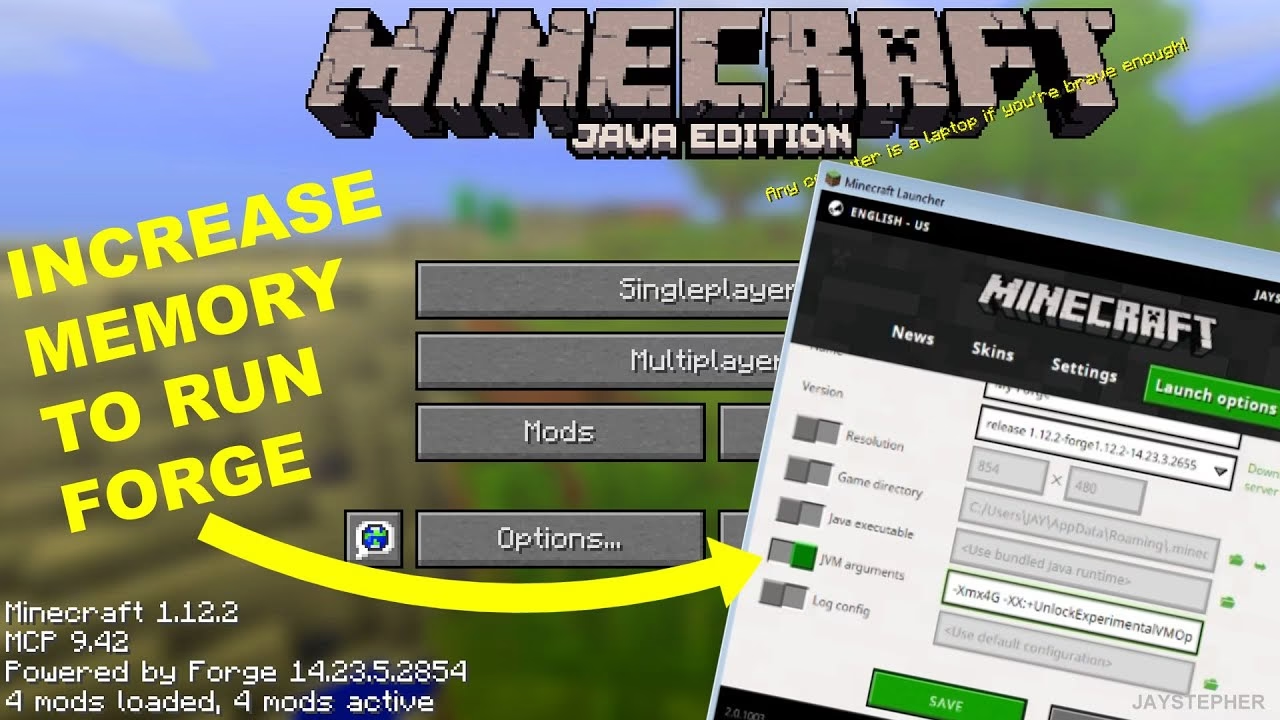
Si eres tú quien experimenta lag al jugar en un servidor (o en un mundo de un solo jugador), el problema puede ser la RAM asignada a tu propio juego. Para solucionarlo, abre el Launcher de Minecraft, ve a la pestaña "Instalaciones", edita tu perfil de Forge, haz clic en "Más opciones" y busca los "Argumentos de JVM". Allí verás un texto que empieza con `-Xmx...`. Puedes cambiar el número (por ejemplo, `-Xmx4G` para 4GB) para asignar más RAM a tu cliente de Minecraft.
¿Cuál es la diferencia exacta entre -Xms y -Xmx?
-Xms (Memory Start) es la cantidad de memoria que Java reserva al iniciar el programa. -Xmx (Memory Maximum) es el límite máximo que puede alcanzar. Ponerlos al mismo valor (ej. -Xms4096M -Xmx4096M) es recomendable para servidores, ya que pre-asigna toda la memoria de golpe, evitando pausas en el juego mientras Java solicita más RAM al sistema operativo.
¿Puedo asignar toda la RAM de mi PC al servidor?
No. Es una muy mala idea. Tu sistema operativo y cualquier otro programa que se ejecute en segundo plano necesitan RAM para funcionar. Si le das toda la memoria al servidor, tu PC se volverá extremadamente lento e inestable, y es probable que tanto el sistema como el servidor terminen fallando.
El servidor no inicia después de crear el archivo .bat, ¿qué hago?
Los errores más comunes son: no tener Java de 64 bits instalado, haber escrito mal el nombre del archivo `.jar` en el script, o haber cometido un error de sintaxis en los argumentos -Xmx/-Xms. Revisa cada paso cuidadosamente. También puedes añadir la palabra `pause` en una nueva línea al final de tu archivo `.bat`. Esto mantendrá la ventana de la consola abierta si hay un error, permitiéndote leer el mensaje y diagnosticar el problema.
Si quieres conocer otros artículos parecidos a Guía: Asignar Más RAM a Servidor Minecraft Forge puedes visitar la categoría Guías.