
29/03/2013
Si eres un jugador de PC, es casi seguro que has visto el nombre DirectX en más de una ocasión, generalmente durante la instalación de un nuevo videojuego. Este componente de Windows es un pilar fundamental para el gaming en la plataforma de Microsoft, una pieza de software que trabaja en silencio para que puedas disfrutar de tus mundos virtuales con el máximo esplendor gráfico y sonoro. Pero, ¿qué es exactamente y por qué cada juego parece necesitarlo? Acompáñanos en este recorrido a fondo donde desmitificaremos todo lo relacionado con DirectX, desde su propósito fundamental hasta cómo gestionarlo para asegurar siempre la mejor experiencia de juego posible.
- ¿Qué es Exactamente DirectX y Por Qué es Tan Importante?
- La Evolución: De Versiones Numeradas a DirectX 12 Ultimate
- ¿Cómo Sé Qué Versión de DirectX Tengo en mi PC?
- Manteniendo DirectX al Día: Guía de Actualización
- Solución de Problemas: ¿Es Posible Volver a DirectX 11?
- Requisitos y Compatibilidad: ¿Mi PC Puede con DirectX 12?
- Preguntas Frecuentes (FAQ) sobre DirectX
¿Qué es Exactamente DirectX y Por Qué es Tan Importante?
Para entender DirectX, primero debemos hablar de lo que es una API (Interfaz de Programación de Aplicaciones). Imagina una API como un traductor universal o un intermediario. En el caso de un PC, el videojuego (software) necesita comunicarse con los componentes físicos de tu ordenador, como la tarjeta gráfica y la tarjeta de sonido (hardware), para poder mostrar imágenes y reproducir sonidos. Esta comunicación puede ser increíblemente compleja, ya que existen miles de modelos diferentes de tarjetas gráficas y de sonido.
Aquí es donde entra DirectX. Es una colección de APIs desarrollada por Microsoft que sirve como un puente estandarizado entre el juego y tu hardware. En lugar de que los desarrolladores de juegos tengan que escribir código específico para cada pieza de hardware existente, simplemente escriben su juego para que se comunique con DirectX. Luego, DirectX se encarga de traducir esas instrucciones al lenguaje que tu hardware específico entiende. Esto simplifica enormemente el desarrollo y garantiza que los juegos funcionen en una amplia gama de configuraciones de PC con Windows.
Antes de su llegada con Windows 95, jugar en PC era una tarea ardua que a menudo requería configurar manualmente el sistema operativo DOS y crear discos de arranque específicos para que un juego pudiera acceder al hardware. DirectX revolucionó este panorama, permitiendo un acceso directo y optimizado a los recursos del sistema, lo que desató el potencial del PC como la plataforma de juegos dominante que es hoy.
La Evolución: De Versiones Numeradas a DirectX 12 Ultimate
DirectX no ha sido siempre el mismo. Ha evolucionado a lo largo de los años, con cada nueva versión principal desbloqueando nuevas capacidades gráficas y de rendimiento. Muchos recordarán versiones icónicas como DirectX 9, que dominó la industria durante años, o DirectX 11, que introdujo características como la teselación para crear modelos más detallados.
La versión actual es DirectX 12. Sin embargo, Microsoft ha cambiado su enfoque. En lugar de lanzar un "DirectX 13", ahora actualiza DirectX 12 de forma modular. Esto significa que la "marca" DirectX 12 se mantiene, pero recibe constantemente nuevas funcionalidades y mejoras bajo denominaciones como DirectX 12 Ultimate. Estas actualizaciones han introducido tecnologías revolucionarias como el Ray Tracing (trazado de rayos) para una iluminación y reflejos ultrarrealistas, y el Variable Rate Shading (VRS) para mejorar el rendimiento de forma inteligente.
Tabla Comparativa: DirectX 11 vs. DirectX 12
| Característica | DirectX 11 | DirectX 12 |
|---|---|---|
| Nivel de la API | Alto Nivel (Más simple para el desarrollador, menos control) | Bajo Nivel (Más control sobre el hardware, mayor potencial de optimización) |
| Uso de la CPU | Dependencia de un solo núcleo, pudiendo crear cuellos de botella. | Distribuye la carga de trabajo eficientemente entre múltiples núcleos de la CPU. |
| Rendimiento | Bueno, pero limitado por el cuello de botella de la CPU. | Potencialmente muy superior, especialmente en sistemas con CPUs potentes. |
| Tecnologías Clave | Teselación, Compute Shaders. | Ray Tracing, Variable Rate Shading, Mesh Shaders, Sampler Feedback. |
¿Cómo Sé Qué Versión de DirectX Tengo en mi PC?
Verificar la versión de DirectX que tienes instalada es un proceso muy sencillo y rápido gracias a una herramienta integrada en Windows. Sigue estos pasos:
- Presiona la combinación de teclas Windows + R para abrir el cuadro de diálogo "Ejecutar".
- En el cuadro, escribe dxdiag y presiona Enter o haz clic en "Aceptar".
- Es posible que aparezca una ventana preguntando si deseas comprobar si tus controladores están firmados digitalmente. Puedes hacer clic en "Sí".
- Se abrirá la "Herramienta de diagnóstico de DirectX". En la primera pestaña, "Sistema", busca en la parte inferior de la lista de información. Allí verás una línea que dice "Versión de DirectX", la cual te indicará la versión que tu sistema operativo soporta y tiene instalada.
Además, en la pestaña "Pantalla", puedes ver más detalles sobre las capacidades de tu tarjeta gráfica, incluyendo los "Niveles de características" que soporta, lo cual te da una idea más precisa de qué tecnologías de DirectX puede ejecutar tu hardware.
Manteniendo DirectX al Día: Guía de Actualización
La forma de actualizar DirectX ha cambiado. En el pasado, descargabas un instalador para una nueva versión. Hoy en día, el proceso es mucho más automático.
- Windows Update: El método principal y más importante. Las actualizaciones fundamentales de DirectX, las que habilitan nuevas características para DirectX 12, se distribuyen a través de las actualizaciones normales de Windows. Por eso, mantener tu Windows 10 o Windows 11 siempre actualizado es crucial para tener lo último de DirectX.
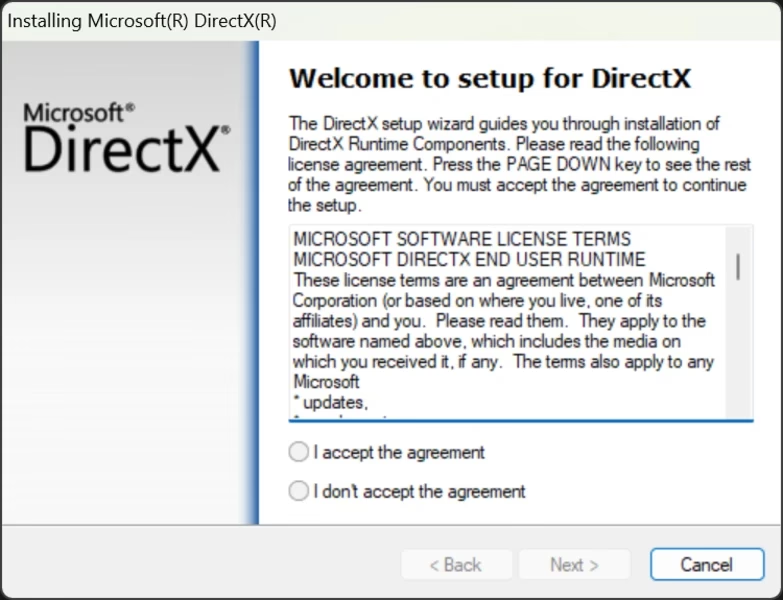
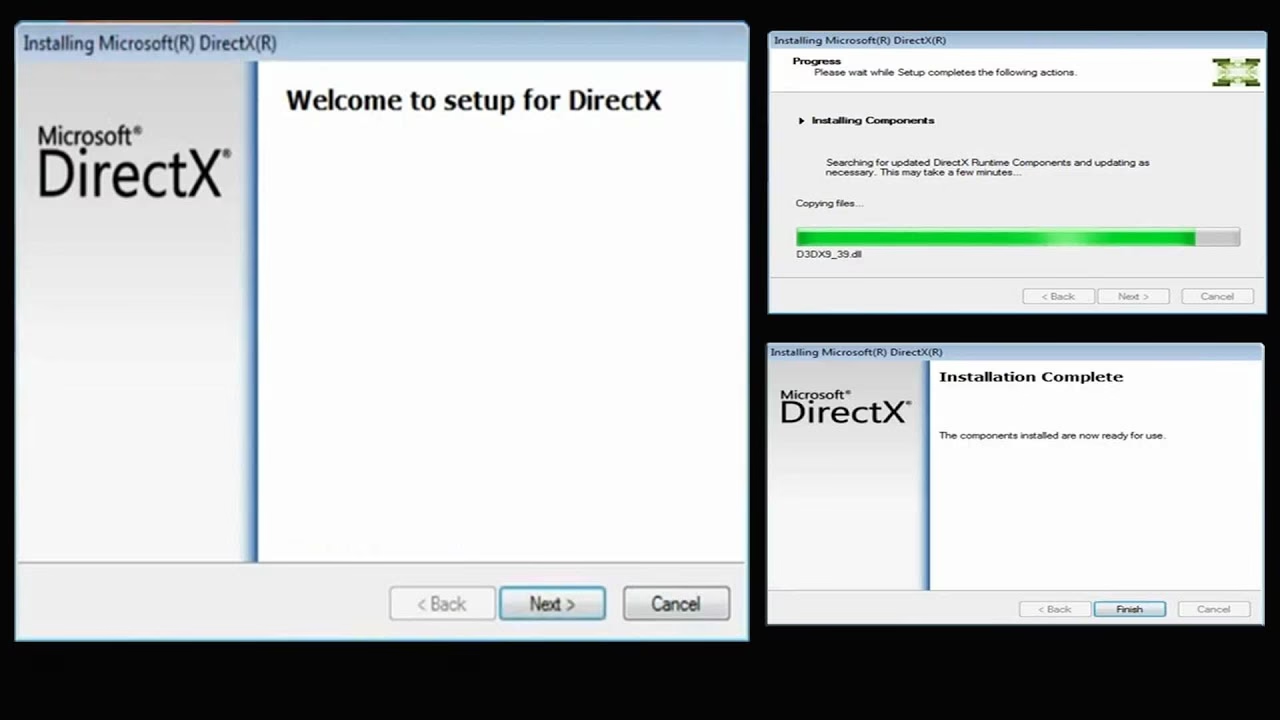
- Instalador Web de Tiempos de Ejecución de Usuario Final de DirectX: Este es un paquete que a menudo confunde a los usuarios. Este instalador NO actualiza tu versión principal de DirectX (no convertirá DirectX 11 en 12). Su propósito es instalar bibliotecas y componentes de versiones antiguas de DirectX (como DirectX 9 o 10) que algunos juegos más viejos necesitan para funcionar correctamente. Es una herramienta de retrocompatibilidad. Si un juego antiguo no se inicia, ejecutar este instalador suele ser la solución.
Solución de Problemas: ¿Es Posible Volver a DirectX 11?
Algunos usuarios, al experimentar problemas con un juego en DirectX 12, se preguntan si pueden "desinstalarlo" y volver a DirectX 11. La respuesta corta es no. DirectX 12 es un componente integral de los sistemas operativos modernos como Windows 10 y 11 y no se puede desinstalar.
Sin embargo, la solución es mucho más sencilla. Un sistema que soporta DirectX 12 también es totalmente compatible con DirectX 11, 10 y 9. Si un juego te da problemas con su modo DirectX 12, la forma correcta de "revertir" es buscar en las opciones gráficas del propio juego. La mayoría de los títulos que soportan ambas versiones te permitirán elegir qué API utilizar. Simplemente cambia la configuración de "API Gráfica" o "Renderizador" de DirectX 12 a DirectX 11 dentro del menú del juego y reinícialo. No es necesario modificar nada en Windows.
Requisitos y Compatibilidad: ¿Mi PC Puede con DirectX 12?
Para poder aprovechar las ventajas de DirectX 12 y sus funciones más avanzadas, tu sistema debe cumplir ciertos requisitos de hardware y software:
- Sistema Operativo: Debes tener instalado Windows 10 o Windows 11. Versiones anteriores como Windows 7 o 8.1 no son compatibles con DirectX 12.
- Tarjeta Gráfica (GPU): Necesitas una tarjeta gráfica cuyo hardware sea compatible con DirectX 12. Prácticamente todas las GPUs lanzadas desde 2015 en adelante (series NVIDIA GeForce 900, AMD Radeon RX 400 y posteriores) ofrecen soporte completo. Puedes verificarlo en la herramienta dxdiag.
- Controladores (Drivers): Es absolutamente esencial mantener los drivers de tu tarjeta gráfica actualizados. Los fabricantes (NVIDIA, AMD, Intel) lanzan constantemente nuevas versiones de sus controladores que no solo mejoran el rendimiento y corrigen errores, sino que también aseguran la compatibilidad con las últimas características de DirectX.
Preguntas Frecuentes (FAQ) sobre DirectX
¿DirectX es solo para juegos?
Aunque su uso principal y más conocido es en videojuegos, DirectX también se utiliza en otras aplicaciones que requieren una aceleración multimedia intensiva, como software de edición de vídeo, modelado 3D y algunas aplicaciones de visualización.
¿Tengo que pagar por DirectX?
No. DirectX es un componente completamente gratuito que viene incluido con el sistema operativo Windows.
Mi juego pide DirectX 9, pero tengo DirectX 12. ¿Qué hago?
No hay problema. Como mencionamos, Windows tiene una excelente retrocompatibilidad. Si el juego no funciona, probablemente le falten algunas librerías específicas de esa versión antigua. Simplemente descarga y ejecuta el "Instalador Web de Tiempos de Ejecución de Usuario Final de DirectX" desde la web oficial de Microsoft para solucionar el problema.
¿Instalar DirectX 12 mejorará el rendimiento de todos mis juegos?
No necesariamente. Solo verás una mejora de rendimiento en los juegos que han sido específicamente diseñados o actualizados para utilizar la API de DirectX 12. Los juegos más antiguos que solo usan DirectX 9 o 11 no se beneficiarán de tener DirectX 12 instalado en el sistema.
¿Por qué no hay un DirectX 13?
Microsoft cambió su estrategia. En lugar de grandes lanzamientos numerados, ahora consideran DirectX 12 como una plataforma en constante evolución. Las nuevas tecnologías se añaden como "niveles de características" o actualizaciones modulares dentro del mismo ecosistema de DirectX 12.
Si quieres conocer otros artículos parecidos a DirectX: La Guía Definitiva para Gamers puedes visitar la categoría Juegos.