
03/08/2012
Instalar aplicaciones o juegos antiguos en versiones modernas de Windows a menudo nos lleva a un requisito común: la necesidad de .NET Framework 3.5. Aunque parezca una tarea sencilla, muchos usuarios se topan con una serie de códigos de error frustrantes que impiden la instalación. Si te has encontrado con los errores 0x800F0906, 0x800F081F, 0x800F0907 o 0x800F0922, has llegado al lugar correcto. Este artículo es una guía exhaustiva diseñada para desmitificar estos errores y proporcionarte soluciones claras y efectivas, tanto para usuarios de Windows 10 como para administradores de Windows Server.
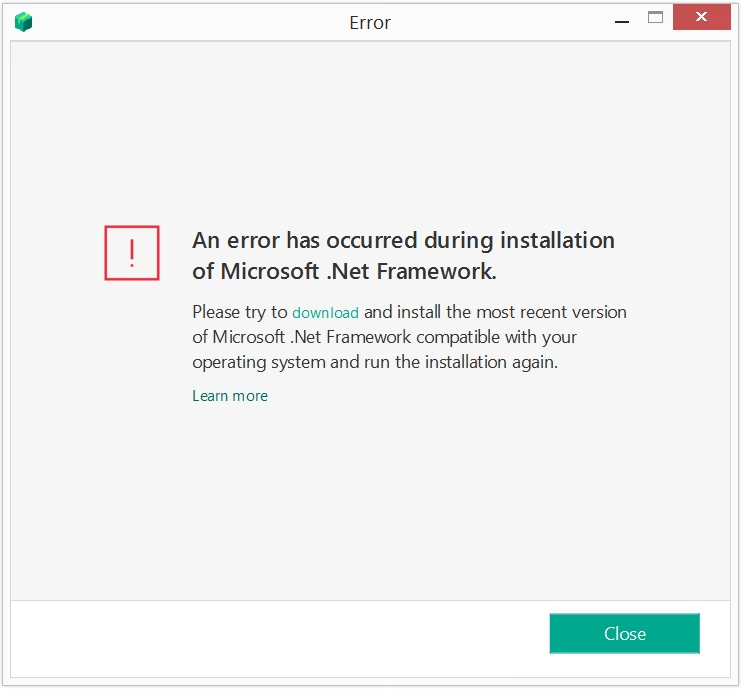
El problema fundamental radica en que, a partir de Windows 8, .NET Framework 3.5 se convirtió en una "Característica a petición" (Feature on Demand). Esto significa que los archivos de instalación no están presentes en el sistema operativo por defecto. Cuando intentas activarlo, Windows intenta descargarlos desde Windows Update, y es aquí donde las configuraciones de red, firewalls o políticas del sistema pueden interferir, generando los temidos códigos de error. A continuación, desglosaremos cada error y te guiaremos a través de los métodos más fiables para resolverlos.
¿Por qué ocurren estos errores de instalación?
Antes de sumergirnos en las soluciones, es crucial entender la raíz del problema. Como mencionamos, .NET Framework 3.5 es una característica opcional. Windows necesita acceder a los archivos de origen para poder instalarla. Los errores surgen principalmente por las siguientes razones:
- Problemas de Conectividad: El equipo no puede conectarse a los servidores de Windows Update para descargar los archivos necesarios. Esto puede ser por falta de conexión a internet, un firewall restrictivo o una configuración de proxy.
- Políticas de Actualización del Sistema (WSUS): En entornos corporativos, es común que los equipos estén configurados para recibir actualizaciones desde un servidor local (Windows Server Update Services - WSUS) en lugar de directamente desde Microsoft. Si el servidor WSUS no tiene los archivos de .NET 3.5, la instalación fallará.
- Fuente de Instalación Incorrecta o Dañada: Si intentas instalarlo desde una fuente local (como un medio de instalación de Windows) y la ruta es incorrecta, los archivos están corruptos o no tienes permisos de lectura, verás un error.
- Políticas de Grupo Restrictivas: Un administrador del sistema puede haber configurado una Directiva de Grupo que prohíbe explícitamente la descarga de contenido para características opcionales desde Windows Update.
Catálogo de Errores Comunes y sus Causas
Para identificar rápidamente tu problema, hemos creado una tabla que resume los códigos de error más frecuentes, los mensajes que suelen mostrar y su causa más probable.
| Código de Error | Mensaje de Error Típico | Causa Principal |
|---|---|---|
| 0x800F0906 | Windows no pudo conectarse a Internet para descargar los archivos necesarios. | Fallo en la conexión a Windows Update debido a problemas de red, firewall o proxy. |
| 0x800F081F | No se encuentran los archivos de origen. Use la opción "source" para especificar la ubicación. | La ruta de origen alternativa es incorrecta, los archivos están dañados o no hay permisos de acceso. |
| 0x800F0907 | Debido a la configuración de la directiva de red, Windows no pudo conectarse a Internet. | Una Directiva de Grupo está configurada para impedir la descarga de componentes desde Windows Update. |
| 0x800F0922 | CBS_E_INSTALLERS_FAILED: error al procesar comandos genéricos e instaladores avanzados. | Problema con los permisos de los archivos de origen o un fallo en el procesador de instalación de componentes. |
Soluciones Detalladas para Errores de .NET Framework 3.5
A continuación, te presentamos los métodos de solución, ordenados del más simple al más avanzado. Recomendamos probarlos en orden.
Método 1: Usar el Medio de Instalación de Windows (La Solución Más Fiable)
Este es, con diferencia, el método más efectivo y recomendado, ya que evita por completo la dependencia de Windows Update. Necesitarás un medio de instalación de Windows (USB, DVD o una imagen ISO montada) que corresponda a tu versión del sistema operativo.
Los archivos que necesitamos se encuentran en la carpeta \sources\sxs dentro de dicho medio.
Pasos para usar el Símbolo del sistema (DISM):
- Inserta tu USB/DVD de instalación de Windows o monta el archivo ISO (en Windows 10, puedes hacerlo con clic derecho > Montar). Anota la letra de la unidad que se le asigna (por ejemplo, D:).
- Abre el Símbolo del sistema como Administrador. Para ello, busca "cmd" en el menú Inicio, haz clic derecho sobre "Símbolo del sistema" y selecciona "Ejecutar como administrador".
- Escribe el siguiente comando, reemplazando
D:por la letra de tu unidad, y presiona Enter:
Dism /online /enable-feature /featurename:NetFx3 /All /Source:D:\sources\sxs /LimitAccess
/online: Actúa sobre el sistema operativo en ejecución./enable-feature /featurename:NetFx3: Indica que queremos habilitar la característica .NET Framework 3.5./All: Habilita todas las características primarias./Source:D:\sources\sxs: Especifica la ubicación de los archivos de instalación. ¡Este es el paso clave!/LimitAccess: Impide que DISM intente contactar a Windows Update, forzándolo a usar solo la fuente local.
El proceso tardará unos minutos. Una vez finalizado, .NET Framework 3.5 estará instalado correctamente.
Pasos para usar Windows PowerShell (Alternativa para Windows Server):
- Abre PowerShell como Administrador.
- Ejecuta el siguiente comando, de nuevo, reemplazando
D:por la letra de tu unidad:
Install-WindowsFeature -name NET-Framework-Core -source D:\sources\sxs
Este comando es el equivalente en PowerShell al de DISM y es muy utilizado en entornos de servidor.
Método 2: Configurar la Directiva de Grupo (Group Policy)
Este método es especialmente útil en entornos corporativos donde las actualizaciones están gestionadas por WSUS, siendo la causa principal de los errores 0x800F0906 y 0x800F0907.
- Presiona las teclas
Windows + R, escribegpedit.mscy presiona Enter para abrir el Editor de directivas de grupo local. - Navega a la siguiente ruta:
Configuración del equipo > Plantillas administrativas > Sistema. - En el panel derecho, busca y haz doble clic en la directiva llamada "Especificar la configuración para la instalación de componentes opcionales y la reparación de componentes".
- Selecciona la opción "Habilitada".
- Ahora tienes dos opciones principales en la sección "Opciones":
- Marcar la casilla "Ponerse en contacto con Windows Update directamente...": Esta es la opción más sencilla. Anula la configuración de WSUS y permite que el equipo descargue los archivos directamente desde Microsoft.
- Especificar una "Ruta de acceso alternativa al archivo de origen": Aquí puedes poner la ruta a la carpeta
sxsde tu medio de instalación (por ejemplo,D:\sources\sxso una ruta de red como\\servidor\recursos\Win10\sxs).
- Haz clic en Aplicar y Aceptar.
- Abre un Símbolo del sistema como administrador y ejecuta
gpupdate /forcepara aplicar los cambios de inmediato. - Intenta instalar .NET Framework 3.5 nuevamente desde "Activar o desactivar las características de Windows".
Método 3: Solución específica para el error 0x800F0922
Este error suele estar relacionado con permisos o un fallo del servicio de instalación. Sigue estos pasos para solucionarlo:
- Asegúrate de que la carpeta
sxsen tu medio de instalación tiene los permisos correctos. Haz clic derecho sobre ella, ve a "Propiedades" > "Seguridad" y verifica que el grupo "Usuarios" o "Todos" tengan permisos de "Lectura y ejecución". - Abre el Símbolo del sistema como Administrador.
- Ejecuta el comando DISM del Método 1 para instalar la característica desde la fuente local:
dism /online /enable-feature /featurename:netfx3 /all /source:D:\sxs /limitaccess
- Una vez finalizado, ejecuta el siguiente comando para reparar posibles daños en los archivos del sistema, lo cual puede estar relacionado con el error:
dism /online /Cleanup-Image /RestoreHealth
Tras completar este proceso, reinicia el equipo e intenta de nuevo si es necesario.
Preguntas Frecuentes (FAQ)
¿Necesito estar conectado a internet si uso el medio de instalación con DISM?
No. El parámetro /LimitAccess en el comando DISM le indica a Windows que no intente contactar a Windows Update bajo ninguna circunstancia, utilizando exclusivamente los archivos que le proporcionaste en la ruta de origen.
¿De dónde obtengo el medio de instalación de Windows?
Puedes descargar la versión más reciente y oficial de Windows 10 directamente desde el sitio web de Microsoft utilizando la "Herramienta de Creación de Medios" (Media Creation Tool). Esta herramienta te permite crear un USB de arranque o descargar un archivo ISO.
¿Qué es exactamente la carpeta `sxs`?
La carpeta `sxs` (Side-by-Side) es un almacén de componentes de Windows. Contiene diferentes versiones de DLLs y otros archivos necesarios para ejecutar aplicaciones. En el medio de instalación, esta carpeta alberga los archivos de origen para las características opcionales de Windows, como .NET Framework 3.5.
He probado todo y sigue sin funcionar, ¿qué más puedo hacer?
En casos muy raros, el almacén de componentes de tu sistema operativo puede estar dañado. Antes de considerar una reinstalación, prueba a ejecutar el comando sfc /scannow en un Símbolo del sistema como administrador, seguido del comando dism /online /Cleanup-Image /RestoreHealth (esta vez sin la fuente externa) para que intente repararse usando Windows Update.
Si quieres conocer otros artículos parecidos a Guía para solucionar errores de .NET Framework 3.5 puedes visitar la categoría Juegos.