
19/09/2021
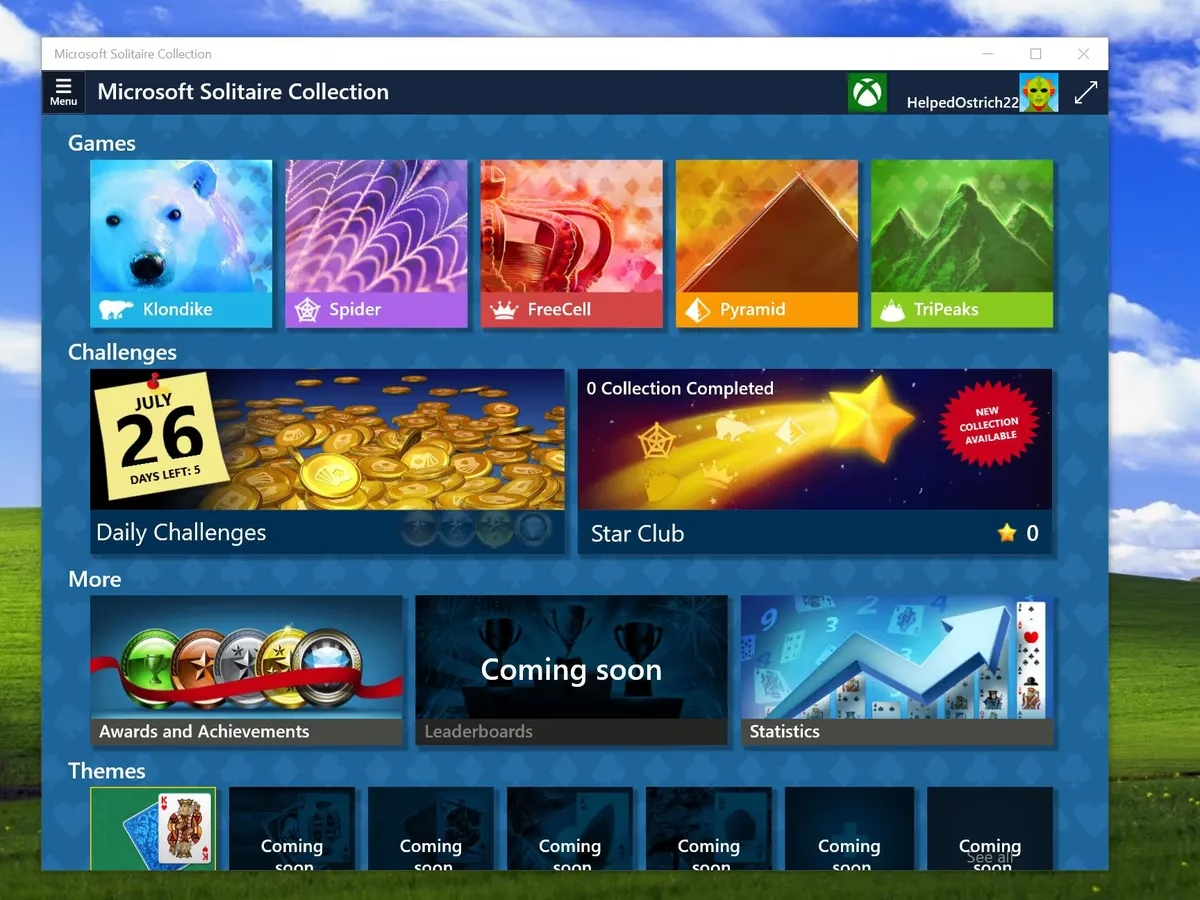
El universo de los videojuegos en PC ha tenido a Windows como su epicentro durante décadas. Desde las partidas solitarias al clásico Solitario que nos acompañaron en horas de oficina, hasta las superproducciones gráficas que exprimen al máximo el hardware de última generación, Windows siempre ha sido sinónimo de gaming. Si eres un nuevo jugador o un veterano que busca redescubrir el ecosistema de juegos en Windows 10 y versiones posteriores, has llegado al lugar indicado. En este artículo, te guiaremos a través del proceso de descarga, exploraremos la fascinante historia de la plataforma "Games for Windows" y resolveremos todas tus dudas.
¿Dónde están los juegos de Windows hoy? La era de Microsoft Store y Xbox
Atrás quedaron los días de buscar discos físicos. Hoy, el ecosistema digital de Microsoft centraliza la experiencia de juego de una manera intuitiva y accesible. Las dos puertas de entrada principales a este mundo son la Microsoft Store y la aplicación de Xbox.
Microsoft Store: Tu Centro Comercial de Juegos
La forma más directa de adquirir nuevos títulos es a través de la Microsoft Store, la tienda de aplicaciones integrada en tu sistema operativo. Aquí no solo encontrarás juegos, sino también aplicaciones, películas y más. Para descargar un juego, el proceso es muy sencillo:
- Abre la Microsoft Store: Puedes encontrarla en el menú Inicio o buscándola en la barra de tareas.
- Navega a la sección de Juegos: En el menú principal de la tienda, verás una pestaña dedicada exclusivamente al gaming.
- Explora y Descubre: Puedes buscar un juego específico por su nombre o explorar las distintas categorías: más vendidos, novedades, juegos gratuitos, ofertas especiales, etc.
- Descarga e Instala: Una vez que encuentres un juego que te interese, simplemente haz clic en "Obtener" o "Comprar". El juego se descargará e instalará automáticamente en tu sistema, listo para jugar.
La Aplicación Xbox: El Corazón de tu Experiencia Gamer
Si bien la tienda es el lugar para comprar, la aplicación de Xbox (anteriormente conocida como Xbox Console Companion) es tu centro de mando. Al iniciar sesión con tu cuenta de Microsoft, esta aplicación unifica toda tu vida como jugador:
- Biblioteca de Juegos: Muestra todos los juegos que has instalado desde la Microsoft Store, así como los títulos disponibles a través de tu suscripción a PC Game Pass.
- PC Game Pass: Es la plataforma de suscripción de Microsoft. Pagando una cuota mensual, tienes acceso a un catálogo rotativo de cientos de juegos de alta calidad, incluyendo lanzamientos desde el primer día.
- Funciones Sociales: Puedes ver qué están jugando tus amigos, unirte a grupos, chatear por voz o texto y gestionar tu perfil de jugador (Gamertag).
- Acceso a la Tienda: Desde la propia aplicación también puedes explorar y comprar juegos, que se gestionan a través de la Microsoft Store.
Un Viaje al Pasado: La Historia de Games for Windows
Para entender el ecosistema actual, es útil mirar hacia atrás. En 2006, Microsoft lanzó una iniciativa llamada Games for Windows (GFW). Su objetivo era estandarizar y mejorar la experiencia de juego en PC, haciéndola más confiable y similar a la de las consolas como Xbox. La marca GFW garantizaba cuatro pilares fundamentales:
- Calidad: Cada juego con el sello GFW pasaba por un riguroso proceso de pruebas, no solo por parte del desarrollador, sino también por un equipo de Microsoft que verificaba su rendimiento y fiabilidad.
- Compatibilidad: Se aseguraba que los juegos funcionaran sin problemas en Windows XP, Vista y 7, incluyendo sus versiones de 32 y 64 bits.
- Seguridad: Un punto clave era la compatibilidad total con las herramientas de control parental y configuración familiar de Windows, permitiendo a los padres gestionar la experiencia de juego de sus hijos.
- Sencillez: El sello prometía una instalación, búsqueda y desinstalación de juegos fácil y estandarizada, eliminando muchos de los dolores de cabeza comunes en el PC gaming de la época.
Más tarde, esta iniciativa evolucionó a Games for Windows Live (GFWL), una plataforma de servicios en línea que buscaba unificar aún más la experiencia con la de Xbox 360, introduciendo logros, listas de amigos y juego en línea.
Características Clave que Definen una Era
Games for Windows Live trajo consigo una serie de características que, aunque hoy nos parezcan estándar, fueron innovadoras para unificar el fragmentado mundo del PC gaming de aquel entonces.
| Característica | Descripción |
|---|---|
| Try and Play | Una tecnología que permitía a los jugadores empezar a jugar casi de inmediato mientras el resto del juego se descargaba e instalaba en segundo plano. |
| Gamertag Único | Los jugadores utilizaban un único perfil y nombre de usuario (Gamertag) en todos los juegos compatibles con la plataforma, al igual que en Xbox. |
| Logros | Introdujo el sistema de logros en el PC, incentivando a los jugadores a completar desafíos específicos dentro de los juegos para ganar puntos y reconocimiento. |
| Chat Privado | Permitía la comunicación por voz y texto con amigos de la lista, independientemente del juego que estuvieran ejecutando. |
| Lista de Amigos | Una lista de amigos unificada que mostraba el estado en línea y la actividad de cada contacto, facilitando la organización de partidas multijugador. |
| Juego Multiplataforma | Fue pionera en permitir, en títulos seleccionados, que los jugadores de PC pudieran jugar con y contra jugadores de la consola Xbox 360. |
El Legado y la Transición al Moderno Ecosistema Xbox
A pesar de sus ambiciones, Games for Windows Live fue una plataforma controvertida. Sufrió de problemas técnicos, una interfaz poco amigable y la percepción de ser un sistema de DRM (Gestión de Derechos Digitales) restrictivo. Finalmente, Microsoft descontinuó oficialmente el servicio en 2014.
Sin embargo, su legado es innegable. Las ideas centrales de GFWL —un perfil unificado, logros, una tienda central y servicios sociales integrados— no murieron. Al contrario, fueron la base sobre la que se construyó el actual y mucho más robusto ecosistema Xbox en Windows. La plataforma actual ha aprendido de los errores del pasado, ofreciendo una experiencia mucho más fluida, integrada y amigable para el jugador, culminando en el éxito de servicios como PC Game Pass.
Preguntas Frecuentes (FAQ) Sobre los Juegos en Windows
¿Puedo jugar títulos de Xbox en mi PC con Windows?
¡Sí, y de varias maneras! Muchos juegos se lanzan bajo la iniciativa Xbox Play Anywhere, lo que significa que si compras la versión digital, obtienes tanto la versión de consola como la de PC sin costo adicional. Además, el servicio de suscripción PC Game Pass te da acceso a un enorme catálogo de juegos para jugar directamente en tu ordenador. Finalmente, con Xbox Cloud Gaming (incluido en la suscripción Ultimate), puedes incluso retransmitir juegos de consola a tu PC.
¿Dónde puedo encontrar juegos de Windows para descargar?
La fuente principal y oficial es la Microsoft Store, accesible directamente desde Windows. La aplicación de Xbox es la mejor interfaz para gestionar y jugar estos títulos, especialmente si eres suscriptor de Game Pass.
¿Qué pasó con Games for Windows Live?
Fue descontinuado en 2014 y reemplazado por la plataforma Xbox para Windows. Aunque el servicio ya no está activo, su influencia se ve en el ecosistema actual. Algunos juegos antiguos que requerían GFWL pueden necesitar parches o soluciones de la comunidad para funcionar correctamente en sistemas modernos.
¿Puedo jugar mis juegos de PC en mi consola Xbox?
No directamente. Los juegos diseñados específicamente para Windows no se ejecutan en una consola Xbox. Sin embargo, como mencionamos antes, gracias a Xbox Play Anywhere, muchos títulos te proporcionan ambas versiones con una sola compra, permitiéndote continuar tu partida en cualquiera de las dos plataformas.
En definitiva, la experiencia de juego en Windows ha recorrido un largo camino. Desde los sencillos juegos preinstalados hasta el complejo pero poderoso ecosistema actual, Microsoft ha refinado continuamente su enfoque para ofrecer a los jugadores de PC una plataforma versátil y llena de opciones. Así que no esperes más, abre la Microsoft Store o la app de Xbox y descubre tu próxima gran aventura.
Si quieres conocer otros artículos parecidos a Juegos en Windows: Guía Definitiva para Descargar puedes visitar la categoría Juegos.