
12/01/2020
Estás en medio de una partida crucial, intentando coordinar una estrategia con tu equipo, o quizás en una importante videollamada de trabajo, y de repente... silencio. Te das cuenta de que nadie te escucha. El micrófono de tu laptop ha decidido tomarse unas vacaciones sin previo aviso. Es una situación frustrante y sorprendentemente común, especialmente después de actualizaciones del sistema o sin razón aparente. Pero no te preocupes, en la mayoría de los casos, la solución está al alcance de tu mano y no requiere de conocimientos técnicos avanzados. En esta guía completa, te llevaremos paso a paso a través de todas las posibles soluciones, desde las más obvias hasta las más técnicas, para que puedas volver a hacerte oír.
Primeros Pasos: Las Verificaciones Básicas que Salvan Vidas
Antes de sumergirnos en las profundidades de la configuración de Windows, empecemos por lo más sencillo. A menudo, el problema es tan simple que lo pasamos por alto en nuestra búsqueda de una solución compleja.
1. ¿Hay un botón de silencio físico?
Muchas laptops, especialmente las orientadas a negocios o gaming, incluyen una tecla de función (generalmente entre F1 y F12) para silenciar el micrófono de forma instantánea. Busca un ícono de un micrófono, a veces tachado. Es posible que hayas presionado esta tecla por accidente. Púlsala de nuevo (a veces en combinación con la tecla 'Fn') y comprueba si una luz indicadora cambia de estado.
2. Silencio en el Sistema y la Aplicación
El silencio puede aplicarse en varios niveles. Revisa el ícono de volumen en la bandeja del sistema (esquina inferior derecha). Haz clic derecho, selecciona 'Abrir mezclador de volumen' y asegúrate de que el micrófono no esté silenciado o con el volumen al mínimo. Además, verifica la configuración de la aplicación que estás usando (Discord, Zoom, Skype, el propio juego). Casi todas tienen su propio botón de silencio y selector de dispositivo de entrada.
Profundizando en Windows: Permisos y Configuración
Si las comprobaciones básicas no dieron resultado, es hora de investigar la configuración de Windows. Las actualizaciones, en particular las de Windows 10 y 11, a menudo restablecen las configuraciones de privacidad, bloqueando el acceso de las aplicaciones al micrófono.
Paso 1: Conceder Permisos de Acceso al Micrófono
Esta es, con diferencia, una de las causas más comunes del problema en la actualidad. Sigue estos pasos:
- Abre el menú de Inicio y haz clic en el ícono de Configuración (el engranaje).
- Ve a la sección de Privacidad y seguridad (o solo 'Privacidad' en versiones más antiguas de Windows 10).
- En el menú de la izquierda, bajo 'Permisos de la aplicación', busca y haz clic en Micrófono.
- Asegúrate de que la opción 'Permitir que las aplicaciones accedan al micrófono' esté activada.
- Desplázate hacia abajo y verifica que la aplicación específica que quieres usar (por ejemplo, 'Aplicaciones de escritorio') tenga permiso para acceder.
Paso 2: El Panel de Control de Sonido Clásico
El panel de control tradicional de sonido ofrece más detalles y opciones. Para acceder a él:
- Haz clic derecho en el ícono del altavoz en la barra de tareas y selecciona 'Sonidos'.
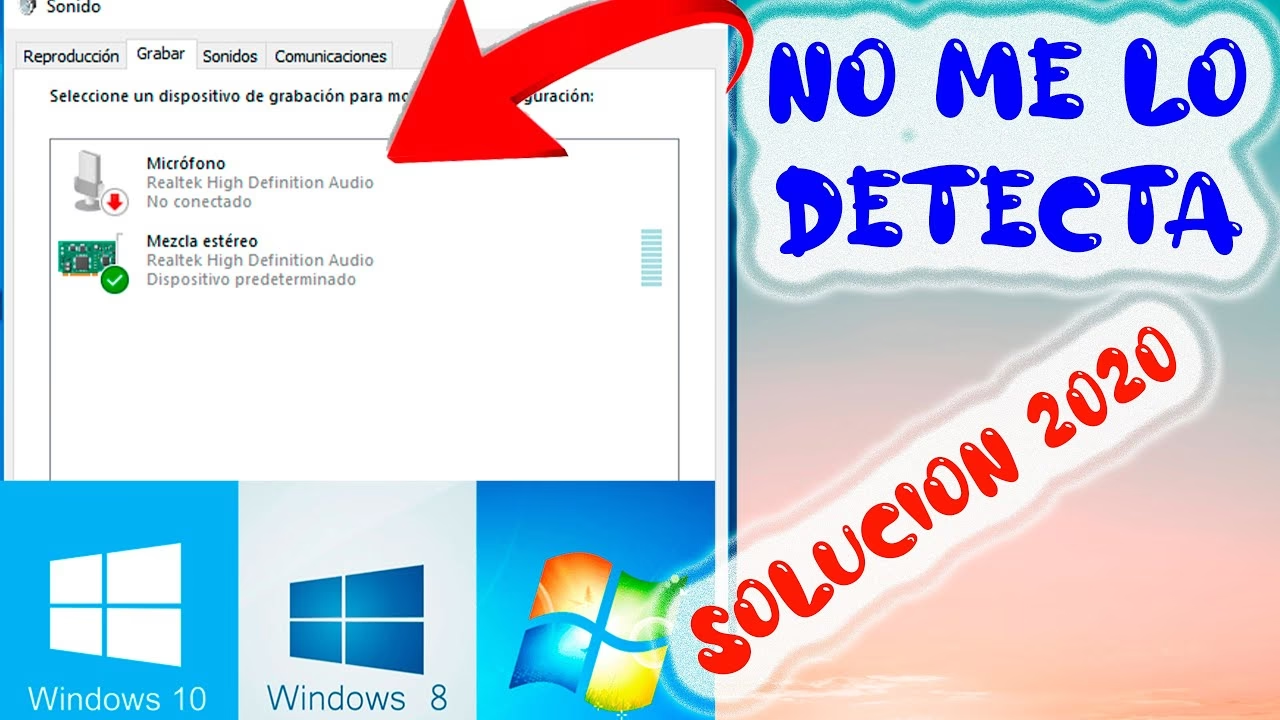
- En la ventana que aparece, ve a la pestaña 'Grabar'.
- Aquí deberías ver tu micrófono listado. Si no aparece, haz clic derecho en un espacio vacío y asegúrate de que 'Mostrar dispositivos deshabilitados' y 'Mostrar dispositivos desconectados' estén marcados.
- Selecciona tu micrófono principal (suele llamarse 'Micrófono de matriz' o 'Realtek High Definition Audio') y haz clic en 'Establecer como predeterminado'.
- Haz doble clic sobre él para abrir sus Propiedades. En la pestaña 'Niveles', comprueba que el volumen no esté en 0 y que no esté silenciado. En la pestaña 'Opciones avanzadas', puedes probar desmarcando la casilla 'Permitir que las aplicaciones tomen el control exclusivo de este dispositivo', ya que a veces una app puede 'secuestrar' el micrófono.
Paso 3: El Solucionador de Problemas de Windows
No subestimes el poder del solucionador de problemas integrado. Es una herramienta automática que puede detectar y corregir problemas de configuración comunes.
- Ve a Configuración > Sistema > Solucionar problemas > Otros solucionadores de problemas.
- Busca 'Grabación de audio' y haz clic en 'Ejecutar'.
- Sigue las instrucciones en pantalla. El sistema intentará identificar y reparar el problema por sí mismo.
El Mundo de los Controladores (Drivers): La Causa Más Común
Si la configuración parece correcta, el siguiente sospechoso es el software que permite que tu micrófono se comunique con Windows: los controladores o drivers. Un driver corrupto, desactualizado o incorrecto es una receta para el desastre.
Actualizar, Revertir o Reinstalar el Controlador
Para gestionar los drivers, usaremos el Administrador de Dispositivos.
- Haz clic derecho en el botón de Inicio y selecciona 'Administrador de Dispositivos'.
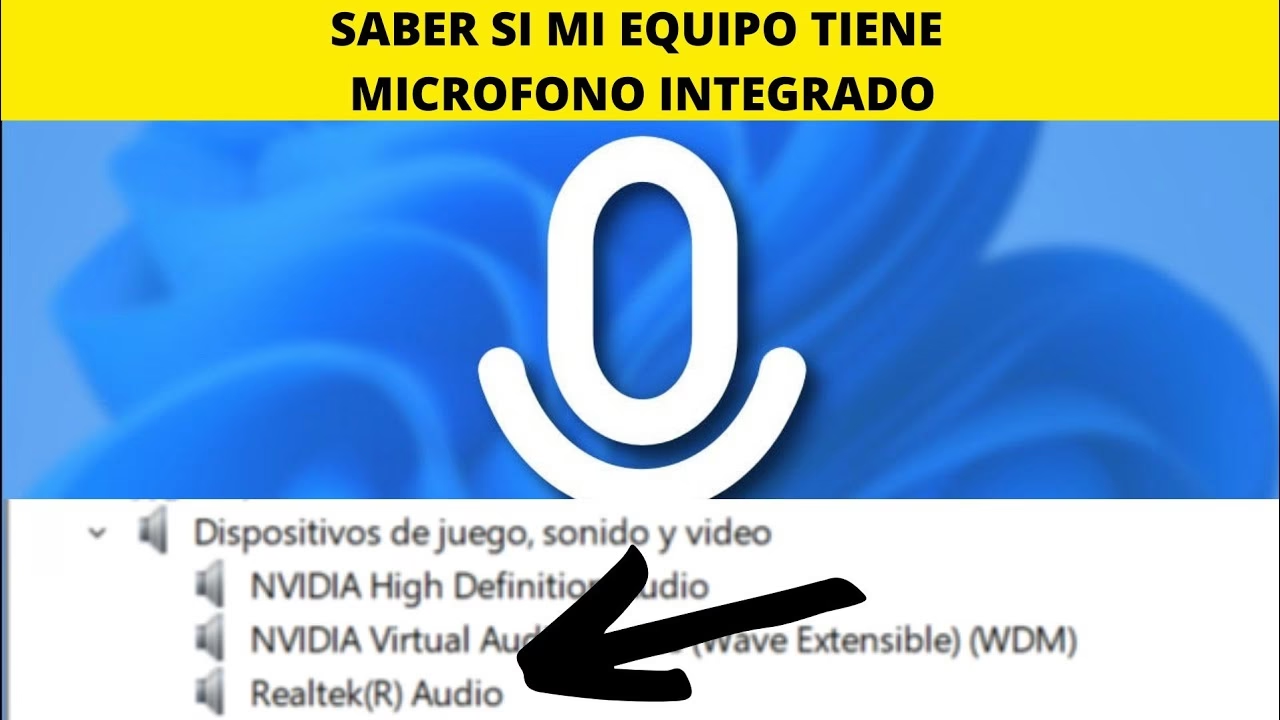
- Expande la categoría 'Entradas y salidas de audio'.
- Busca tu micrófono (por ejemplo, 'Micrófono de matriz (Realtek(R) Audio)').
- Haz clic derecho sobre él y se te presentarán varias opciones:
- Actualizar controlador: Selecciona 'Buscar controladores automáticamente'. Windows buscará una versión más nueva.
- Revertir al controlador anterior: Si el problema comenzó justo después de una actualización, esta opción (si está disponible) puede ser tu salvación. Vuelve a la versión anterior que sí funcionaba.
- Desinstalar dispositivo: Esta es la opción más drástica pero efectiva. Desinstala el micrófono. Si te pregunta si deseas eliminar el software de controlador, marca la casilla. Luego, reinicia tu laptop. Al arrancar, Windows detectará el hardware y reinstalará un controlador genérico o el original, lo que a menudo soluciona el problema.
Consejo Pro: Si nada de esto funciona, visita la página web de soporte del fabricante de tu laptop (Lenovo, HP, Dell, etc.). Busca tu modelo exacto y descarga el controlador de audio oficial más reciente. Estos drivers suelen estar mejor optimizados que los genéricos de Windows.
Tabla Comparativa de Soluciones
| Síntoma del Problema | Solución Probable | Nivel de Dificultad |
|---|---|---|
| El micrófono dejó de funcionar de repente. | Botón de silencio físico o en la app activado. | Muy Fácil |
| No funciona en ninguna aplicación tras una actualización de Windows. | Revisar los permisos de privacidad del micrófono. | Fácil |
| El micrófono aparece en la lista pero no capta sonido. | Reinstalar el controlador de audio desde el Administrador de Dispositivos. | Medio |
| El sonido del micrófono es de mala calidad o intermitente. | Descargar e instalar el controlador oficial del fabricante de la laptop. | Medio |
| Ninguna solución de software funciona. | Probar con un micrófono externo (USB o de auriculares) para diagnosticar si es una falla de hardware. | Fácil (si tienes uno) |
Preguntas Frecuentes (FAQ)
¿Por qué mi micrófono dejó de funcionar justo después de una actualización de Windows?
Las actualizaciones mayores de Windows a veces instalan nuevos controladores de audio genéricos que entran en conflicto con los específicos de tu fabricante, o bien restablecen las configuraciones de privacidad por seguridad, obligándote a dar permiso de nuevo a tus aplicaciones.
¿Cómo sé si el problema es de hardware o de software?
La forma más sencilla es conectar un micrófono externo, como el de unos auriculares con jack de 3.5mm o un micrófono USB. Si el micrófono externo funciona perfectamente, el problema casi con toda seguridad reside en el micrófono interno de tu laptop (ya sea su controlador o el componente físico). Si el externo tampoco funciona, el problema es más profundo, probablemente en la configuración de software de Windows.
Mi laptop muestra varios dispositivos de micrófono, ¿cuál debo elegir?
Generalmente, el que debes usar es el que se llama 'Micrófono de matriz' o 'Microphone Array'. Otros, como 'Mezcla estéreo', sirven para grabar el audio que sale de tus altavoces, no tu voz. Lo mejor es ir a la pestaña 'Grabar' del panel de Sonido, hablar y ver cuál de las barras de volumen verdes se mueve.
La barra de volumen se mueve cuando hablo, ¡pero nadie me oye!
Este es un buen signo, significa que el micrófono y los drivers funcionan. El problema está en la 'salida'. Revisa la configuración de la aplicación que estás usando. Asegúrate de que tienes seleccionado el dispositivo de entrada correcto dentro de la app y que no tienes activado un 'push-to-talk' (pulsar para hablar) sin darte cuenta.
Si quieres conocer otros artículos parecidos a Solución: Micrófono de laptop no funciona puedes visitar la categoría Guías.