
09/01/2008
¿Estás en medio de una partida crucial, intentando coordinar con tu equipo, y de repente nadie te escucha? O quizás te preparas para grabar tu próximo podcast y tu micrófono simplemente no capta ningún sonido. Es una situación frustrante que todos hemos enfrentado alguna vez. La buena noticia es que la mayoría de los problemas de micrófono tienen soluciones sencillas. Ya sea que uses Windows 10, Windows 11 o Ubuntu, esta guía completa te llevará de la mano a través de cada paso para diagnosticar y reparar tu micrófono, devolviéndote la voz en el mundo digital.
Antes de sumergirnos en configuraciones complejas, es útil tener a mano el modelo y la marca de tu micrófono. Esta información puede ser vital si necesitamos buscar controladores específicos del fabricante. ¡Vamos a empezar con los pasos más simples y a avanzar hacia los más técnicos!
- Primeros Pasos: Verificaciones Esenciales para Todos
- Solucionando Problemas de Micrófono en Windows (10 y 11)
- Arreglando el Micrófono en Ubuntu
- Tabla Comparativa Rápida: Windows vs. Ubuntu
- Preguntas Frecuentes (FAQ)
- P: ¿Por qué mi micrófono produce un sonido distorsionado o con estática?
- P: Mi micrófono funciona en algunas aplicaciones pero en otras no, ¿por qué?
- P: ¿Cómo puedo aumentar el volumen de mi micrófono si se escucha muy bajo?
- P: ¿Actualizar la BIOS de mi ordenador puede solucionar problemas de micrófono?
- P: ¿Qué hago si ninguno de estos pasos funciona?
Primeros Pasos: Verificaciones Esenciales para Todos
Antes de culpar al sistema operativo, empecemos por lo básico. Estos pasos iniciales pueden resolver el problema más rápido de lo que piensas y se aplican a cualquier dispositivo.
1. Revisa las Conexiones Físicas
Puede sonar obvio, pero una conexión floja es la causa más común de problemas. Desconecta tu micrófono del puerto USB o jack de audio y vuelve a conectarlo firmemente. Al hacerlo, deberías escuchar el sonido característico de Windows reconociendo un nuevo dispositivo. Si usas un micrófono USB, prueba conectarlo en un puerto diferente. A veces, ciertos puertos pueden fallar o no suministrar la energía suficiente.
2. ¿Hay un Botón de Silencio?
Muchos auriculares y micrófonos externos tienen un botón físico de silencio (mute). Revisa el cable, los auriculares o el cuerpo del micrófono para asegurarte de que no esté activado por accidente. A menudo es un pequeño interruptor o un botón que se ilumina cuando está en silencio.
3. Prueba en Otro Dispositivo
La forma más rápida de saber si el problema es el micrófono o tu ordenador es probarlo en otro equipo. Conéctalo a otra laptop, PC o incluso a una consola si es compatible. Si funciona en otro lugar, el problema reside en la configuración de tu ordenador principal. Si sigue sin funcionar, es muy probable que el micrófono esté dañado y necesite ser reemplazado.
Solucionando Problemas de Micrófono en Windows (10 y 11)
Si las comprobaciones iniciales no dieron resultado, es hora de profundizar en la configuración de Windows. Sigue estos pasos en orden para un diagnóstico efectivo.
Paso 1: ¿Es un Problema del Sistema o de una Aplicación?
Primero, determinemos si el micrófono no funciona en absoluto o solo en una aplicación específica (como Discord, Zoom o un juego). La forma más fácil de probar esto es usar la herramienta de Windows.
- Presiona Windows + I para abrir la Configuración.
- Ve a Sistema > Sonido.
- En la sección "Entrada", busca tu micrófono. Debajo de él, verás la opción "Probar el micrófono".
- Selecciona "Iniciar prueba" y habla. Si la barra azul se mueve mientras hablas, ¡Windows está recibiendo tu voz! El problema probablemente radica en la configuración de la aplicación que estás usando.
Si la prueba funciona, abre la aplicación problemática y busca su configuración de audio. La mayoría de las aplicaciones de comunicación te permiten elegir explícitamente qué micrófono usar. Asegúrate de que tu dispositivo esté seleccionado como la fuente de entrada predeterminada dentro de esa aplicación.
Paso 2: Verifica los Permisos de Privacidad
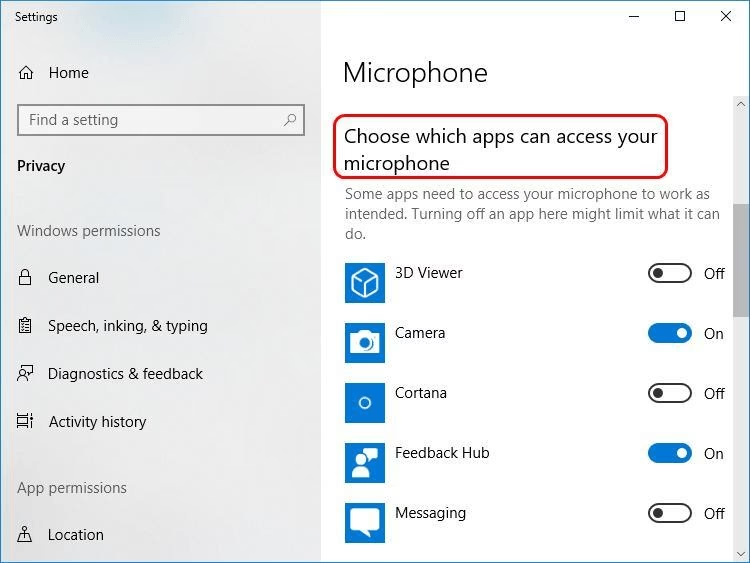
Windows tiene una configuración de privacidad que puede impedir que las aplicaciones accedan a tu micrófono. Si denegaste el acceso por error, ninguna aplicación podrá usarlo.
- Abre Configuración (Windows + I).
- Ve a Privacidad y seguridad > Micrófono.
- Asegúrate de que la opción "Acceso al micrófono" (o "Permitir que las aplicaciones accedan al micrófono") esté activada.
- Más abajo, revisa la lista de aplicaciones y asegúrate de que la aplicación específica que quieres usar tenga el permiso activado.
- Busca también la opción "Permitir que las aplicaciones de escritorio accedan al micrófono" y actívala si usas programas tradicionales que no son de la Microsoft Store.
Paso 3: Configura tu Micrófono como Dispositivo Predeterminado
Si tienes varios dispositivos de audio conectados (como una webcam con micrófono, los del portátil y unos auriculares), Windows podría estar intentando escuchar a través del incorrecto.
- Haz clic derecho en el ícono del altavoz en la barra de tareas y selecciona "Configuración de sonido".
- En la sección "Entrada", haz clic en el menú desplegable y selecciona el micrófono que deseas usar.
- Para una configuración más avanzada, desplázate hacia abajo y haz clic en "Más opciones de sonido".
- En la ventana que aparece, ve a la pestaña "Grabar".
- Busca tu micrófono en la lista. Haz clic derecho sobre él y selecciona "Establecer como dispositivo predeterminado" y "Establecer como dispositivo de comunicación predeterminado". Deberías ver una marca de verificación verde junto a él.
- Si no ves tu micrófono, haz clic derecho en un espacio vacío de la lista y asegúrate de que "Mostrar dispositivos deshabilitados" esté marcado. Si aparece, haz clic derecho sobre él y selecciona "Habilitar".
Paso 4: Actualiza o Reinstala los Controladores de Audio
Los controladores (drivers) son el software que permite que tu hardware se comunique con el sistema operativo. Si están corruptos o desactualizados, pueden causar problemas.
- Presiona Windows + X y selecciona "Administrador de dispositivos".
- Expande la sección "Entradas y salidas de audio".
- Busca tu micrófono, haz clic derecho sobre él y selecciona "Actualizar controlador".
- Elige la opción "Buscar controladores automáticamente". Windows intentará encontrar el mejor controlador disponible.
- Si eso no funciona, puedes intentar "Desinstalar dispositivo". Después de desinstalarlo, desconecta y vuelve a conectar el micrófono, o reinicia tu PC. Windows intentará reinstalar el controlador automáticamente.
- Como último recurso, visita el sitio web del fabricante de tu micrófono o de tu placa base para descargar e instalar los controladores de audio más recientes manualmente.
Arreglando el Micrófono en Ubuntu
Los usuarios de Linux también pueden enfrentar problemas de micrófono. Aquí te mostramos cómo solucionarlos en Ubuntu, una de las distribuciones más populares.
Paso 1: Revisa la Configuración de Sonido
Al igual que en Windows, el primer lugar para mirar es el panel de configuración de sonido del sistema.
- Haz clic en la esquina superior derecha de tu pantalla y selecciona "Configuración".
- En el menú de la izquierda, elige "Sonido".
- Ve a la pestaña "Entrada".
- Asegúrate de que tu micrófono esté seleccionado en la lista de "Dispositivo de entrada".
- Habla por el micrófono y observa la barra de "Volumen de entrada". Debería moverse si está captando sonido. Asegúrate de que el volumen no esté al mínimo o silenciado.
Paso 2: Usa 'pavucontrol' para un Control Avanzado
PulseAudio Volume Control (pavucontrol) es una herramienta más potente para gestionar el audio en Ubuntu.
- Si no lo tienes, ábrelo instalándolo desde el terminal:
sudo apt install pavucontrol - Ejecuta la aplicación buscándola o escribiendo
pavucontrolen el terminal. - Ve a la pestaña "Dispositivos de entrada".
- Busca tu micrófono. Asegúrate de que no esté silenciado (el ícono del altavoz no debe estar tachado).
- También puedes ver un ícono de un candado. Si los canales están bloqueados juntos, se moverán al unísono. A veces, desbloquearlos y ajustar los niveles individualmente puede ayudar.
Paso 3: Reinstalar ALSA y PulseAudio
Si la configuración parece correcta pero sigue sin funcionar, un problema a nivel de software más profundo podría ser el culpable. Reinstalar los componentes de sonido base de Linux puede solucionarlo.
- Abre una ventana de Terminal (Ctrl + Alt + T).
- Ejecuta el siguiente comando para forzar una recarga de ALSA:
sudo alsa force-reload - Si eso no funciona, puedes intentar reinstalar completamente ALSA y PulseAudio. Ten cuidado con estos comandos, ya que son para usuarios más avanzados:
sudo apt-get remove --purge alsa-base pulseaudioy luegosudo apt-get install alsa-base pulseaudio. - Finalmente, reinicia tu ordenador.
Tabla Comparativa Rápida: Windows vs. Ubuntu
Para resumir, aquí tienes una comparación de dónde encontrar las configuraciones clave en cada sistema operativo.
| Función | Ubicación en Windows | Ubicación en Ubuntu |
|---|---|---|
| Configuración de Sonido Principal | Configuración > Sistema > Sonido | Configuración > Sonido |
| Selección de Dispositivo Predeterminado | Panel de Control de Sonido > Pestaña "Grabar" | Configuración > Sonido > Pestaña "Entrada" |
| Gestión de Controladores | Administrador de Dispositivos | Terminal (comandos apt y alsa) |
| Permisos de Aplicación | Configuración > Privacidad y seguridad > Micrófono | Generalmente gestionado por la aplicación o el entorno de escritorio. |
Preguntas Frecuentes (FAQ)
P: ¿Por qué mi micrófono produce un sonido distorsionado o con estática?
R: La distorsión suele deberse a un nivel de ganancia o volumen de entrada demasiado alto. Intenta bajar el volumen del micrófono en la configuración de sonido. También puede ser causado por interferencia eléctrica. Aleja los cables del micrófono de otros cables de alimentación.
P: Mi micrófono funciona en algunas aplicaciones pero en otras no, ¿por qué?
R: Esto casi siempre es un problema de permisos. Revisa la configuración de privacidad de tu micrófono en Windows para asegurarte de que la aplicación tenga acceso. Además, verifica la configuración de audio dentro de la propia aplicación, ya que puede estar configurada para usar un dispositivo de entrada diferente.
P: ¿Cómo puedo aumentar el volumen de mi micrófono si se escucha muy bajo?
R: En la configuración de sonido de Windows, bajo las propiedades de tu micrófono, a menudo encontrarás una pestaña de "Niveles". Allí puedes aumentar el volumen y, en algunos casos, una opción de "Amplificación del micrófono" (Microphone Boost) que aumenta la señal significativamente.
P: ¿Actualizar la BIOS de mi ordenador puede solucionar problemas de micrófono?
R: Sí, en casos raros. Una actualización de la BIOS/UEFI puede mejorar la compatibilidad del hardware. Si has agotado todas las demás opciones y el fabricante de tu placa base tiene una actualización que menciona mejoras de audio o USB, podría valer la pena considerarlo, pero procede con precaución.
P: ¿Qué hago si ninguno de estos pasos funciona?
R: Si has seguido toda la guía, has probado el micrófono en otro dispositivo y sigue sin funcionar, es muy probable que el hardware del micrófono haya fallado. Si funcionó en otro dispositivo pero no en el tuyo después de todos los pasos, podría haber un problema más profundo con tu sistema operativo o los puertos de tu PC, y podría ser el momento de considerar una reinstalación del sistema operativo o buscar ayuda técnica profesional.
Si quieres conocer otros artículos parecidos a Guía Definitiva: ¿Tu Micrófono No Funciona? puedes visitar la categoría Guías.