
10/07/2017
Te encuentras al final del día, listo para apagar tu ordenador, haces clic en 'Apagar' y... nada. La pantalla sigue encendida, las luces parpadean y el ventilador sigue girando. Es una situación frustrante y sorprendentemente común. Que Windows 10 no se apaga puede deberse a múltiples factores, desde una simple actualización pendiente o un programa bloqueado, hasta problemas más complejos relacionados con la configuración del sistema o incluso fallos de hardware. No te preocupes, en este artículo te guiaremos paso a paso, primero para que puedas apagar tu equipo de forma segura e inmediata, y luego para diagnosticar y resolver la causa raíz del problema para que no vuelva a ocurrir.
¡Necesito Apagarlo YA! Métodos de Apagado Forzoso
Cuando el método tradicional falla, necesitas una solución rápida. Estos métodos te permitirán apagar tu equipo en una emergencia. Sin embargo, recuerda que forzar el apagado no es ideal y no soluciona el problema de fondo. Úsalos para salir del apuro y luego sigue con las soluciones permanentes.
El Clásico: Ctrl + Alt + Supr
Esta combinación de teclas es un salvavidas en el ecosistema de Windows. Al presionarlas simultáneamente, accederás a una pantalla de seguridad que te ofrece varias opciones, saltándose cualquier bloqueo que pueda tener la interfaz principal.
- Presiona las teclas Ctrl + Alt + Supr al mismo tiempo.
- Aparecerá una pantalla azul. En la esquina inferior derecha, verás el icónico botón de encendido/apagado.
- Haz clic en él y selecciona 'Apagar'. En muchos casos, este método es suficiente para que el sistema obedezca la orden.
Conviértete en un Experto: Apagado desde la Terminal (CMD)
Si el método anterior no funciona pero todavía puedes interactuar con el sistema, la terminal de comandos o CMD es tu mejor aliada. Usar un comando específico fuerza el cierre de todas las aplicaciones y del sistema sin esperas.
- Ve al menú Inicio y escribe 'CMD' o 'Símbolo del sistema'.
- Haz clic derecho sobre el resultado y selecciona 'Ejecutar como administrador'. Es crucial tener permisos elevados.
- En la ventana negra que aparece, escribe el siguiente comando:
shutdown /p /f - Presiona Enter. Tu PC debería apagarse de inmediato, sin advertencias. La opción '/p' indica un apagado inmediato y '/f' fuerza el cierre de las aplicaciones en ejecución.
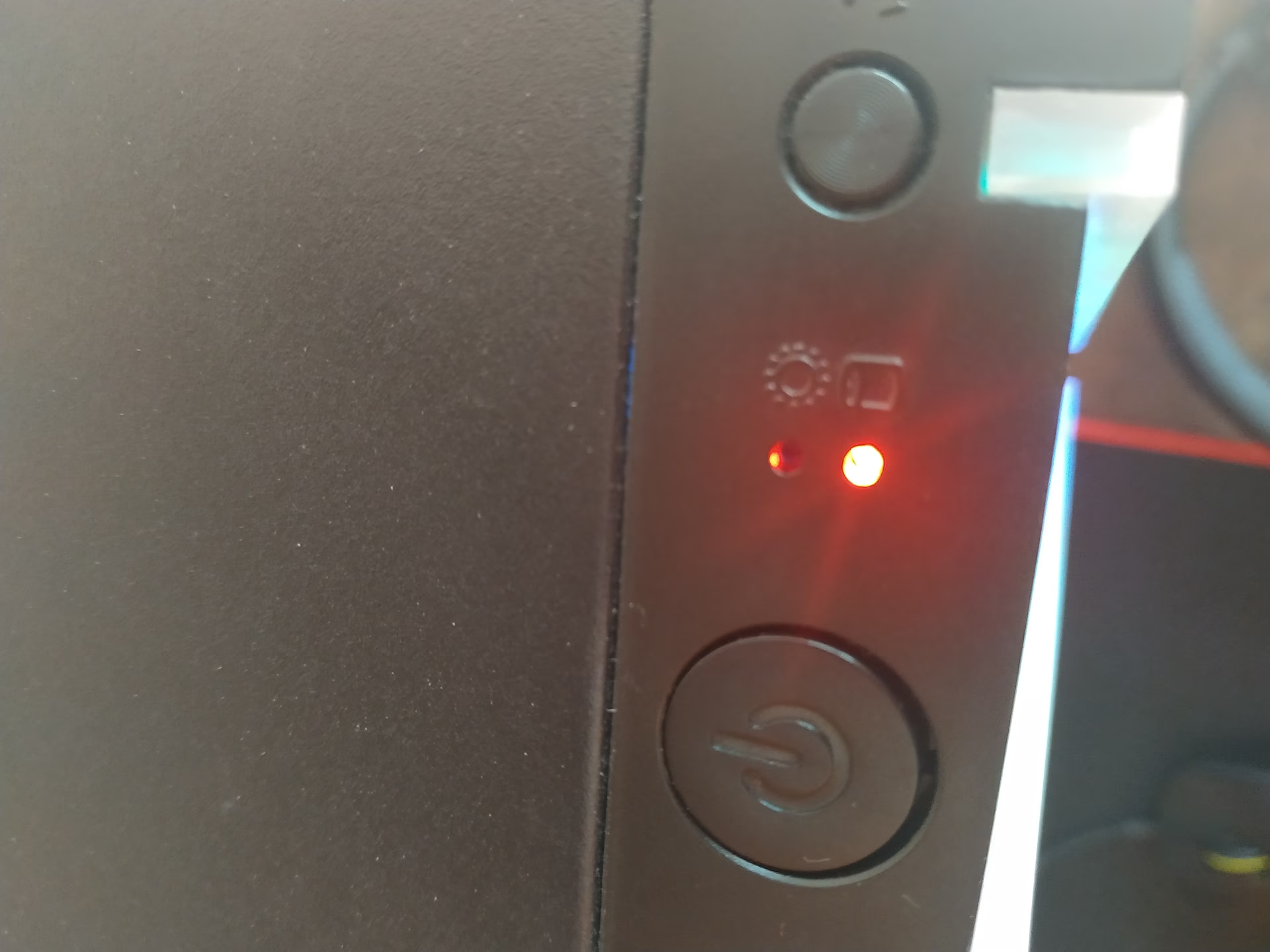
La Opción Física: El Botón de Encendido
Todo PC y portátil tiene un botón físico de encendido. Aunque su función principal es arrancar el equipo, también sirve como un interruptor de emergencia para apagarlo.
- Mantén presionado el botón de encendido de tu PC o portátil de forma continua.
- No lo sueltes. Después de unos 5 a 10 segundos, sentirás que el equipo se apaga por completo.
- Este método corta la energía de forma abrupta, similar a desenchufarlo, por lo que solo debe usarse cuando nada más funciona.
El Último Recurso: Desconectar la Corriente
Esta es la opción más drástica y la menos recomendada, ya que conlleva un pequeño riesgo de dañar componentes o corromper archivos del sistema. Resérvala para cuando tu equipo esté completamente congelado y ningún otro método surta efecto.
- Para un PC de escritorio: Simplemente desenchufa el cable de alimentación de la parte trasera de la torre o de la toma de corriente.
- Para un portátil: Si la batería es extraíble, desconecta el cargador y luego retira la batería. Si no es extraíble, la única opción es dejar que la batería se agote por completo.
Buscando al Culpable: Soluciones Permanentes al Problema
Haber forzado el apagado te ha sacado del apuro, pero ahora es el momento de investigar por qué ocurrió. Si no solucionas la causa raíz, el problema volverá a aparecer. A continuación, exploramos las soluciones más comunes, de las más sencillas a las más complejas.
Configuraciones de Energía: El Sospechoso Habitual
En la mayoría de los casos, el problema reside en una configuración de energía incorrecta. Windows 10 introdujo funciones para acelerar el arranque que, irónicamente, a veces interfieren con el apagado.
Desactivar el Inicio Rápido
El Inicio Rápido es una función que guarda parte del estado del sistema en un archivo al apagar, permitiendo un arranque más veloz. Sin embargo, es la causa número uno de problemas de apagado.
- Presiona las teclas Windows + R para abrir el cuadro 'Ejecutar'.
- Escribe
powercfg.cply presiona Enter. Esto abrirá las Opciones de Energía. - En el menú de la izquierda, haz clic en 'Elegir el comportamiento de los botones de inicio/apagado'.
- Verás un enlace en la parte superior que dice 'Cambiar la configuración actualmente no disponible'. Haz clic en él para obtener permisos de administrador.
- Desmarca la casilla que dice 'Activar inicio rápido (recomendado)'.
- Haz clic en 'Guardar cambios' y reinicia tu equipo. Comprueba si ahora se apaga correctamente.
Análisis de Software y Controladores
Un programa malicioso, un controlador incompatible o una aplicación que se niega a cerrarse pueden impedir el apagado del sistema.
Pasa un Antivirus y Antimalware
El malware puede ejecutar procesos en segundo plano que interfieren con las funciones normales del sistema. Es fundamental asegurarse de que tu equipo esté limpio.
- Utiliza Windows Defender para un análisis completo del sistema.
- Considera usar una herramienta adicional como Adwcleaner o Malwarebytes para una segunda opinión, ya que se especializan en detectar adware y otro software no deseado que los antivirus tradicionales a veces pasan por alto.
Desinstala la Interfaz de Gestión del Motor Intel (Intel MEI)
Un controlador específico de Intel ha sido identificado en múltiples ocasiones como el causante de este problema, especialmente en portátiles de marcas como HP, Dell o Lenovo. Reinstalar una versión más antigua o simplemente desinstalarlo puede solucionar el problema.
- Haz clic derecho en el menú Inicio y selecciona 'Administrador de dispositivos'.
- Expande la categoría 'Dispositivos del sistema'.
- Busca 'Interfaz de Gestión del Motor Intel(R)' o 'Intel(R) Management Engine Interface'.
- Haz clic derecho sobre él y selecciona 'Desinstalar dispositivo'. Marca la casilla para eliminar el software del controlador si aparece.
- Reinicia tu PC y comprueba si el problema persiste. Windows podría reinstalar un controlador genérico que funcione correctamente.
Cuando el Problema es Físico: Posibles Fallos de Hardware
Si has probado todas las soluciones de software sin éxito, es hora de considerar que el problema podría ser físico. Un componente defectuoso puede causar un comportamiento errático en el sistema, incluyendo la incapacidad para apagarse.
- Periféricos en Conflicto: Intenta desconectar todos los dispositivos USB (ratón, teclado, discos externos, webcams) antes de apagar. Si el equipo se apaga correctamente, uno de tus periféricos o sus controladores es el culpable.
- Memoria RAM Defectuosa: Módulos de RAM defectuosos pueden causar todo tipo de problemas extraños. Puedes usar la herramienta 'Diagnóstico de memoria de Windows' para comprobar su estado.
- Disco Duro o SSD a Punto de Fallar: Un disco duro que está fallando puede tener problemas para escribir los últimos datos antes de apagarse, dejando el proceso en un limbo. Presta atención a ruidos extraños o a una lentitud excesiva del sistema.
Tabla Comparativa de Métodos de Apagado
| Método | Nivel de Riesgo | Cuándo Usarlo |
|---|---|---|
| Menú Inicio -> Apagar | Nulo | Siempre (método estándar) |
| Ctrl + Alt + Supr | Muy Bajo | Cuando el menú Inicio no responde. |
| Comando CMD (shutdown) | Bajo | Cuando la interfaz gráfica está parcialmente bloqueada. |
| Botón Físico (Mantener) | Medio | Cuando el sistema está completamente congelado. |
| Desenchufar / Quitar Batería | Alto | Como último recurso absoluto. |
Preguntas Frecuentes (FAQ)
¿Por qué mi PC se reinicia en lugar de apagarse?
Este es un síntoma clásico de un problema con el Inicio Rápido de Windows 10. Sigue los pasos mencionados anteriormente para desactivarlo. También puede ser causado por una configuración en el sistema que provoca un reinicio automático ante un error grave. Puedes desactivar esto en 'Propiedades del sistema' -> 'Avanzado' -> 'Inicio y recuperación'.
Mi portátil no se apaga, solo la pantalla se pone negra pero las luces siguen encendidas. ¿Qué hago?
Este es otro problema muy común directamente relacionado con la gestión de energía y los estados de hibernación. Las causas más probables son el Inicio Rápido activado o un problema con el controlador de la Interfaz de Gestión del Motor Intel (Intel MEI). Prueba ambas soluciones de este artículo.
¿Es malo forzar el apagado de mi PC con el botón de encendido?
Hacerlo una vez en una emergencia no suele causar problemas. Sin embargo, hacerlo repetidamente aumenta el riesgo de corrupción de archivos del sistema operativo o de los programas que estuvieran abiertos, ya que no se les permite cerrar y guardar sus datos correctamente. No lo conviertas en un hábito.
He intentado todo y sigue sin apagarse. ¿Qué me queda?
Si has agotado todas las soluciones de software, incluyendo una reparación o restauración de Windows, es muy probable que el problema sea de hardware. Podría ser una fuente de alimentación defectuosa, un problema en la placa base o un disco duro dañado. En este punto, lo más recomendable es llevar tu equipo a un servicio técnico profesional para un diagnóstico preciso.
Si quieres conocer otros artículos parecidos a Guía Definitiva: Windows 10 no se apaga puedes visitar la categoría Juegos.