
30/10/2022
Es una de las frustraciones más comunes para cualquier gamer o usuario de PC: enciendes tu ordenador, quizás después de una de esas actualizaciones automáticas de Windows 10 o Windows 11, y de repente todo se ve... mal. Los iconos son gigantes, el texto está borroso y los bordes de la pantalla parecen no existir. Cuando vas a la configuración de pantalla para arreglarlo, te encuentras con la peor de las sorpresas: la opción para cambiar la resolución está en gris, bloqueada, o simplemente no muestra la resolución correcta para tu monitor. Si esta pesadilla te resulta familiar, has llegado al lugar correcto.
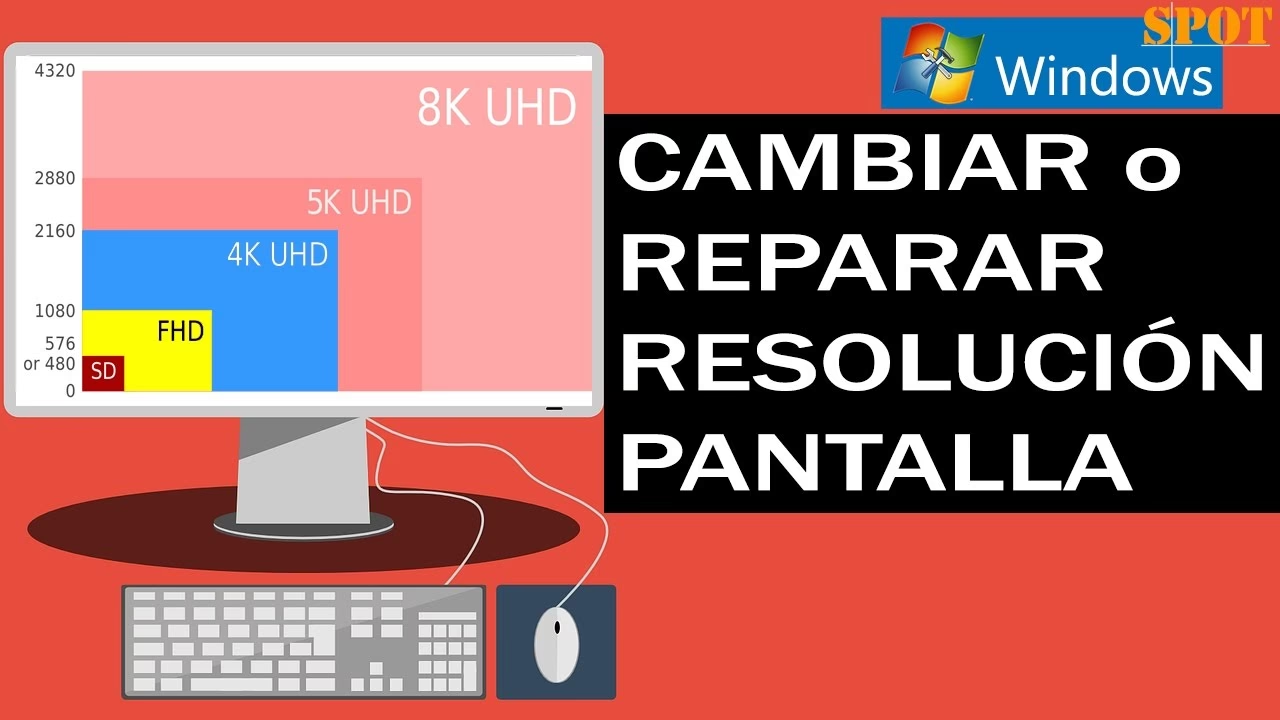
Este problema, aunque parezca catastrófico, generalmente no se debe a un fallo de hardware. En la gran mayoría de los casos, el culpable es un conflicto de software, específicamente con los controladores de tu tarjeta gráfica. Windows, en su afán por mantenerse actualizado, a veces instala un controlador genérico que no es totalmente compatible con tu hardware, o una actualización corrompe los archivos del controlador existente. Afortunadamente, existen varias maneras de solucionar este inconveniente y recuperar el control total sobre tu pantalla. A continuación, te guiaremos paso a paso a través de las soluciones más efectivas.
- Entendiendo la Raíz del Problema: ¿Por Qué se Bloquea la Resolución?
- Soluciones Paso a Paso para Recuperar el Control de tu Pantalla
- Solución 1: Actualizar el Controlador desde Windows Update
- Solución 2: Reinstalación Limpia del Controlador Gráfico
- Solución 3: Instalación Manual del Controlador Oficial
- Solución 4: Ajustar la Resolución desde el Panel de Control del Fabricante
- Solución 5: Instalar el Controlador en Modo de Compatibilidad
- Tabla Comparativa de Soluciones
- Preguntas Frecuentes (FAQ)
Entendiendo la Raíz del Problema: ¿Por Qué se Bloquea la Resolución?
Antes de sumergirnos en las soluciones, es útil entender por qué sucede esto. Tu tarjeta gráfica (GPU) es la encargada de "dibujar" todo lo que ves en la pantalla. Para que se comunique correctamente con el sistema operativo (Windows), necesita un software intermediario: el controlador o driver. Cuando este controlador está desactualizado, es incompatible o está corrupto, la comunicación se rompe. Windows no sabe de qué es capaz tu GPU ni tu monitor, por lo que, por seguridad, recurre a una resolución muy baja y básica, bloqueando las demás opciones. Las causas más comunes son:
- Actualizaciones de Windows: A menudo, Windows Update instala automáticamente controladores que considera "mejores", pero que pueden entrar en conflicto con los drivers específicos del fabricante (NVIDIA, AMD, Intel).
- Controladores corruptos: Un apagado incorrecto, un fallo de instalación o la interferencia de otro software pueden dañar archivos clave del controlador.
- Controladores obsoletos: Si no has actualizado los drivers de tu gráfica en mucho tiempo, puede que no sean compatibles con las últimas versiones de Windows o de tus juegos.
Soluciones Paso a Paso para Recuperar el Control de tu Pantalla
Vamos a explorar los métodos para solucionar este problema, ordenados del más sencillo al más avanzado. Te recomendamos probarlos en orden.
Solución 1: Actualizar el Controlador desde Windows Update
A veces, la solución más sencilla es la correcta. Puede que Windows ya haya detectado el problema y tenga una actualización pendiente que lo solucione. Es el primer paso que debes intentar.
- Presiona la tecla Windows + I en tu teclado para abrir el menú de Configuración.
- Haz clic en "Actualización y seguridad" (o "Windows Update" en Windows 11).
- En la nueva ventana, haz clic en el botón "Buscar actualizaciones".
- Deja que Windows busque, descargue e instale todas las actualizaciones pendientes. Presta especial atención a las "Actualizaciones opcionales" o "Actualizaciones de controladores", ya que ahí podría estar el driver que necesitas.
- Una vez finalizado el proceso, reinicia tu ordenador y comprueba si ya puedes ajustar la resolución.
Solución 2: Reinstalación Limpia del Controlador Gráfico
Si la actualización automática no funcionó, el siguiente paso es forzar una reinstalación limpia. Esto eliminará cualquier rastro del controlador corrupto y permitirá que Windows instale una versión genérica funcional, que luego podremos actualizar.
- Haz clic derecho en el botón de Inicio y selecciona "Administrador de Dispositivos".
- En la ventana del Administrador de Dispositivos, busca y expande la categoría "Adaptadores de pantalla".
- Verás el nombre de tu tarjeta gráfica (por ejemplo, NVIDIA GeForce RTX 3070, AMD Radeon RX 6600, etc.). Haz clic derecho sobre ella.
- En el menú contextual, selecciona "Desinstalar dispositivo".
- Aparecerá una ventana de confirmación. Muy importante: si ves una casilla que dice "Eliminar el software de controlador de este dispositivo", márcala. Esto asegura una desinstalación completa.
- Haz clic en "Desinstalar". Tu pantalla podría parpadear o quedarse en negro por un momento. No te asustes, es normal.
- Una vez desinstalado, reinicia tu ordenador. Al volver a iniciar, Windows detectará el hardware e instalará un controlador básico funcional. Esto debería permitirte, como mínimo, seleccionar una resolución más adecuada mientras procedes a instalar el driver oficial del fabricante.
Solución 3: Instalación Manual del Controlador Oficial
Este es el método más fiable. Consiste en descargar el último controlador directamente desde la web del fabricante de tu tarjeta gráfica e instalarlo manualmente.
- Identifica tu tarjeta gráfica: Si no estás seguro del modelo, puedes verlo en el Administrador de Dispositivos > "Adaptadores de pantalla", como hicimos en el paso anterior.
- Descarga el controlador: Visita la página web oficial del fabricante:
- Para tarjetas NVIDIA: nvidia.com/es-es/geforce/drivers/
- Para tarjetas AMD: amd.com/es/support
- Para gráficos integrados Intel: intel.es/content/www/es/es/support/products/80939/graphics.html
- Instala el controlador: Ejecuta el archivo que has descargado. Durante la instalación, te recomendamos seleccionar la opción "Instalación personalizada (Avanzada)" y marcar la casilla "Realizar una instalación correcta" (o "Clean Install"). Esto elimina configuraciones antiguas y previene conflictos.
- Sigue los pasos del asistente y, una vez finalizado, reinicia el equipo.
Solución 4: Ajustar la Resolución desde el Panel de Control del Fabricante
Tanto NVIDIA como AMD e Intel tienen su propio software de control que se instala junto con los drivers. Estos paneles ofrecen un control mucho más granular que la configuración de Windows y a menudo pueden forzar la resolución correcta cuando Windows falla.
- Para NVIDIA: Haz clic derecho en el escritorio y selecciona "Panel de control de NVIDIA". Ve a la sección "Pantalla" > "Cambiar la resolución". Aquí deberías ver una lista completa de resoluciones soportadas por tu monitor. Selecciona la resolución nativa (normalmente marcada como "recomendada").
- Para AMD: Haz clic derecho en el escritorio y busca "AMD Software: Adrenalin Edition". Dentro del software, busca la pestaña "Pantalla". Ahí encontrarás las opciones para configurar la resolución, la frecuencia de actualización y otras propiedades de tu monitor.
- Para Intel: Busca el "Centro de control de gráficos Intel" en el menú de inicio. La interfaz es muy intuitiva y te permitirá ajustar la resolución fácilmente desde su apartado de "Pantalla".
Solución 5: Instalar el Controlador en Modo de Compatibilidad
Este es un recurso útil para hardware un poco más antiguo que puede no tener controladores oficiales para las últimas versiones de Windows. Permite "engañar" al instalador para que piense que se está ejecutando en una versión anterior de Windows, como Windows 8 o 7.
- Descarga el controlador más reciente disponible para tu gráfica, aunque sea para una versión anterior de Windows.
- Haz clic derecho sobre el archivo de instalación (.exe) que has descargado y selecciona "Propiedades".
- Ve a la pestaña "Compatibilidad".
- Marca la casilla "Ejecutar este programa en modo de compatibilidad para:".
- En el menú desplegable, selecciona una versión anterior de Windows (por ejemplo, "Windows 8").
- Haz clic en "Aplicar" y luego en "Aceptar".
- Ahora, ejecuta el instalador como lo harías normalmente.
Tabla Comparativa de Soluciones
| Método de Solución | Dificultad | Tiempo Estimado | Ideal Para |
|---|---|---|---|
| Windows Update | Muy Fácil | 5-15 min | Problemas menores o recién ocurridos. |
| Reinstalación Limpia | Fácil | 10 min | Solucionar controladores corruptos. |
| Instalación Manual Oficial | Fácil-Intermedio | 15-20 min | La solución más fiable y recomendada. |
| Panel del Fabricante | Fácil | 2 min | Cuando Windows no muestra la opción correcta. |
| Modo de Compatibilidad | Intermedio | 15 min | Hardware antiguo sin soporte oficial reciente. |
Preguntas Frecuentes (FAQ)
¿Cómo sé cuál es la resolución nativa de mi monitor?
La resolución nativa es aquella para la que tu monitor fue diseñado y en la que ofrecerá la imagen más nítida. Usualmente viene indicada en la caja o el manual del monitor. Si no los tienes, la forma más fácil es ir a Configuración > Sistema > Pantalla en Windows. La resolución que aparece como "(Recomendado)" es la nativa.
¿Cambiar la resolución afecta al rendimiento de los juegos?
¡Absolutamente! Jugar a una resolución más baja (por ejemplo, 1080p en un monitor 4K) requiere que tu tarjeta gráfica trabaje menos, lo que resulta en más fotogramas por segundo (FPS). Por el contrario, subir la resolución aumentará la carga sobre la GPU y puede disminuir los FPS. Encontrar el equilibrio entre calidad visual y rendimiento es clave.
He probado todo y sigo sin poder cambiar la resolución, ¿qué hago?
Si ninguna de las soluciones de software funciona, es momento de revisar el hardware. Asegúrate de que el cable de vídeo (HDMI, DisplayPort) está bien conectado en ambos extremos. Prueba con un cable diferente si es posible. En casos muy raros, podría ser un indicio de un problema con el puerto de la tarjeta gráfica o del monitor.
¿Es seguro descargar controladores de sitios que no son los oficiales?
No. Nunca descargues controladores de sitios de terceros. Estos archivos pueden contener malware, virus o simplemente ser versiones incorrectas que pueden causar aún más inestabilidad en tu sistema. Utiliza siempre las páginas oficiales de NVIDIA, AMD o Intel.
Si quieres conocer otros artículos parecidos a Solución: No puedo cambiar la resolución en Windows puedes visitar la categoría Guías.