
17/01/2022
La PlayStation Portable, o PSP, fue una consola que marcó a toda una generación de jugadores. Su capacidad para ofrecer experiencias de juego profundas en un formato portátil fue revolucionaria. Hoy, muchos años después de su lanzamiento, miles de jugadores están sacando sus viejas consolas del cajón, impulsados por la nostalgia y el deseo de revivir esos títulos inolvidables. Sin embargo, es probable que, como a muchos, se te haya olvidado el proceso para cargar tus copias de seguridad en la consola. Si te preguntas "¿en qué carpeta pongo los juegos?" o "¿cómo hago para que la consola los lea?", has llegado al lugar indicado. En esta guía definitiva, te llevaremos de la mano, paso a paso, para que vuelvas a llenar tu Memory Stick de aventuras.
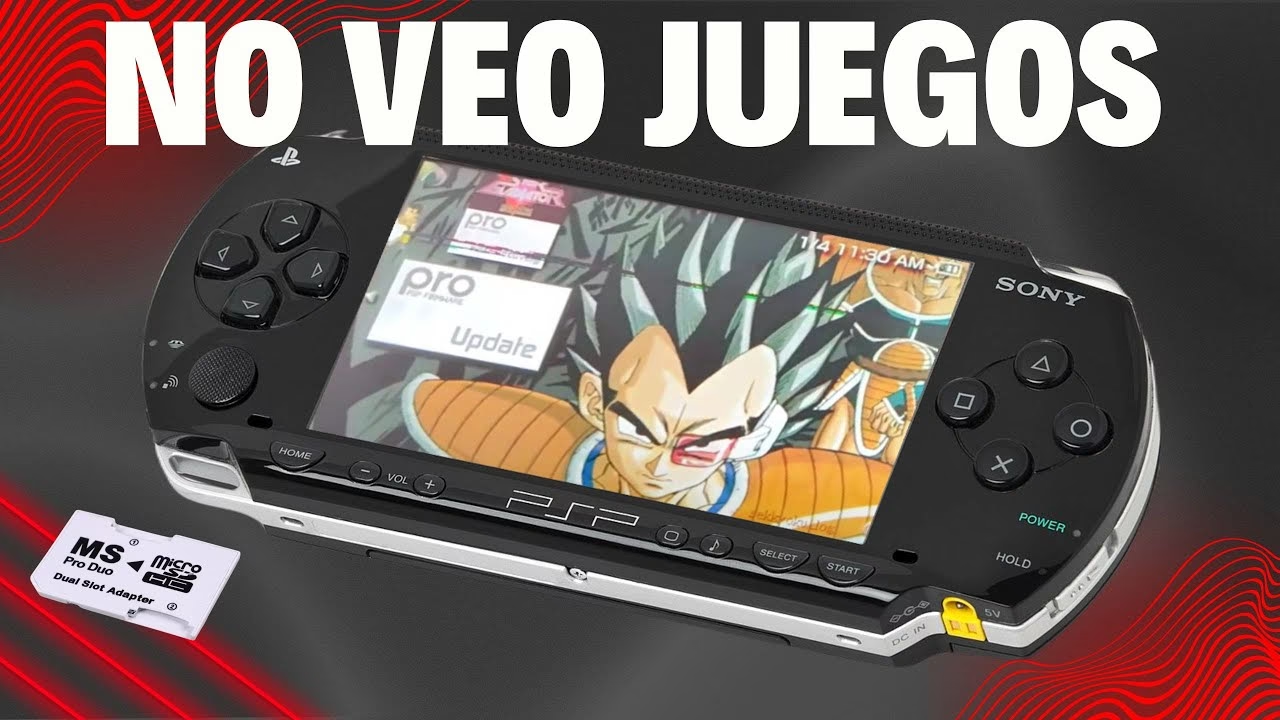
Requisitos Previos: ¿Qué Necesitas para Empezar?
Antes de sumergirnos en el proceso de transferencia de juegos, es fundamental asegurarse de tener todo lo necesario. Preparar estos elementos de antemano hará que el proceso sea fluido y sin contratiempos. No te preocupes, la mayoría de estos componentes son fáciles de conseguir y probablemente ya tengas alguno en casa.
- Una consola PSP con Custom Firmware (CFW): Este es el requisito más importante. Para que la PSP pueda leer juegos en formato ISO desde la tarjeta de memoria, necesita tener un firmware modificado, comúnmente conocido como Custom Firmware. Este software desbloquea el potencial de la consola, permitiendo ejecutar aplicaciones caseras (homebrew) y copias de seguridad. Si tu consola no está "liberada", existen innumerables tutoriales en línea que te guiarán para instalar un CFW adecuado para tu modelo de PSP.
- Una Tarjeta de Memoria: Originalmente, la PSP utilizaba tarjetas Memory Stick Pro Duo. Hoy en día, estas son difíciles de encontrar y suelen tener un precio elevado. La solución moderna y más eficiente es usar un adaptador de Memory Stick Pro Duo a microSD. Esto te permite utilizar tarjetas microSD estándar, que son más baratas, más rápidas y ofrecen capacidades de almacenamiento mucho mayores. Puedes encontrar adaptadores que soportan una o incluso dos tarjetas microSD simultáneamente.
- Un Cable de Datos USB: Necesitarás un cable USB con un conector Mini-B en un extremo (el que se conecta a la PSP) y un conector USB-A estándar en el otro (para tu PC). Este cable es esencial para establecer la comunicación entre la consola y tu ordenador.
- Un Ordenador: Ya sea Windows, macOS o Linux, necesitarás un PC para descargar y transferir los archivos de los juegos a la tarjeta de memoria de la PSP.
- Copias de seguridad de tus juegos: Los juegos para PSP deben estar en formato digital, específicamente en archivos .ISO o .CSO. Un archivo ISO es una imagen exacta del disco UMD original del juego, mientras que un CSO es una versión comprimida del mismo para ahorrar espacio.
Paso a Paso: Transfiriendo Juegos a tu PSP
Una vez que hayas reunido todos los requisitos, el proceso de transferir los juegos es sorprendentemente sencillo. Sigue estos pasos al pie de la letra y en pocos minutos estarás listo para jugar.
- Prepara tu Tarjeta de Memoria: Inserta tu tarjeta microSD en el adaptador y luego introduce el adaptador en la ranura para Memory Stick de tu PSP. Es crucial que formatees la tarjeta directamente desde la consola. Para ello, enciende tu PSP, ve al menú de "Ajustes", selecciona "Ajustes del sistema" y busca la opción "Formatear Memory Stick". Confirma la acción. Este paso asegura que la tarjeta tenga el formato correcto y crea la estructura de carpetas necesaria para que la PSP funcione correctamente.
- Conecta la PSP al Ordenador: Con la PSP encendida y la tarjeta de memoria dentro, conecta el cable USB a la consola y al ordenador. Navega nuevamente al menú de "Ajustes" en tu PSP y selecciona la opción "Conexión USB". Al pulsar el botón 'X', la consola entrará en modo USB y tu ordenador la detectará como un dispositivo de almacenamiento externo, similar a un pendrive.
- Localiza la Carpeta Correcta: Abre el explorador de archivos en tu PC y busca la unidad correspondiente a tu PSP. Al acceder a ella, verás varias carpetas (MUSIC, PICTURE, PSP, etc.). La carpeta que nos interesa para los juegos es la llamada ISO. Si esta carpeta no existe en la raíz de tu tarjeta de memoria, simplemente créala. Es muy importante que el nombre sea "ISO" en mayúsculas.
- Copia tus Juegos: Ahora, simplemente localiza los archivos de tus juegos (.iso o .cso) en tu ordenador. Selecciónalos, cópialos y pégalos dentro de la carpeta "ISO" que acabas de localizar o crear en la Memory Stick de tu PSP. El tiempo de transferencia dependerá del tamaño del juego y de la velocidad de tu tarjeta de memoria y puerto USB.
- Desconexión Segura: Una vez finalizada la copia, es vital desconectar la consola de forma segura. En tu PC, haz clic derecho sobre la unidad de la PSP y selecciona "Expulsar". Una vez que el sistema te notifique que es seguro hacerlo, puedes presionar el botón 'O' en tu PSP para salir del modo USB y desconectar el cable.
- ¡A Jugar!: ¡Felicidades! El trabajo duro ha terminado. Para encontrar tus juegos, navega en el menú principal de la PSP (XMB) hasta la sección "Juego" y selecciona "Memory Stick". Allí verás las miniaturas de todos los juegos que has copiado. Simplemente selecciona el que quieras jugar, pulsa 'X' y disfruta.
Optimizando tu Experiencia: ISO vs. CSO
Al buscar copias de tus juegos, te encontrarás con dos formatos de archivo principales: ISO y CSO. Ambos funcionan, pero tienen diferencias clave que pueden afectar tu experiencia de juego. Conocerlas te ayudará a decidir cuál te conviene más.
| Característica | Formato ISO | Formato CSO |
|---|---|---|
| Tamaño del Archivo | Mayor. Es una copia 1:1 del disco original. | Menor. El archivo está comprimido para ahorrar espacio. |
| Tiempos de Carga | Generalmente más rápidos y estables. | Pueden ser ligeramente más lentos. En algunos juegos, puede causar pequeños parones o ralentizaciones. |
| Compatibilidad | Máxima. Prácticamente todos los juegos funcionan sin problemas. | Muy alta, pero algunos juegos pueden presentar fallos gráficos o de sonido debido a la compresión. |
| Uso Ideal | Cuando el espacio no es un problema y se busca la máxima fidelidad y rendimiento. | Ideal para tarjetas de memoria con poco espacio o para llevar una mayor cantidad de juegos. |
Solución de Problemas Comunes
Aunque el proceso es sencillo, a veces pueden surgir pequeños inconvenientes. Aquí te presentamos soluciones a los problemas más habituales.
- Mi PC no reconoce la PSP: Asegúrate de que el cable USB funciona correctamente (prueba con otro si es posible). Intenta conectar el cable a un puerto USB diferente en tu PC. Verifica que has activado el modo "Conexión USB" en los ajustes de la PSP.
- El juego no aparece en el menú: La causa más común es haber colocado el archivo en la carpeta incorrecta. Confirma que el archivo .iso o .cso está dentro de la carpeta llamada "ISO" (en mayúsculas) en la raíz de la tarjeta. Si la carpeta no existía y la creaste, comprueba que el nombre sea exacto.
- El juego se congela o da error al iniciar: Esto puede deberse a un archivo de juego corrupto o a una mala compresión si es un archivo CSO. Intenta conseguir otra copia del juego de una fuente diferente. Si usas un CSO, prueba con la versión ISO del mismo juego para descartar problemas de compresión.
- La Memory Stick da errores o parece dañada: El primer paso es siempre intentar formatear la tarjeta desde la propia PSP. Esto soluciona la mayoría de los problemas de software. Si el problema persiste, la tarjeta microSD o el adaptador podrían estar defectuosos.
Preguntas Frecuentes (FAQ)
Para resolver cualquier duda restante, hemos compilado una lista de las preguntas más frecuentes que los usuarios suelen tener sobre este proceso.
- ¿Qué tarjeta de memoria puedo usar en mi PSP?
- Puedes usar las tarjetas originales Memory Stick Pro Duo de Sony, pero la opción recomendada hoy en día es comprar un adaptador de Memory Stick Pro Duo a microSD y usar cualquier tarjeta microSD moderna. Es más económico y te permite tener mucho más espacio.
- ¿Es obligatorio tener la consola "liberada" con Custom Firmware?
- Sí, es absolutamente esencial. Una PSP con el firmware oficial de Sony no puede ejecutar juegos desde la Memory Stick. El Custom Firmware es lo que habilita esta y muchas otras funcionalidades.
- ¿Puedo transferir mis partidas guardadas de una tarjeta a otra?
- ¡Por supuesto! Las partidas guardadas se almacenan en una carpeta diferente. Conecta tu PSP al PC, y en la raíz de la Memory Stick busca la carpeta "PSP". Dentro de ella, encontrarás una carpeta llamada "SAVEDATA". Ahí es donde se guardan todos tus progresos. Simplemente copia esta carpeta a tu nueva tarjeta de memoria para conservar tus partidas.
- ¿Hay alguna alternativa si mi PSP ya no funciona?
- Sí. El legado de la PSP es tan grande que existen excelentes emuladores para otras plataformas. El más famoso es PPSSPP, disponible gratuitamente para PC, Android, iOS y muchos otros sistemas. Te permite jugar a tus archivos ISO con mejoras gráficas, como mayor resolución y filtros, ofreciendo una experiencia incluso superior a la de la consola original.
Revivir una consola como la PSP es una experiencia increíblemente gratificante. Volver a disfrutar de joyas como God of War: Chains of Olympus, Metal Gear Solid: Peace Walker o Final Fantasy VII: Crisis Core en su hardware original tiene un encanto especial. Esperamos que esta guía te haya sido de gran ayuda para poner a punto tu querida portátil y llenarla de horas de diversión. ¡Ahora solo queda elegir un juego y empezar la aventura!
Si quieres conocer otros artículos parecidos a Guía para Instalar Juegos en tu PSP Fácilmente puedes visitar la categoría Guías.