
08/03/2009
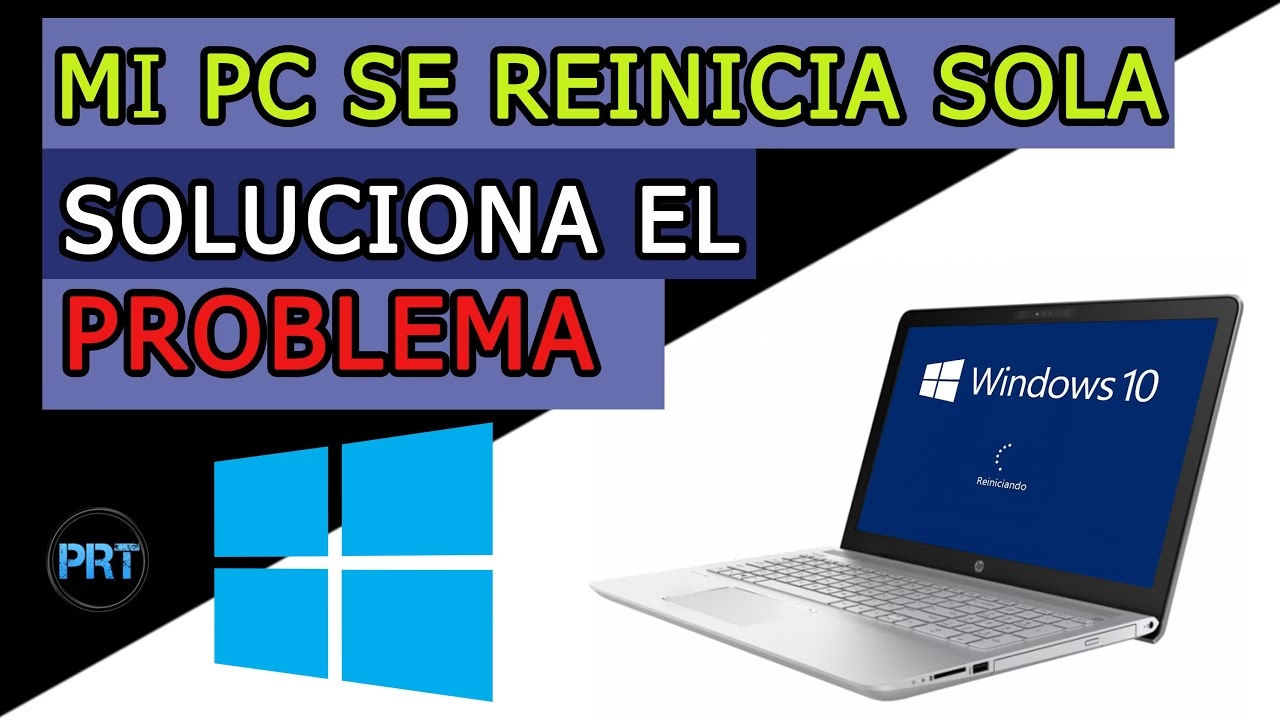
Estás en medio de una partida crucial, a punto de entregar un trabajo importante o simplemente navegando por internet, y de repente... la pantalla se vuelve negra. Tu ordenador se ha reiniciado sin previo aviso. Esta es una de las experiencias más frustrantes para cualquier usuario de PC, una que no solo interrumpe tu flujo de trabajo, sino que también genera una gran preocupación: ¿le está pasando algo grave a mi equipo? La buena noticia es que, en la mayoría de los casos, este problema tiene una solución. La mala es que las causas pueden ser muy variadas, abarcando desde un simple error de software hasta un componente de hardware a punto de fallar.
Antes de entrar en pánico y pensar en lo peor, es fundamental abordar el problema con método. En este artículo, te guiaremos a través de un proceso de diagnóstico paso a paso, explorando las causas más comunes por las que un PC se reinicia solo. Empezaremos por las soluciones más sencillas relacionadas con el software y avanzaremos hacia los posibles culpables del hardware, para que puedas identificar y resolver el origen de la inestabilidad de tu sistema.
Problemas de Software: Los Sospechosos Habituales
A menudo, la causa de los reinicios inesperados se encuentra en el propio sistema operativo o en los programas que se ejecutan en él. Estas son las áreas que debes investigar primero, ya que sus soluciones suelen ser más rápidas y no requieren abrir el gabinete de tu PC.
1. Actualizaciones de Windows (Windows Update)
Aunque están diseñadas para mejorar la seguridad y el rendimiento, a veces las actualizaciones de Microsoft pueden causar más problemas de los que resuelven. El famoso "Patch Tuesday" (segundo martes de cada mes) se ha convertido en una fecha temida por muchos administradores de sistemas y usuarios. Un parche defectuoso o una actualización con incompatibilidades puede generar una inestabilidad que se manifieste en forma de reinicios.
¿Qué hacer?
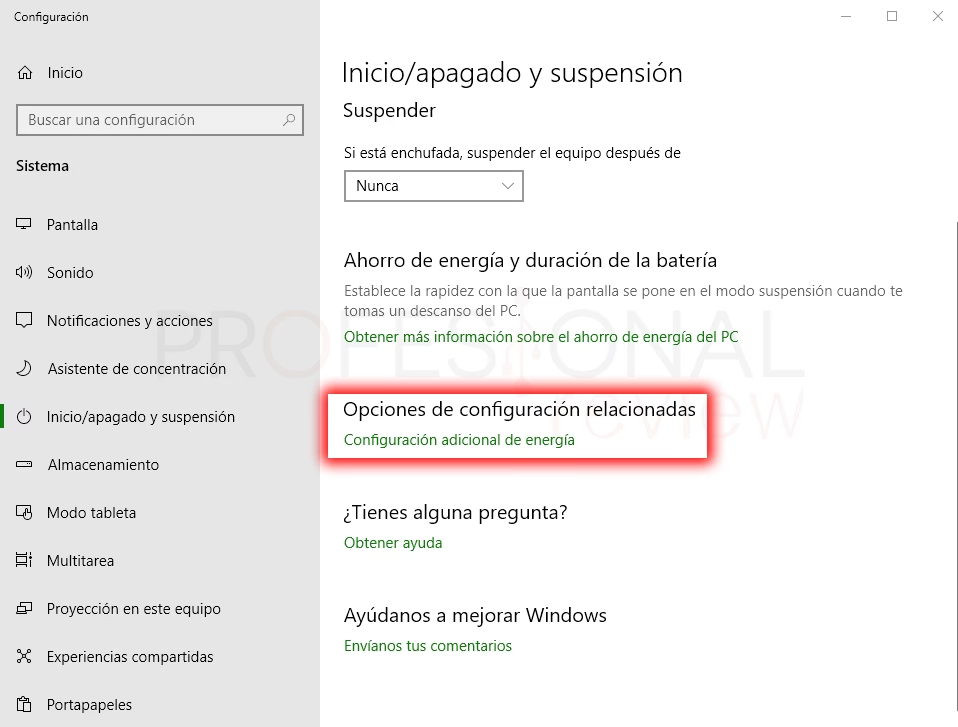
- Revisa el historial de actualizaciones: Ve a "Configuración" > "Windows Update" > "Historial de actualizaciones".
- Identifica si los reinicios comenzaron justo después de instalar un parche específico.
- Si sospechas de una actualización reciente, puedes desinstalarla desde esa misma sección. Windows te permitirá posponer las actualizaciones durante un tiempo, dándole a Microsoft la oportunidad de corregir el error en un futuro parche.
2. Controladores (Drivers) Inestables
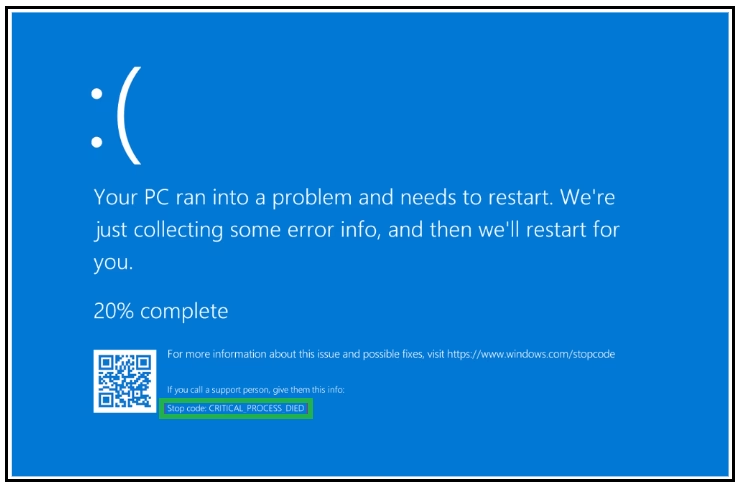
Los controladores son el software que permite que tu sistema operativo se comunique con los componentes de hardware (tarjeta gráfica, de sonido, de red, etc.). Un controlador corrupto, obsoleto o simplemente una nueva versión con errores es una de las causas más frecuentes de pantallazos azules (BSOD) y reinicios.
El principal sospechoso suele ser el controlador de la tarjeta gráfica, especialmente si los reinicios ocurren mientras juegas o realizas tareas gráficamente intensivas. La regla de oro aquí es que "la última versión no siempre es la mejor".
¿Qué hacer?
- Si los problemas comenzaron después de actualizar un driver, lo primero es intentar revertirlo a la versión anterior.
- Para los controladores de vídeo, se recomienda un enfoque más radical y efectivo: utilizar la herramienta Display Driver Uninstaller (DDU). Este programa gratuito elimina por completo cualquier rastro de los controladores de AMD, NVIDIA o Intel, permitiéndote realizar una instalación limpia de una versión anterior que sepas que era estable.
3. Infección por Malware
Aunque es menos común que un virus cause reinicios constantes (a menos que sea un objetivo específico de su diseño), no se puede descartar. Cierto tipo de malware, especialmente el ransomware que necesita reiniciar el equipo para completar su proceso de cifrado, puede ser el culpable. En otros casos, un malware que consume recursos de forma descontrolada puede llevar al sistema al límite y provocar un reinicio por sobrecalentamiento o inestabilidad.
¿Qué hacer?
- Realiza un análisis completo y exhaustivo del sistema con un antivirus de confianza y una herramienta antimalware complementaria, como Malwarebytes. Asegúrate de que sus bases de datos de virus estén completamente actualizadas antes de iniciar el escaneo.
Diagnóstico de Hardware: Cuando el Problema es Físico
Si has descartado las causas de software y los reinicios persisten, es hora de mirar dentro de la torre. Los problemas de hardware son a menudo los responsables de la inestabilidad crónica.
4. Sobrecalentamiento: El Enemigo Silencioso
Las altas temperaturas son mortales para los componentes electrónicos. Tu CPU y tu GPU están diseñados para reducir su rendimiento (thermal throttling) o incluso apagarse por completo (thermal shutdown) si alcanzan una temperatura crítica, como mecanismo de autoprotección. Un reinicio puede ser el síntoma de que uno de estos componentes ha llegado a su límite.
Las causas más comunes del sobrecalentamiento son la acumulación de polvo en los disipadores y ventiladores, una mala circulación de aire dentro del gabinete o una pasta térmica vieja y seca que ya no transfiere el calor eficientemente.
¿Qué hacer?
- Monitoriza las temperaturas: Usa software como HWMonitor o Core Temp para ver las temperaturas de tu CPU y GPU, tanto en reposo como bajo carga (mientras juegas o usas una aplicación exigente).
- Limpieza física: Apaga y desconecta el PC. Ábrelo y utiliza aire comprimido para limpiar a fondo los ventiladores, los disipadores y todos los rincones donde se acumule el polvo.
- Revisa la pasta térmica: Si tu PC tiene varios años, es muy probable que la pasta térmica del procesador y la tarjeta gráfica necesite ser reemplazada. Este es un mantenimiento crucial para garantizar una buena disipación del calor.
5. La Fuente de Alimentación (PSU): El Corazón de tu Sistema
Una de las causas más subestimadas y, al mismo tiempo, más críticas de los reinicios es una fuente de alimentación (PSU) defectuosa o insuficiente. Nunca se debe ahorrar dinero en este componente. Una fuente de baja calidad puede no entregar un voltaje estable, especialmente bajo carga, provocando que el sistema se reinicie cuando le exiges más potencia (por ejemplo, al abrir un juego).
Además de la fuente en sí, presta atención a toda la "línea vital": cables de alimentación en buen estado, enchufes robustos y, si es posible, el uso de un protector de sobretensión o un Sistema de Alimentación Ininterrumpida (SAI o UPS) para protegerte de las fluctuaciones de la red eléctrica.
¿Qué hacer?
- Observa cuándo ocurren los reinicios. Si suceden casi exclusivamente cuando juegas o renderizas un vídeo, la fuente de alimentación es una fuerte candidata.
- La única forma fiable de diagnosticar una PSU defectuosa es probando con otra que sepas que funciona correctamente y que tenga la potencia adecuada para tus componentes.
6. Memoria RAM Defectuosa
Un módulo de RAM con fallos suele provocar cuelgues completos o pantallazos azules, pero también puede causar reinicios sutiles y aleatorios. Un pequeño error en un sector de la memoria puede corromper un dato crítico del sistema operativo, forzando un reinicio.
¿Qué hacer?
- Utiliza herramientas de diagnóstico de memoria. Windows incluye su propia "Herramienta de Diagnóstico de Memoria", pero para una prueba más exhaustiva, la mejor opción es MemTest86+. Debes cargarlo en un USB, arrancar el PC desde él y dejar que realice varios pases (puede tardar varias horas). Si aparece un solo error, has encontrado al culpable.
7. Una Causa Insólita: El Botón de Reset
Suena extraño, pero es posible. Los interruptores de los botones de encendido y reinicio de algunos gabinetes no son de la mejor calidad. Con el tiempo, la humedad o el desgaste pueden hacer que el botón de reset comience a hacer falso contacto, enviando "pulsaciones fantasma" a la placa base y reiniciando el equipo sin que tú lo toques.
¿Qué hacer?
- La prueba es muy sencilla: abre tu PC, localiza en la placa base los pequeños cables que vienen del panel frontal (suelen estar etiquetados como F_PANEL o similar) y desconecta los dos pines correspondientes al "Reset SW". Si los reinicios cesan, has encontrado el problema. Puedes vivir sin el botón de reset o comprar un repuesto económico.
Tabla Resumen de Diagnóstico
Para facilitar la identificación del problema, aquí tienes una tabla comparativa:
| Causa Potencial | Síntomas Comunes | Solución Rápida |
|---|---|---|
| Controladores Inestables | Reinicios al usar programas específicos o jugar. Pantallazos azules. | Revertir a una versión anterior del driver (usar DDU para vídeo). |
| Sobrecalentamiento | El PC se reinicia tras un tiempo de uso intenso. Ventiladores muy ruidosos. | Limpiar el polvo de disipadores y ventiladores. Monitorizar temperaturas. |
| Fuente de Poder (PSU) | Reinicios súbitos e instantáneos bajo carga (gaming, render). | Probar con otra fuente de alimentación de calidad y potencia suficiente. |
| Memoria RAM | Reinicios aleatorios, cuelgues, errores de corrupción de datos. | Realizar un test completo con MemTest86+. |
| Windows Update | La inestabilidad comienza justo después de una actualización del sistema. | Desinstalar la última actualización de calidad o características. |
Preguntas Frecuentes sobre Reinicios Inesperados
¿Es normal que mi PC se reinicie solo alguna vez?
No. Un sistema sano y estable no debería reiniciarse por sí solo, salvo para aplicar actualizaciones programadas. Un reinicio inesperado siempre es síntoma de un problema subyacente de software o hardware que debe ser investigado.
¿Por dónde debería empezar a buscar el problema?
Siempre sigue un orden lógico: empieza por lo más fácil y probable. Revisa las causas de software primero (actualizaciones recientes, drivers). Si eso no funciona, pasa al hardware, comenzando por la causa más común: el sobrecalentamiento. Luego, investiga la fuente de poder y la memoria RAM.
¿Un reinicio inesperado puede dañar mis componentes?
El reinicio en sí es un mecanismo de protección. Lo que puede dañar tus componentes es la causa que lo provoca. Por ejemplo, el sobrecalentamiento continuo puede acortar drásticamente la vida útil de tu CPU y GPU. Las fluctuaciones de una fuente de poder defectuosa también pueden dañar otros componentes a largo plazo.
Mi PC se reinicia pero no da pantallazo azul, ¿qué significa?
Esto a menudo apunta a un problema de hardware, especialmente de energía o sobrecalentamiento. Cuando la CPU pierde la energía necesaria o alcanza su límite térmico, el corte es tan instantáneo que el sistema operativo no tiene tiempo de generar un informe de error (el pantallazo azul).
Conclusión
Que tu PC se reinicie solo es una señal de alerta que no debes ignorar. Aunque la lista de posibles culpables es larga, abordando el problema de forma metódica y paciente, lo más probable es que encuentres una solución razonable. Recuerda el camino: software, temperaturas, energía y memoria. La estabilidad de tu equipo depende de que todos sus componentes, tanto físicos como lógicos, trabajen en armonía. No desesperes, con la información correcta, tienes todo lo necesario para devolverle la salud a tu ordenador.
Si quieres conocer otros artículos parecidos a Mi PC se reinicia solo: Causas y soluciones puedes visitar la categoría Juegos.