
26/08/2016
Ese momento de pánico y frustración es universal: estás en medio de un trabajo importante, una partida online decisiva o simplemente navegando por internet, y de repente, el cursor se detiene, el teclado no responde y la pantalla se queda fija. Tu PC se ha congelado. Este es uno de los problemas más comunes y exasperantes para cualquier usuario, pero la buena noticia es que, en la mayoría de los casos, tiene solución. Entender por qué ocurre es el primer paso para evitar que vuelva a suceder.
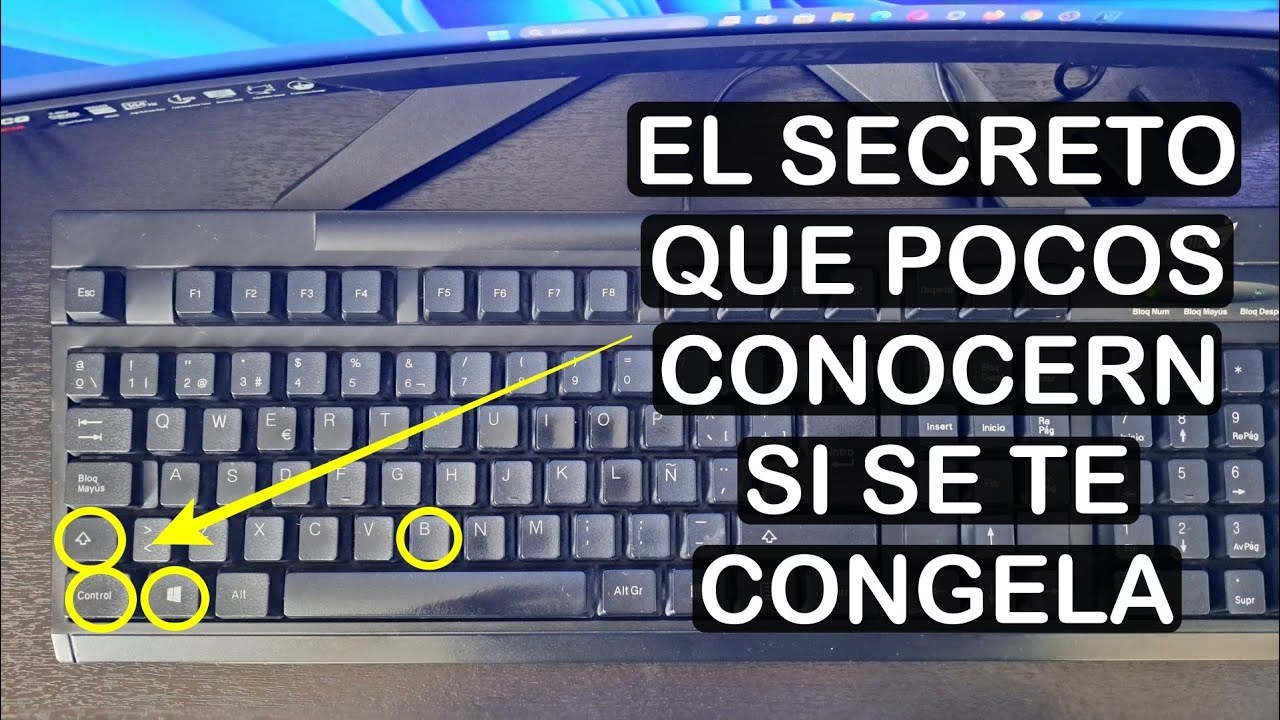
Un ordenador es un ecosistema complejo donde el software y el hardware deben trabajar en perfecta armonía. Cuando esta armonía se rompe, se producen fallos como los congelamientos. Las causas pueden ser increíblemente variadas, abarcando desde un simple programa que ha entrado en conflicto hasta un componente físico que está a punto de fallar. En este artículo, desglosaremos las razones más habituales detrás de este problema y te proporcionaremos una guía detallada para diagnosticar y resolver el inconveniente, devolviéndole la estabilidad y velocidad a tu equipo.
Diagnóstico Inicial: ¿Por Qué se Congela mi Ordenador?
Antes de entrar en pánico y pensar en comprar un equipo nuevo, es crucial identificar la raíz del problema. Los congelamientos se pueden clasificar en tres grandes categorías: problemas de software, fallos de hardware y sobrecalentamiento. A continuación, exploramos cada una en detalle.
1. Causas Relacionadas con el Software
A menudo, el culpable es un elemento intangible, un código o programa que no está funcionando como debería. Estas son las causas más frecuentes:
- Virus y Malware: El malware es una de las causas principales. Programas maliciosos pueden ejecutarse en segundo plano, consumiendo una cantidad desorbitada de recursos del sistema (CPU, memoria RAM, disco) hasta el punto de colapsarlo y provocar un congelamiento total.
- Controladores (Drivers) Obsoletos o Corruptos: Los controladores son el software que permite que tu sistema operativo se comunice con los componentes de hardware (tarjeta gráfica, de sonido, etc.). Si un controlador es incorrecto, está desactualizado o se ha corrompido, la comunicación falla, pudiendo causar inestabilidad y bloqueos. Los drivers de la tarjeta gráfica son especialmente notorios por causar este tipo de problemas.
- Conflictos entre Programas: A veces, dos o más programas (especialmente antivirus o software de seguridad) pueden entrar en conflicto al intentar acceder a los mismos recursos del sistema simultáneamente, generando un punto muerto que congela el PC.
- Archivos del Sistema Operativo Dañados: Un apagado incorrecto, un error de actualización o la acción de un virus pueden dañar archivos esenciales de Windows, macOS o Linux. Cuando el sistema intenta acceder a uno de estos archivos corruptos, puede producirse un error crítico que lo bloquea por completo.
2. Fallos de Hardware
Cuando el software está en orden, la siguiente sospecha recae sobre los componentes físicos de tu ordenador. Un fallo de hardware puede ser más grave, pero es igualmente diagnosticable.
- Memoria RAM Insuficiente o Defectuosa: Si no tienes suficiente memoria RAM para las aplicaciones que estás ejecutando, el sistema empezará a usar el disco duro como "memoria virtual", lo cual es extremadamente lento y puede causar que el PC se sienta congelado. Peor aún, si uno de los módulos de RAM está defectuoso, provocará errores aleatorios, pantallas azules y congelamientos constantes.
- Disco Duro (HDD) o Unidad de Estado Sólido (SSD) en Mal Estado: El dispositivo de almacenamiento es vital. Si un disco duro mecánico tradicional está fallando (a menudo se oyen clics o ruidos extraños), la lectura y escritura de datos se vuelve errática, causando largos periodos de espera y congelamientos. Los SSD también pueden fallar, aunque de forma más silenciosa.
- Fuente de Alimentación (PSU) Inadecuada: Una fuente de alimentación de baja calidad o que no proporciona suficiente energía a todos los componentes, especialmente bajo carga (como al jugar), puede causar inestabilidad y apagados repentinos que se confunden con congelamientos.
3. El Enemigo Silencioso: El Sobrecalentamiento
El sobrecalentamiento es una de las causas más subestimadas y comunes. Los componentes electrónicos como el procesador (CPU) y la tarjeta gráfica (GPU) generan mucho calor. Si el sistema de refrigeración (ventiladores, disipadores) no es capaz de disipar ese calor eficientemente, los componentes reducen su rendimiento drásticamente para protegerse (throttling) y, en casos extremos, el sistema se apaga o se congela para evitar daños permanentes. El polvo acumulado en los ventiladores y las rejillas de ventilación es el principal culpable.
Guía de Soluciones: Pasos para Descongelar tu PC
Ahora que conoces las posibles causas, es hora de pasar a la acción. Sigue estos pasos de forma ordenada, desde los más sencillos hasta los más complejos.
Paso 1: Medidas Inmediatas (Cuando ya está congelado)
Si tu PC está congelado ahora mismo, prueba lo siguiente:
- Espera un poco: Dale un par de minutos. A veces, el sistema está procesando una tarea muy pesada y se recuperará por sí solo.
- Intenta abrir el Administrador de Tareas: Presiona Ctrl + Alt + Supr (o Ctrl + Shift + Esc para ir directamente). Si se abre, busca en la pestaña "Procesos" alguna aplicación que esté consumiendo el 100% de la CPU o una cantidad excesiva de memoria. Selecciónala y haz clic en "Finalizar tarea".
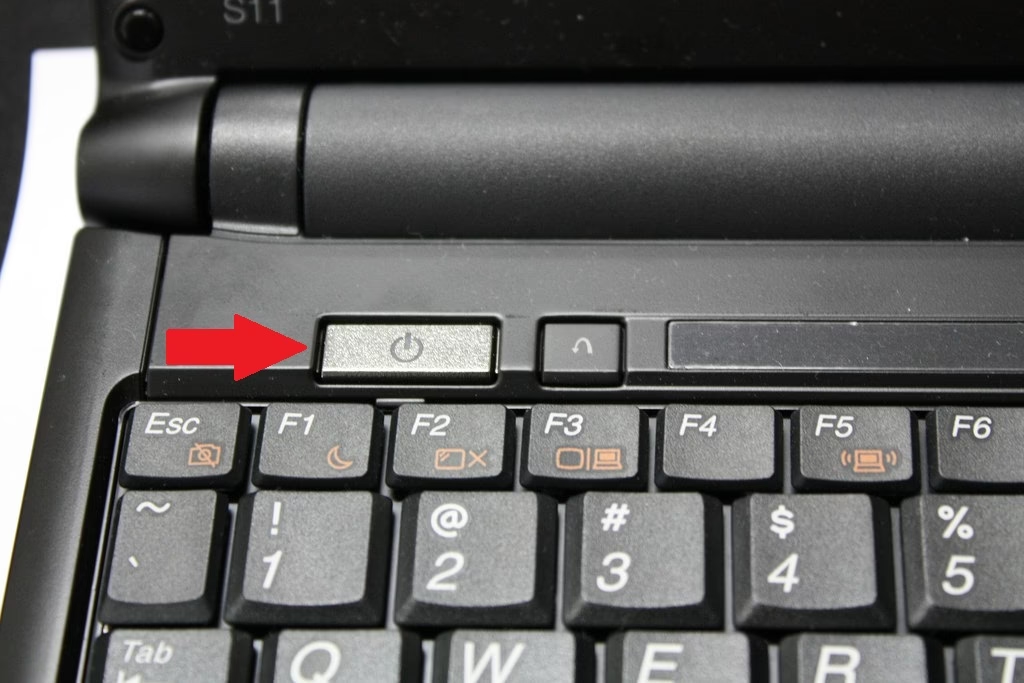
- Reinicio Forzado: Si nada de lo anterior funciona, mantén presionado el botón de encendido físico del ordenador durante unos 10 segundos hasta que se apague por completo. Espera unos segundos y vuelve a encenderlo. Ten en cuenta que esto es un último recurso, ya que podrías perder cualquier trabajo no guardado.
Paso 2: Mantenimiento Preventivo de Software
Para evitar que vuelva a ocurrir, realiza un mantenimiento regular:
- Análisis de Malware: Utiliza un programa antivirus y antimalware de confianza (como Windows Defender, Malwarebytes, etc.) y realiza un análisis completo del sistema para eliminar cualquier amenaza.
- Actualiza Todo: Asegúrate de que tu sistema operativo y todos tus programas estén actualizados a la última versión. Especialmente importante es actualizar los controladores de tus componentes. Puedes hacerlo desde el "Administrador de Dispositivos" en Windows o usando software específico del fabricante (NVIDIA, AMD, Intel).
- Limpieza de Disco: Usa la herramienta "Liberador de espacio en disco" de Windows para eliminar archivos temporales y basura. Desinstala programas que ya no utilices. Un disco duro casi lleno puede ralentizar y congelar el sistema.
- Comprueba la Integridad del Sistema: Abre el Símbolo del sistema (CMD) como administrador y ejecuta el comando `sfc /scannow`. Esta herramienta analizará y reparará archivos corruptos del sistema operativo.
Paso 3: Verificación y Mantenimiento del Hardware
Si las soluciones de software no funcionan, es hora de mirar dentro de la torre:
- Monitoriza las Temperaturas: Instala un programa gratuito como HWMonitor o Core Temp para ver en tiempo real las temperaturas de tu CPU y GPU. En reposo, la CPU debería estar entre 30-50°C. Jugando o trabajando intensamente, no debería superar los 85-90°C de forma sostenida. Si las temperaturas son muy altas, el problema es el sobrecalentamiento.
- Limpieza Física: ¡Apaga y desconecta completamente el PC! Ábrelo y utiliza aire comprimido para limpiar cuidadosamente el polvo acumulado en los ventiladores, disipadores y rejillas de ventilación. Una limpieza profunda puede hacer maravillas.
- Diagnóstico de Componentes:
- Memoria RAM: Windows incluye una herramienta llamada "Diagnóstico de memoria de Windows". Búscala en el menú de inicio y ejecútala para comprobar si tus módulos de RAM tienen errores.
- Disco Duro/SSD: Utiliza el comando `chkdsk /f /r` en el Símbolo del sistema (como administrador) para buscar y reparar errores en el disco. También puedes usar herramientas como CrystalDiskInfo para ver el estado de salud de tu unidad.
Tabla Comparativa de Síntomas y Causas
Para ayudarte a identificar el problema más rápidamente, aquí tienes una tabla que relaciona síntomas comunes con sus posibles causas.
| Síntoma | Posible Causa de Software | Posible Causa de Hardware/Temperatura |
|---|---|---|
| Congelamiento total y aleatorio | Controlador inestable, malware, archivo de sistema corrupto. | Memoria RAM defectuosa, fuente de alimentación fallando. |
| El PC se congela al abrir un programa específico | Programa corrupto o incompatible, conflicto de software. | RAM insuficiente para ese programa. |
| El cursor se mueve, pero no se puede hacer clic | Un proceso específico ha dejado de responder. | Problema con el disco duro, que está al 100% de uso. |
| Congelamiento durante juegos o tareas intensivas | Controladores de la tarjeta gráfica desactualizados. | Sobrecalentamiento de la CPU o GPU, fuente de alimentación insuficiente. |
Preguntas Frecuentes (FAQ)
¿Reiniciar mi PC a la fuerza puede dañarlo?
Hacerlo ocasionalmente no suele causar daños físicos, pero sí puede corromper archivos del sistema operativo o datos de programas que se estaban escribiendo en ese momento. Por eso, debe ser siempre el último recurso.
Mi PC es nuevo y ya se congela, ¿por qué?
En un PC nuevo, las causas más probables son controladores defectuosos preinstalados, una actualización de Windows fallida o, en raras ocasiones, un componente de hardware que vino defectuoso de fábrica. Aplicar todas las actualizaciones y drivers suele solucionarlo. Si persiste, usa la garantía.
¿Cómo sé si tengo suficiente memoria RAM?
Presiona Ctrl + Shift + Esc para abrir el Administrador de Tareas y ve a la pestaña "Rendimiento". Haz clic en "Memoria". Si constantemente ves que el uso está por encima del 85-90% con tus programas habituales abiertos, es un claro indicativo de que necesitas más RAM.
¿Es seguro limpiar mi PC por dentro yo mismo?
Sí, siempre que tomes precauciones. Asegúrate de que esté completamente desconectado de la corriente. Usa aire comprimido en ráfagas cortas y nunca toques los componentes directamente con los dedos si no tienes conocimientos. Evita usar aspiradoras, ya que pueden generar electricidad estática y dañar los circuitos.
En conclusión, un PC que se congela no es una sentencia de muerte para tu equipo. Con un enfoque metódico, paciencia y las herramientas adecuadas, puedes diagnosticar y solucionar la gran mayoría de estos problemas. Comienza siempre por el software, que es lo más fácil y seguro de arreglar, y solo después adéntrate en el hardware. Un mantenimiento regular es la mejor vacuna contra los congelamientos y garantizará una vida útil larga y estable para tu ordenador.
Si quieres conocer otros artículos parecidos a ¿Tu PC se congela? Causas y soluciones definitivas puedes visitar la categoría Guías.