
04/01/2021
Seguramente te ha pasado: introduces un CD de música, una película en DVD o el disco de instalación de un juego que guardas con cariño, y tu ordenador simplemente no reacciona. La unidad hace un par de ruidos mecánicos y luego... el silencio. Es una situación frustrante que nos hace pensar que nuestra unidad de disco ha pasado a mejor vida. Aunque hoy en día el almacenamiento en la nube y las descargas digitales dominan el panorama, los formatos físicos como el CD y el DVD siguen siendo increíblemente útiles para acceder a software antiguo, colecciones de música, películas o archivos importantes. Antes de dar por perdida tu unidad lectora, existen varias soluciones que puedes probar, desde las más sencillas hasta algunas un poco más técnicas. En esta guía completa, te llevaremos de la mano para diagnosticar y resolver los problemas de detección de discos en tu PC.
Primeros Pasos: Verificaciones Físicas Esenciales
Antes de sumergirnos en las configuraciones de software, es crucial descartar los problemas físicos, que son sorprendentemente comunes. A menudo, la solución es más simple de lo que parece. Sigue estos pasos iniciales:
- Inspecciona el disco: Saca el CD o DVD y examínalo bajo una buena fuente de luz. Busca arañazos profundos, abolladuras o manchas evidentes. Una superficie sucia puede ser la culpable. Límpialo con un paño de microfibra suave, siempre desde el centro hacia el borde en línea recta, nunca en círculos.
- Verifica la colocación: Parece obvio, pero un error de novato le puede pasar a cualquiera. Asegúrate de que el disco esté colocado correctamente en la bandeja. La cara brillante (la que contiene los datos) siempre debe estar hacia abajo, en contacto con el mecanismo del láser. La cara con la etiqueta o carátula debe quedar hacia arriba.
- Prueba con otro disco: Para determinar si el problema es el disco o la unidad, intenta leer otro CD o DVD que sepas que funciona correctamente. Si el segundo disco se lee sin problemas, entonces el fallo reside en el disco original. Si la unidad tampoco lee este segundo disco, el problema probablemente esté en el lector.
Limpieza del Lente Láser: Una Solución Delicada
Con el tiempo, el polvo y la suciedad pueden acumularse en el pequeño lente láser que se encarga de leer la información del disco. Una capa de polvo, aunque sea minúscula, puede impedir por completo la lectura. Limpiar este componente puede devolverle la vida a tu unidad.
Para ello, necesitarás alcohol isopropílico (con una concentración superior al 90%) y un bastoncillo de algodón. Es fundamental usar este tipo de alcohol y no otro, ya que se evapora rápidamente sin dejar residuos que puedan dañar el componente. Sigue estos pasos con mucho cuidado:
- Apaga y desconecta completamente tu ordenador.
- Abre la bandeja de la unidad de disco.
- Humedece ligeramente la punta de un bastoncillo de algodón con el alcohol isopropílico. No debe estar goteando.
- Con extrema suavidad, frota la punta del bastoncillo sobre el pequeño lente de cristal que verás en el mecanismo de lectura. Realiza un movimiento circular muy delicado.
- Espera uno o dos minutos a que el alcohol se evapore por completo antes de cerrar la bandeja y volver a encender el equipo.
Soluciones a Nivel de Sistema Operativo
Si las verificaciones físicas no han funcionado, es hora de investigar posibles conflictos de software o de comunicación entre la unidad y Windows. A veces, el sistema operativo puede "perder" la conexión con el hardware, y un reinicio adecuado puede ser la solución.
Restablecimiento Completo de la Alimentación
Un simple reinicio desde el menú de inicio no siempre es suficiente para restablecer el estado de todos los componentes de hardware. Un restablecimiento de la alimentación, también conocido como "hard reset", puede forzar al sistema a redetectar todos los dispositivos conectados.
- Guarda todos tus trabajos y cierra todos los programas.
- Mantén presionado el botón de encendido físico de tu PC durante aproximadamente 5 a 10 segundos, hasta que se apague por completo.
- Desconecta el cable de alimentación de la corriente eléctrica. Si es un portátil, retira también la batería (si es extraíble).
- Espera al menos un minuto.
- Vuelve a conectar todo y enciende el ordenador de forma normal.
Este proceso drena la energía residual de los componentes y puede solucionar problemas de comunicación inexplicables, incluyendo los de la unidad de CD/DVD.
El Método Avanzado: Editando el Registro de Windows
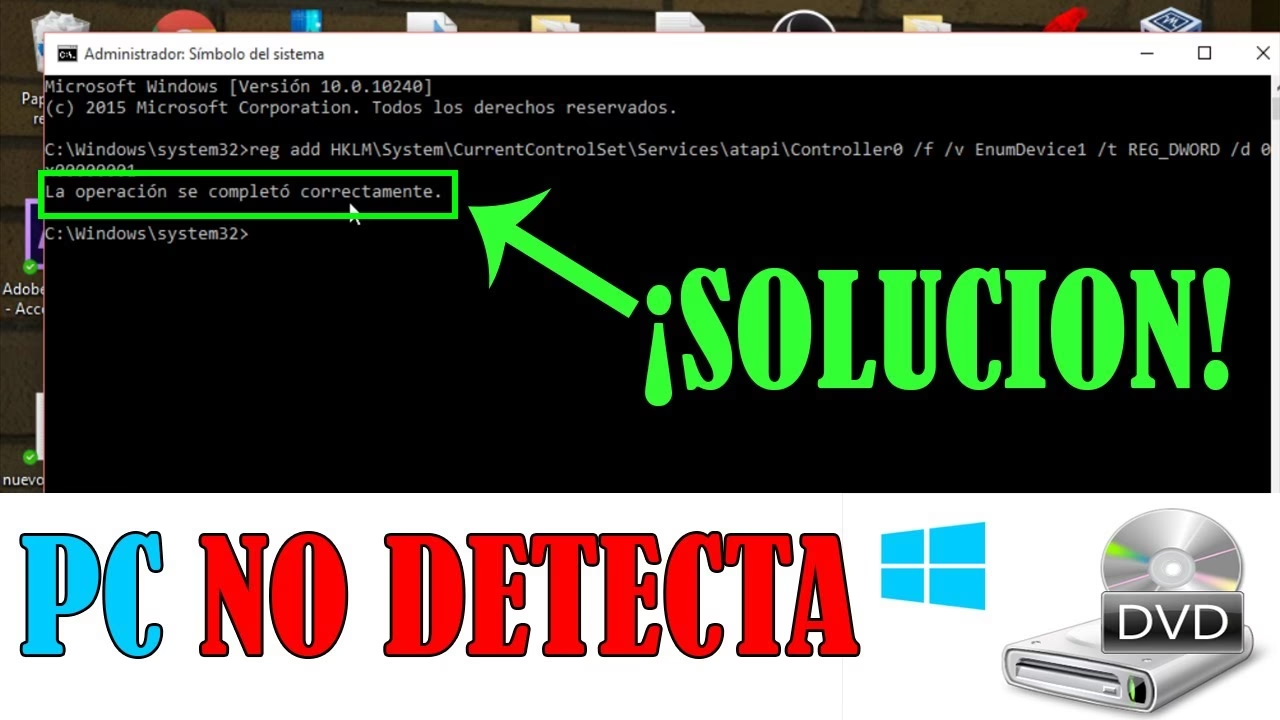
Si nada de lo anterior ha funcionado, es posible que el problema resida en unos archivos de configuración de Windows llamados "filtros", que pueden corromperse y bloquear el correcto funcionamiento de la unidad. Esta solución implica editar el Registro de Windows, una base de datos central del sistema. ¡Atención! Realiza los siguientes pasos con extrema cautela, ya que un error en el registro puede causar problemas serios en tu sistema.
Primero, es muy recomendable crear un punto de restauración o una copia de seguridad del registro.
- Pulsa la tecla de Windows, escribe REGEDIT en la barra de búsqueda.
- Haz clic derecho sobre el resultado "Editor del Registro" y selecciona "Ejecutar como administrador".
- En la ventana del editor, navega por el árbol de carpetas de la izquierda siguiendo esta ruta exacta:
HKEY_LOCAL_MACHINE\SYSTEM\CurrentControlSet\Control\Class\{4D36E965-E325-11CE-BFC1-08002BE10318} - Una vez que hayas seleccionado esa carpeta (la que tiene el código largo), mira el panel de la derecha. Busca dos valores llamados UpperFilters y LowerFilters.
- Haz clic derecho sobre "UpperFilters" y selecciona "Eliminar". Confirma la eliminación.
- Haz lo mismo con "LowerFilters". Si solo encuentras uno de los dos, elimínalo. Si no encuentras ninguno, este no es el origen de tu problema.
- Cierra el Editor del Registro.
- Reinicia tu ordenador.
Al reiniciar, Windows reconstruirá estos valores de filtro por defecto, lo que en muchos casos soluciona el problema de detección de la unidad.
Tabla Comparativa de Problemas y Soluciones
| Síntoma del Problema | Causa Probable | Solución Recomendada |
|---|---|---|
| El disco gira y se detiene, pero no se lee. | Disco sucio/rayado o lente del láser sucia. | Limpiar el disco y/o el lente láser. |
| La unidad de CD/DVD no aparece en "Este equipo". | Error de comunicación con Windows o filtros corruptos. | Realizar un restablecimiento de alimentación o editar el registro (eliminar Upper/LowerFilters). |
| La bandeja no se abre o se cierra. | Fallo mecánico (correa, engranajes). | Insertar un clip en el orificio de expulsión manual. Puede requerir reparación técnica. |
| Ninguna de las soluciones funciona. | Fallo de hardware. El lector está dañado. | Reemplazar la unidad lectora. Considerar una unidad externa USB. |
Preguntas Frecuentes (FAQ)
¿Qué son exactamente los UpperFilters y LowerFilters?
Son controladores de filtro que permiten que diferentes programas interactúen con la unidad de CD/DVD. A veces, software de grabación de discos o programas de virtualización pueden instalar filtros que se corrompen con el tiempo o tras una desinstalación incorrecta, impidiendo que Windows acceda a la unidad.
¿Es seguro editar el registro de Windows?
Es una operación delicada. Si sigues las instrucciones al pie de la letra y solo eliminas los archivos mencionados en la ruta específica, el riesgo es mínimo. Sin embargo, siempre es una buena práctica crear un punto de restauración del sistema antes de realizar cambios en el registro.
¿Qué hago si no encuentro los archivos UpperFilters o LowerFilters en el registro?
Si no aparecen en la ubicación indicada, significa que tu problema no está relacionado con los filtros. En este caso, debes centrarte en las otras soluciones, como las verificaciones físicas, la limpieza del láser o la posibilidad de un fallo de hardware.
Conclusión: ¿Cuándo es Hora de Reemplazar la Unidad?
Hemos recorrido un camino completo, desde la simple limpieza de un disco hasta una intervención en el corazón del sistema operativo. Si después de haber aplicado todas estas soluciones tu lector de CD/DVD sigue sin funcionar, es muy probable que el componente haya sufrido un fallo de hardware irreparable. Las unidades ópticas tienen una vida útil limitada y sus componentes mecánicos y láseres pueden desgastarse. Afortunadamente, no es el fin del mundo. Las unidades internas de reemplazo son relativamente económicas, y una alternativa aún más sencilla y versátil es adquirir una unidad de CD/DVD externa que se conecta por USB. Son plug-and-play y te permitirán seguir accediendo a todos tus discos en cualquier ordenador.
Si quieres conocer otros artículos parecidos a Mi PC no lee CD/DVD: Guía de soluciones puedes visitar la categoría Juegos.