
27/06/2018
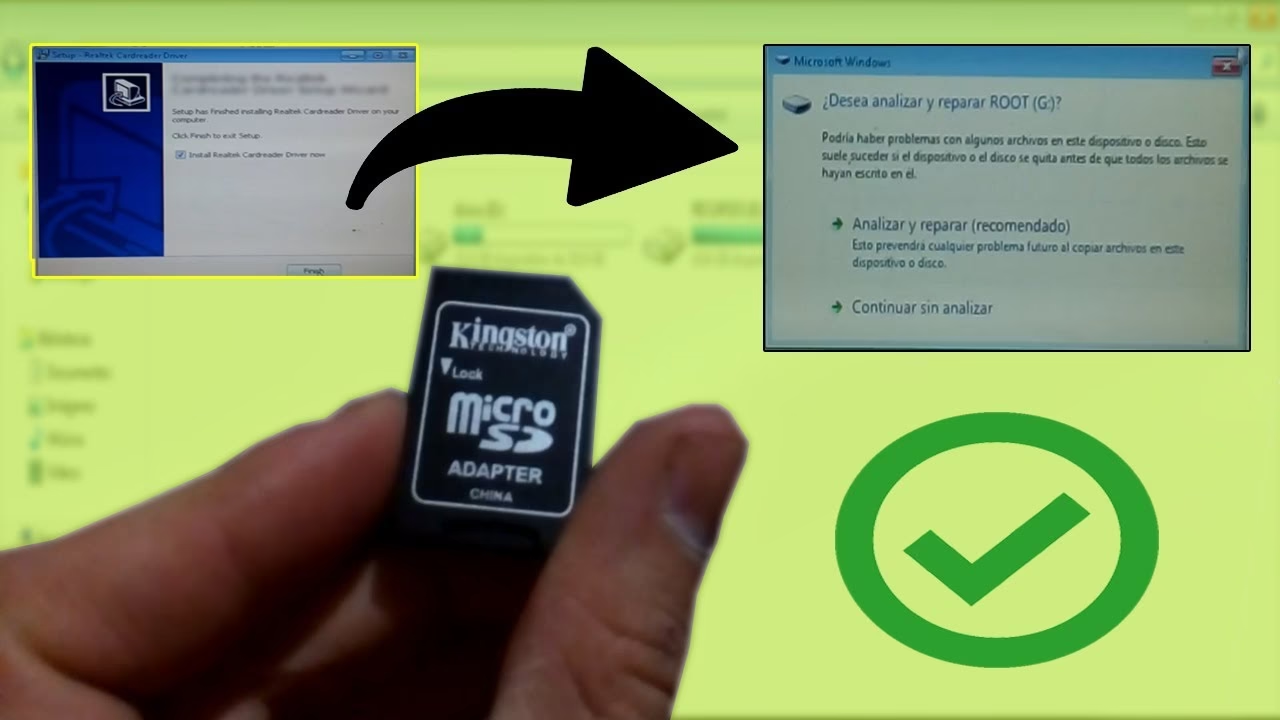
Las tarjetas SD se han convertido en una extensión casi indispensable de nuestra vida digital. Ya sea para ampliar la memoria de nuestro smartphone, nuestra consola portátil o para transferir las fotos de nuestra cámara, estos pequeños periféricos de almacenamiento son héroes anónimos. Sin embargo, el pánico se apodera de nosotros cuando, al insertarla en nuestro ordenador con Windows 10, nos encontramos con un silencio desolador: el PC no la reconoce. ¿Se han perdido para siempre esas fotos de las vacaciones o esa partida guardada de tu juego favorito? Calma. Antes de darlo todo por perdido, respira hondo. En la mayoría de los casos, el problema tiene una solución más sencilla de lo que parece. A continuación, te presentamos una guía completa y detallada para diagnosticar y resolver este frustrante inconveniente.
Primeros Pasos: Las Soluciones Más Sencillas y Evidentes
A menudo, nos lanzamos a buscar soluciones complejas cuando el error está en lo más básico. Antes de adentrarnos en las configuraciones de Windows, empecemos por descartar los problemas más comunes y fáciles de solucionar. La ley de Murphy rara vez falla, así que es probable que tu solución esté aquí.
1. Revisa la Conexión Física: El 'Clic' Mágico
Parece una obviedad, pero es el fallo más frecuente. A diferencia de un puerto USB, los lectores de tarjetas SD, tanto los integrados en los portátiles como los externos, suelen tener un mecanismo de resorte. No basta con introducir la tarjeta hasta la mitad. Debes empujarla suavemente hasta que escuches un distintivo 'clic'. Ese sonido es la confirmación de que la tarjeta está correctamente anclada y haciendo contacto. Para extraerla, el proceso es el inverso: una pequeña presión hacia adentro la liberará. Si no oyes ese 'clic', es posible que no esté bien insertada o que el lector tenga algún problema mecánico.
Además, aprovecha para inspeccionar visualmente tanto la ranura del lector como la propia tarjeta. Una mota de polvo o un poco de pelusa pueden ser suficientes para impedir una conexión correcta. Un soplido de aire comprimido puede hacer maravillas.
2. Los Remedios Clásicos que Nunca Fallan
Si la conexión física es correcta, pasemos a dos pruebas de diagnóstico fundamentales que nos ayudarán a aislar el problema:
- Prueba en otro equipo: Este es el método de diagnóstico por excelencia. Consigue otro ordenador, ya sea de un amigo o familiar, e inserta la tarjeta SD. Si en el otro PC funciona sin problemas, ¡felicidades! Tu tarjeta y tus datos están a salvo. El problema reside en tu ordenador. Si, por el contrario, la tarjeta tampoco es reconocida en el segundo equipo, es muy probable que la propia tarjeta esté dañada.
- El Solucionador de Problemas de Windows: Windows 10 tiene una herramienta integrada diseñada para buscar y corregir automáticamente problemas comunes de hardware. Para usarla, ve a Configuración > Actualización y seguridad > Solucionar problemas > Solucionadores de problemas adicionales. Busca y ejecuta el solucionador de 'Hardware y dispositivos'. Sigue los pasos que te indique y deja que Windows intente hacer su magia.
Profundizando en Windows: Cuando el Problema es el Software
Si los pasos anteriores no han funcionado y has confirmado que la tarjeta funciona en otro PC, es hora de arremangarse y sumergirse en las herramientas de configuración de Windows. Lo más probable es que el problema sea un conflicto de software o un controlador desactualizado.
3. La Letra Perdida: Asignar una Letra de Unidad
Windows gestiona todos los dispositivos de almacenamiento asignándoles una letra (C:, D:, E:, etc.) para poder identificarlos. A veces, por un conflicto o un error, Windows no asigna automáticamente una letra a tu tarjeta SD, lo que provoca que sea invisible para el explorador de archivos, aunque el sistema la haya detectado a bajo nivel. Para solucionarlo, usaremos el Administrador de Discos.
- Presiona las teclas
Windows + Xy selecciona 'Administración de discos' en el menú que aparece. - Se abrirá una ventana que muestra todos los dispositivos de almacenamiento conectados. Busca en la lista inferior un disco extraíble que coincida con el tamaño de tu tarjeta SD. Es posible que aparezca sin una letra asignada o con el sistema de archivos 'RAW'.
- Haz clic derecho sobre el espacio de la tarjeta SD y selecciona 'Cambiar la letra y rutas de acceso de unidad...'.
- En la nueva ventana, pulsa 'Agregar', selecciona una letra de unidad que no esté en uso (por ejemplo, 'G:') y haz clic en 'Aceptar'.
Tras unos segundos, la tarjeta SD debería aparecer en 'Este equipo' con la nueva letra asignada, lista para ser utilizada.
4. El Guardián del Hardware: El Administrador de Dispositivos
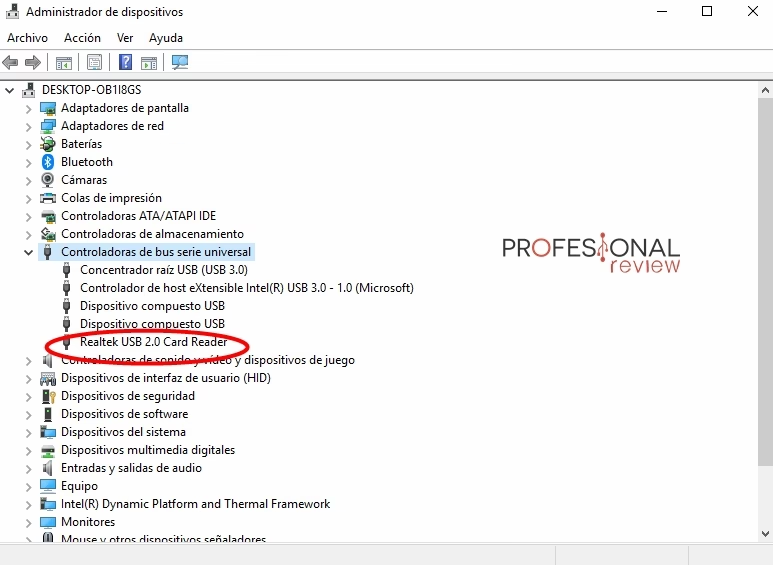
El Administrador de Dispositivos es el panel de control de todo el hardware de tu PC. Si hay un problema con el lector de tarjetas, aquí es donde lo encontraremos. Es posible que el lector se haya deshabilitado o que su controlador (el pequeño software que le dice a Windows cómo usarlo) esté corrupto o desactualizado.
- Presiona
Windows + Xy elige 'Administrador de Dispositivos'. - Despliega las categorías. El lector de tarjetas puede encontrarse en varios lugares, siendo los más comunes 'Dispositivos de tecnología de memoria', 'Unidades de disco' o 'Controladoras de bus serie universal (USB)'. Busca algo que se llame 'SD Host Controller', 'Card Reader' o similar.
- Si el dispositivo tiene un pequeño icono de flecha hacia abajo, significa que está deshabilitado. Haz clic derecho sobre él y selecciona 'Habilitar dispositivo'.
- Si no está deshabilitado, prueba a actualizar el controlador. Haz clic derecho y selecciona 'Actualizar controlador'. Elige la opción 'Buscar controladores automáticamente'.
- Si nada de lo anterior funciona, como último recurso, puedes hacer clic derecho, seleccionar 'Desinstalar dispositivo' y luego reiniciar el ordenador. Al arrancar de nuevo, Windows intentará reinstalar el controlador automáticamente.
Tabla Comparativa de Soluciones
Para que tengas una visión clara del proceso, aquí tienes una tabla que resume las posibles soluciones, su dificultad y cuándo es mejor aplicarlas.
| Solución | Dificultad | ¿Cuándo usarlo? | Riesgo de Pérdida de Datos |
|---|---|---|---|
| Revisar Conexión Física | Muy Fácil | Siempre, como primer paso. | Nulo |
| Probar en otro PC | Fácil | Para diagnosticar si el problema es la tarjeta o el PC. | Nulo |
| Asignar letra de unidad | Fácil | Cuando la tarjeta no aparece en 'Este Equipo' pero sí en Administración de Discos. | Nulo |
| Actualizar/Reinstalar Controlador | Media | Cuando sospechas de un problema de software o tras una actualización de Windows. | Nulo |
| Usar CHKDSK | Media | Cuando la tarjeta es detectada pero Windows pide formatearla o da errores de lectura. | Bajo (intenta reparar sin borrar) |
| Formatear la Tarjeta | Fácil | Como último recurso, cuando nada funciona y no te importa perder los datos. | Total (borra todo) |
Preguntas Frecuentes (FAQ)
¿Mi PC detecta la tarjeta pero dice que necesita ser formateada, qué hago?
¡No la formatees todavía! Esto suele indicar una corrupción en el sistema de archivos. Antes de nada, intenta repararla. Abre el Símbolo del sistema como administrador (busca 'cmd', clic derecho y 'Ejecutar como administrador') y escribe el comando chkdsk X: /f /r, reemplazando la 'X' por la letra que se le asignó a tu tarjeta. Este comando intentará buscar y reparar errores en la unidad. Si esto no funciona y los datos son muy importantes, considera usar un software de recuperación de datos antes de proceder a formatear.
¿Por qué mi tarjeta funciona en la cámara o el móvil pero no en el PC?
Esto casi siempre apunta a un problema con el lector de tarjetas de tu PC o sus controladores. La cámara o el móvil tienen su propio hardware y software para leer la tarjeta, que es independiente del de tu ordenador. Sigue los pasos de la guía para revisar el Administrador de Dispositivos y los controladores del lector en tu PC.
¿Puedo recuperar los archivos de una tarjeta SD dañada que no es reconocida?
Depende del tipo de daño. Si el daño es lógico (corrupción de archivos) y la tarjeta es detectada de alguna forma por la Administración de Discos, hay una buena probabilidad de recuperar datos con software especializado. Si el daño es físico (un chip quemado, una rotura), la recuperación es mucho más compleja y costosa, requiriendo servicios profesionales.
En conclusión, que tu PC no reconozca una tarjeta SD es un problema común con múltiples causas, pero también con múltiples soluciones. Siguiendo esta guía de forma ordenada, desde lo más simple a lo más complejo, tienes muchas posibilidades de solucionar el problema por ti mismo y volver a tener acceso a tus valiosos archivos. ¡Paciencia y a por ello!
Si quieres conocer otros artículos parecidos a Mi PC no reconoce la tarjeta SD: Guía de solución puedes visitar la categoría Juegos.