
27/11/2019
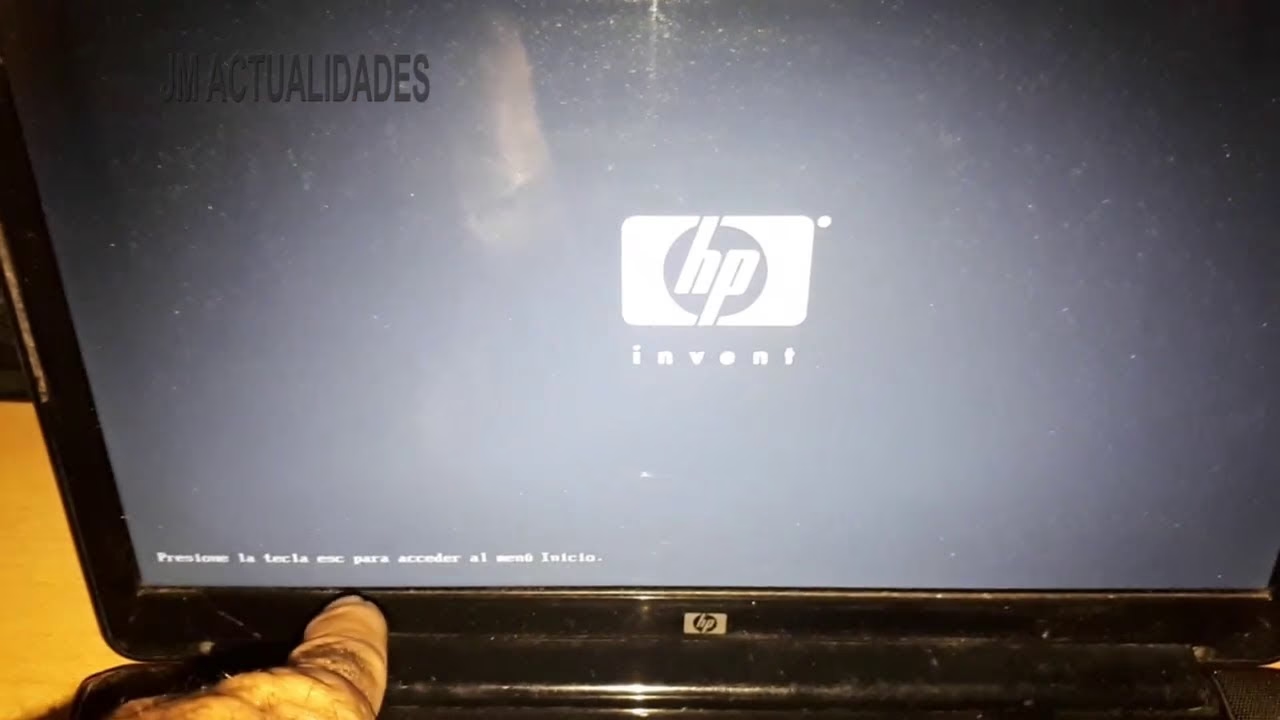
Es uno de los momentos más frustrantes para cualquier usuario de ordenador: pulsas el botón de encendido, las luces se iluminan, los ventiladores comienzan a girar, pero en la pantalla no ocurre nada o se queda congelada en el logo del fabricante. Windows simplemente no arranca. Esta situación, aunque alarmante, es más común de lo que parece y tiene múltiples causas y, afortunadamente, también múltiples soluciones. En este artículo exhaustivo, te guiaremos a través de un proceso de diagnóstico y reparación, desde los pasos más sencillos que cualquiera puede realizar hasta procedimientos más avanzados para resolver este molesto inconveniente y devolverle la vida a tu equipo.
- Primer Diagnóstico: ¿Por Qué Windows no Arranca?
- Paso 1: Soluciones Rápidas y Verificaciones Iniciales
- Paso 2: Accediendo al Entorno de Recuperación de Windows
- Paso 3: Herramientas de Reparación Automática y Diagnóstico
- Paso 4: Soluciones Avanzadas para Casos Difíciles
- Tabla Comparativa de Soluciones
- El Último Recurso: Restablecer o Reinstalar Windows
- Preguntas Frecuentes (FAQ)
Primer Diagnóstico: ¿Por Qué Windows no Arranca?
Antes de sumergirnos en las soluciones, es crucial entender las posibles raíces del problema. Cuando un PC enciende pero no carga el sistema operativo, el fallo generalmente se encuentra en una de tres áreas principales. Identificar la categoría del problema puede ayudarte a elegir la solución más adecuada.
- Problemas de Hardware: Un componente físico del ordenador podría estar fallando o mal conectado. Esto incluye la memoria RAM, el disco duro o SSD donde está instalado Windows, la tarjeta gráfica o incluso la placa base. A veces, un simple cable suelto puede ser el culpable.
- Problemas de Software: El propio sistema operativo puede estar dañado. Esto puede ser el resultado de una actualización fallida de Windows, la instalación de un controlador incompatible, la corrupción de archivos críticos del sistema o, en el peor de los casos, una infección por virus o malware.
- Conflictos con Periféricos: En ocasiones, un dispositivo USB conectado (como un disco duro externo, una impresora o incluso un simple pendrive) puede interferir con la secuencia de arranque del sistema, haciendo que el ordenador intente arrancar desde él en lugar del disco principal.
Paso 1: Soluciones Rápidas y Verificaciones Iniciales
Comencemos con los métodos más simples. A menudo, el problema se resuelve con una de estas acciones básicas sin necesidad de herramientas o conocimientos técnicos avanzados.
1. Desconecta todos los dispositivos USB
Esta es la solución más sencilla y sorprendentemente efectiva. Apaga completamente el ordenador. Desconecta absolutamente todo lo que esté conectado a los puertos USB: ratón, teclado, discos duros externos, impresoras, webcams, etc. Deja únicamente el monitor y el cable de alimentación. Ahora, intenta encender el PC. Si Windows arranca correctamente, el problema era uno de los periféricos. Para identificar al culpable, apaga el equipo de nuevo y ve conectando los dispositivos uno por uno, arrancando el PC después de cada conexión, hasta que el problema reaparezca.
2. Comprueba los cables internos y externos
Asegúrate de que todos los cables estén firmemente conectados. Revisa el cable de alimentación del PC y el cable que va del ordenador al monitor. Si te sientes cómodo abriendo la torre de tu PC, verifica que los cables de datos (SATA) y de alimentación del disco duro o SSD estén bien ajustados tanto en la unidad como en la placa base. Una memoria RAM mal asentada también puede causar este problema; prueba a quitar los módulos de RAM y volver a insertarlos firmemente en sus ranuras.
3. Para portátiles: Revisa la batería y el cargador
Si estás usando un ordenador portátil, el problema podría estar relacionado con la energía. Intenta quitar la batería (si es extraíble), conecta el portátil directamente a la corriente con su cargador e intenta encenderlo. Si funciona, es posible que la batería esté defectuosa. También asegúrate de que el cargador esté funcionando correctamente.
Paso 2: Accediendo al Entorno de Recuperación de Windows
Si las soluciones básicas no funcionaron, el siguiente paso es utilizar las herramientas de diagnóstico y reparación integradas en Windows. Para acceder a ellas, necesitamos iniciar el PC en el Entorno de Recuperación de Windows (WinRE).
Dado que no puedes iniciar Windows normalmente, puedes forzar la aparición de este menú. Sigue estos pasos:
- Enciende tu PC.
- En cuanto veas el logo del fabricante o los puntos girando de Windows, mantén presionado el botón de encendido físico hasta que el PC se apague por completo.
- Repite este proceso dos o tres veces.
Al tercer o cuarto intento, Windows detectará que hay un problema de arranque y cargará automáticamente la pantalla azul de "Reparación automática" o "Elegir una opción". Desde aquí, podrás acceder a todas las herramientas que describiremos a continuación.
Iniciar en Modo Seguro
El Modo Seguro es una versión reducida de Windows que carga solo los archivos y controladores esenciales. Si tu PC arranca en Modo Seguro, es una señal clara de que el problema reside en algún software, controlador o actualización reciente y no en el hardware.
Para entrar, desde la pantalla "Elegir una opción", ve a: Solucionar problemas > Opciones avanzadas > Configuración de inicio > Reiniciar. Después de que el PC se reinicie, verás una lista de opciones. Presiona la tecla 4 o F4 para iniciar en Modo Seguro.
Paso 3: Herramientas de Reparación Automática y Diagnóstico
Una vez en el Entorno de Recuperación, tienes un arsenal de herramientas a tu disposición.
1. Reparación de Inicio
Esta debería ser tu primera opción. Es una herramienta automática que diagnostica y trata de corregir los problemas más comunes que impiden que Windows se inicie. Desde "Opciones avanzadas", simplemente selecciona "Reparación de Inicio" y deja que el sistema haga su trabajo.
2. Restaurar Sistema
Si el problema comenzó después de instalar un programa, un controlador o una actualización, Restaurar Sistema puede ser tu salvación. Esta herramienta devuelve los archivos y la configuración del sistema a un "punto de restauración" anterior en el tiempo, sin afectar tus archivos personales. Selecciona "Restaurar Sistema" en "Opciones avanzadas" y elige un punto de restauración anterior a la fecha en que comenzó el problema.
3. Símbolo del Sistema para Diagnósticos Avanzados
El Símbolo del sistema (o Command Prompt) te da acceso a potentes herramientas de línea de comandos. Desde "Opciones avanzadas", selecciona "Símbolo del sistema" y prueba a ejecutar los siguientes comandos, presionando Enter después de cada uno:
sfc /scannow: Escanea y repara archivos de sistema corruptos.chkdsk C: /f /r: Comprueba el disco duro (reemplaza C: por la letra de tu unidad de Windows si es diferente) en busca de errores y los repara.bootrec /fixmbrbootrec /fixboot(si este da error de acceso denegado, pasa al siguiente)bootrec /rebuildbcd: Estos tres comandos reconstruyen los datos de configuración de arranque, que a menudo se corrompen y causan problemas de inicio.
Paso 4: Soluciones Avanzadas para Casos Difíciles
Si todo lo anterior ha fallado, aún quedan algunas opciones más técnicas.
Verificar la configuración del BIOS/UEFI
Reinicia tu PC y presiona la tecla indicada en la pantalla de inicio para entrar en la configuración del BIOS/UEFI (generalmente F2, F10, F12 o Supr). Una vez dentro, busca la sección "Boot" o "Arranque" y asegúrate de que el disco duro o SSD donde está instalado Windows ("Windows Boot Manager") esté seleccionado como el primer dispositivo de arranque. También puedes buscar una opción llamada "Fast Boot" o "Arranque Rápido" y desactivarla, ya que a veces puede causar conflictos.
Desinstalar Actualizaciones Recientes
Las actualizaciones de Windows a veces pueden salir mal. Desde el menú de "Opciones avanzadas", puedes seleccionar "Desinstalar actualizaciones" y elegir desinstalar la última actualización de calidad o de características. Esta es una solución muy efectiva si el problema apareció justo después de una actualización automática.
Tabla Comparativa de Soluciones
| Solución | Dificultad | ¿Qué Repara? | Riesgo de Pérdida de Datos |
|---|---|---|---|
| Desconectar Periféricos | Muy Baja | Conflictos de arranque por USB | Nulo |
| Reparación de Inicio | Baja | Errores comunes de arranque y archivos de sistema | Nulo |
| Modo Seguro | Baja | Permite diagnosticar problemas de software/drivers | Nulo |
| Restaurar Sistema | Media | Problemas causados por instalaciones o cambios recientes | Bajo (no afecta archivos personales) |
| Restablecer el PC | Media | Corrupción grave del sistema operativo | Alto (si no eliges conservar archivos) |
El Último Recurso: Restablecer o Reinstalar Windows
Si absolutamente nada ha funcionado, es posible que el sistema operativo esté demasiado dañado para ser reparado. Tienes dos opciones finales:
- Restablecer este PC: Desde el Entorno de Recuperación (
Solucionar problemas > Restablecer este PC), puedes reinstalar Windows. Te dará la opción de "Mantener mis archivos" o "Quitar todo". La primera opción es menos destructiva, pero la segunda es más efectiva para eliminar problemas de raíz. - Instalación Limpia: Implica usar un medio de instalación de Windows (un USB o DVD) para borrar completamente el disco duro e instalar una copia nueva y fresca de Windows. Este método solucionará cualquier problema de software, pero eliminará todos tus datos, por lo que solo debe considerarse si has respaldado tus archivos importantes o si no tienes otra opción.
Preguntas Frecuentes (FAQ)
¿Perderé mis archivos si intento estas soluciones?
La mayoría de las soluciones propuestas, como la Reparación de Inicio, el arranque en Modo Seguro, el uso de comandos como sfc o chkdsk, y la desinstalación de actualizaciones, están diseñadas para no tocar tus archivos personales. La opción "Restaurar Sistema" tampoco afecta tus documentos, fotos, etc., aunque sí desinstalará programas instalados después del punto de restauración. El mayor riesgo de pérdida de datos viene con "Restablecer este PC" (si eliges la opción de quitar todo) y con una instalación limpia, que borra todo el disco.
Mi PC emite pitidos al encender y no muestra nada en pantalla, ¿es lo mismo?
No exactamente. Los pitidos son códigos de error que emite la placa base para indicar un problema de hardware muy temprano en el proceso de arranque, antes incluso de que intente cargar Windows. Suelen indicar problemas con la memoria RAM, la tarjeta de video o la CPU. Consulta el manual de tu placa base para interpretar el significado de la secuencia de pitidos.
No puedo entrar al Entorno de Recuperación. ¿Qué hago?
Si el método de forzar el apagado no funciona, necesitarás crear un medio de instalación de Windows en otro ordenador. Puedes usar la "Herramienta de Creación de Medios" de Microsoft para crear una unidad USB de arranque. Luego, inicia tu PC desde esa unidad USB para acceder a las mismas opciones de reparación y recuperación.
Enfrentarse a un PC que no arranca puede ser estresante, pero siguiendo esta guía de forma metódica, tienes muchas posibilidades de identificar y solucionar el problema por ti mismo. Recuerda siempre proceder con calma y, si en algún momento no te sientes seguro, buscar la ayuda de un técnico profesional es la opción más prudente.
Si quieres conocer otros artículos parecidos a ¿Tu PC enciende pero no inicia? Guía completa puedes visitar la categoría Juegos.