
05/07/2006
Enfrentarse a un programa que se cierra inesperadamente en medio de una tarea importante es una de las experiencias más frustrantes para cualquier usuario de Windows 11. Ya sea que estés trabajando en un documento, editando una foto, o en medio de una partida de tu juego favorito, un cierre abrupto puede significar la pérdida de tu progreso y una gran interrupción en tu flujo de trabajo. Este problema, conocido como "crasheo" o cierre inesperado, puede afectar gravemente el rendimiento general de tu ordenador y, en algunos casos, ser un síntoma de problemas más profundos.
Este inconveniente puede manifestarse de diversas formas: a veces ocurre justo después de una actualización de Windows, otras veces al intentar abrir una aplicación específica, o incluso cuando el sistema vuelve del modo de suspensión. Las causas son variadas y van desde un simple error en una aplicación hasta problemas más serios como archivos de sistema corruptos o la presencia de malware. Antes de sumergirnos en las soluciones, es fundamental recalcar la importancia de tener una copia de seguridad de tus datos importantes. Si el problema escala, podrías tener dificultades para acceder a tu información.
- ¿Por Qué Mis Programas Se Cierran Solos en Windows 11?
- Guía Paso a Paso para Solucionar Cierres Inesperados de Aplicaciones
- Solución 1: Realizar un Arranque Limpio
- Solución 2: Desinstalar la Aplicación Problemática
- Solución 3: Ejecutar el Solucionador de Problemas de Windows
- Solución 4: Análisis Profundo en Busca de Malware
- Solución 5: Reparar Archivos de Sistema con SFC y DISM
- Solución 6: Desinstalar la Última Actualización de Windows
- Tabla Comparativa de Soluciones
- Preguntas Frecuentes (FAQ)
¿Por Qué Mis Programas Se Cierran Solos en Windows 11?
Para solucionar un problema, primero debemos entender sus posibles orígenes. Los cierres inesperados de aplicaciones no suelen tener una única causa, sino que pueden ser el resultado de varios factores que interactúan en tu sistema. A continuación, desglosamos los culpables más comunes.
- Aplicaciones con Errores o Incompatibles: Es la causa más frecuente. Un software que no está correctamente programado, que no ha sido actualizado para ser compatible con la última versión de Windows 11, o una aplicación de terceros de dudosa procedencia puede generar conflictos y cerrarse.
- Infección por Virus o Malware: El software malicioso está diseñado para causar estragos en tu sistema. Un virus puede interferir con los procesos normales de las aplicaciones, consumiendo recursos en segundo plano o corrompiendo archivos, lo que provoca que los programas legítimos dejen de funcionar correctamente.
- Archivos de Sistema Dañados: Windows depende de un conjunto de archivos críticos para funcionar. Si estos archivos de sistema se corrompen debido a un apagado incorrecto, un error de disco o la acción de un malware, las aplicaciones que dependen de ellos comenzarán a fallar y a cerrarse.
- Actualizaciones de Windows Problemáticas: Aunque las actualizaciones están diseñadas para mejorar la seguridad y el rendimiento, a veces una actualización defectuosa o con errores (buggy) puede introducir inestabilidad en el sistema operativo, causando problemas de compatibilidad con el software existente.
- Controladores (Drivers) Obsoletos o Corruptos: Los controladores son el puente de comunicación entre tu hardware (tarjeta gráfica, sonido, etc.) y el software. Un controlador desactualizado o dañado, especialmente el de la tarjeta de video, es una causa muy común de cierres en juegos y aplicaciones gráficas.
- Recursos del Sistema Insuficientes: Si tu ordenador se queda sin memoria RAM o el procesador (CPU) está al 100% de su capacidad, Windows puede cerrar aplicaciones de forma forzosa para intentar mantener la estabilidad del sistema. Esto es común en equipos con hardware más antiguo o al ejecutar programas muy exigentes.
Guía Paso a Paso para Solucionar Cierres Inesperados de Aplicaciones
Ahora que conocemos las posibles causas, es hora de pasar a la acción. Te recomendamos seguir estos métodos en orden, desde el más sencillo hasta el más complejo, para diagnosticar y resolver el problema de manera eficiente.
Solución 1: Realizar un Arranque Limpio
Un Arranque Limpio inicia Windows con un conjunto mínimo de controladores y programas de inicio. Esto te permite determinar si un programa en segundo plano está interfiriendo con la aplicación que se cierra.
- Presiona las teclas Windows + R para abrir el cuadro de diálogo Ejecutar.
- Escribe msconfig y presiona Enter para abrir la Configuración del sistema.
- Ve a la pestaña Servicios. Marca la casilla "Ocultar todos los servicios de Microsoft" en la parte inferior.
- Ahora, haz clic en el botón "Deshabilitar todos".
- Ve a la pestaña Inicio de Windows y haz clic en "Abrir el Administrador de tareas".
- Dentro del Administrador de tareas, ve a la pestaña "Inicio" y deshabilita una por una todas las aplicaciones que se inician con el sistema.
- Cierra el Administrador de tareas, haz clic en Aceptar en la ventana de Configuración del sistema y reinicia tu PC.
Una vez reiniciado, intenta usar la aplicación que te daba problemas. Si ya no se cierra, significa que uno de los servicios o programas de inicio que deshabilitaste era el culpable. Para encontrarlo, deberás repetir el proceso, habilitando los servicios y aplicaciones uno por uno hasta que el problema reaparezca.
Solución 2: Desinstalar la Aplicación Problemática
Si el problema solo ocurre con una aplicación específica y comenzó después de una instalación reciente, es muy probable que esa aplicación sea la causa. La solución más directa es desinstalarla.
- Presiona Windows + I para abrir la Configuración.
- Dirígete a Aplicaciones > Aplicaciones y características.
- Busca en la lista la aplicación que crees que está causando el problema.
- Haz clic en los tres puntos verticales junto a su nombre y selecciona Desinstalar.
- Confirma la acción y sigue las instrucciones en pantalla.
- Reinicia tu ordenador y comprueba si la estabilidad del sistema ha mejorado. Si necesitas la aplicación, puedes intentar descargar la última versión desde su sitio web oficial y reinstalarla.
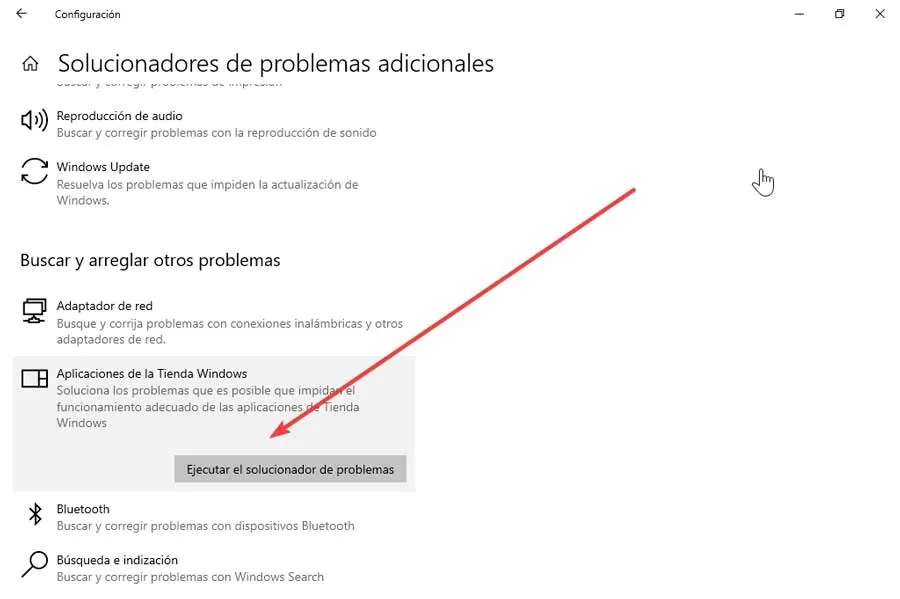
Solución 3: Ejecutar el Solucionador de Problemas de Windows
Windows 11 incluye herramientas de diagnóstico integradas que pueden encontrar y solucionar problemas comunes automáticamente. Para las aplicaciones descargadas de la Microsoft Store, existe un solucionador específico.
- Abre Configuración (Windows + I).
- Ve a Sistema > Solucionar problemas > Otros solucionadores de problemas.
- Busca en la lista "Aplicaciones de la Tienda de Windows" y haz clic en el botón Ejecutar a su lado.
- La utilidad comenzará a escanear en busca de problemas. Sigue las instrucciones que te proporcione para aplicar las correcciones sugeridas.
- Al finalizar, reinicia tu PC.
Solución 4: Análisis Profundo en Busca de Malware
Nunca subestimes la posibilidad de una infección por malware. Un análisis completo del sistema es crucial para descartar esta causa.
- Abre Configuración y navega a Privacidad y seguridad > Seguridad de Windows.
- Haz clic en Protección antivirus y contra amenazas.
- Bajo "Amenazas actuales", haz clic en Opciones de examen.
- Selecciona Examen de Antivirus de Microsoft Defender (sin conexión) y haz clic en Examinar ahora.
Tu PC se reiniciará y realizará un análisis profundo antes de que Windows se cargue por completo, lo que le permite detectar malware más escurridizo. El proceso puede tardar unos 15-20 minutos. Si encuentra alguna amenaza, la eliminará.
Solución 5: Reparar Archivos de Sistema con SFC y DISM
Si los archivos del sistema están corruptos, las herramientas SFC y DISM pueden repararlos.
- Presiona la tecla Windows, escribe cmd, haz clic derecho en "Símbolo del sistema" y selecciona Ejecutar como administrador.
- En la ventana de comandos, escribe el siguiente comando y presiona Enter:
sfc /scannow - Espera a que el proceso finalice. System File Checker (SFC) intentará reparar cualquier archivo dañado que encuentre.
- Si SFC no resuelve el problema o no encuentra errores, ejecuta los siguientes comandos de DISM, presionando Enter después de cada uno:
DISM /Online /Cleanup-Image /ScanHealthDISM /Online /Cleanup-Image /CheckHealthDISM /Online /Cleanup-Image /RestoreHealth - Una vez que todos los procesos hayan terminado, cierra el Símbolo del sistema y reinicia tu ordenador.
Solución 6: Desinstalar la Última Actualización de Windows
Si los problemas comenzaron justo después de una actualización de Windows Update, es posible que esa actualización contenga un error. Desinstalarla puede ser una solución temporal.
- Abre Configuración (Windows + I).
- Ve a Windows Update > Historial de actualizaciones.
- Desplázate hacia abajo y haz clic en Desinstalar actualizaciones.
- Se abrirá una ventana donde verás una lista de las actualizaciones instaladas. Selecciona la más reciente (identificada por su código KB y fecha), y haz clic en Desinstalar.
- Reinicia tu PC para completar el proceso.
Tabla Comparativa de Soluciones
| Solución | Dificultad | Tiempo Estimado | Ideal Para... |
|---|---|---|---|
| Arranque Limpio | Media | 15-30 min | Diagnosticar conflictos de software en segundo plano. |
| Desinstalar Aplicación | Baja | 5 min | Resolver problemas causados por un programa específico. |
| Solucionador de Problemas | Baja | 5-10 min | Corregir errores comunes en aplicaciones de la Tienda de Windows. |
| Análisis de Malware | Baja | 20-40 min | Descartar o eliminar infecciones por virus. |
| Comandos SFC y DISM | Media | 20-60 min | Reparar archivos corruptos del sistema operativo. |
| Desinstalar Actualización | Media | 10-15 min | Solucionar problemas causados por una actualización reciente de Windows. |
Preguntas Frecuentes (FAQ)
¿Por qué se cierran las aplicaciones en mi PC?
Las aplicaciones pueden cerrarse por una multitud de razones. Las más comunes incluyen la falta de actualizaciones tanto de la aplicación como de Windows, incompatibilidad con el sistema operativo, archivos de programa corruptos, la interferencia de un antivirus, la presencia de malware, o la falta de recursos del sistema como memoria RAM suficiente para que la aplicación funcione correctamente.
¿Este problema puede dañar mi computadora?
Generalmente, el cierre inesperado de un programa es un problema de software y no daña físicamente tu hardware. Sin embargo, si la causa subyacente es un malware agresivo o si los cierres provocan constantes bloqueos del sistema que te obligan a realizar apagados forzosos, a largo plazo podría aumentar el riesgo de corrupción de datos en tu disco duro y reducir la vida útil de algunos componentes.
¿Qué hago si un programa se cierra justo al abrirlo?
Si una aplicación se cierra instantáneamente al intentar ejecutarla, prueba estas acciones rápidas: primero, haz clic derecho sobre su icono y selecciona "Ejecutar como administrador". Si eso no funciona, busca el archivo ejecutable, haz clic derecho, ve a "Propiedades" > "Compatibilidad" y prueba a ejecutarlo en modo de compatibilidad para una versión anterior de Windows. Si nada de esto funciona, la mejor opción es desinstalar y reinstalar completamente el programa.
Si quieres conocer otros artículos parecidos a Soluciona programas que se cierran solos en Windows puedes visitar la categoría Juegos.