
29/10/2022
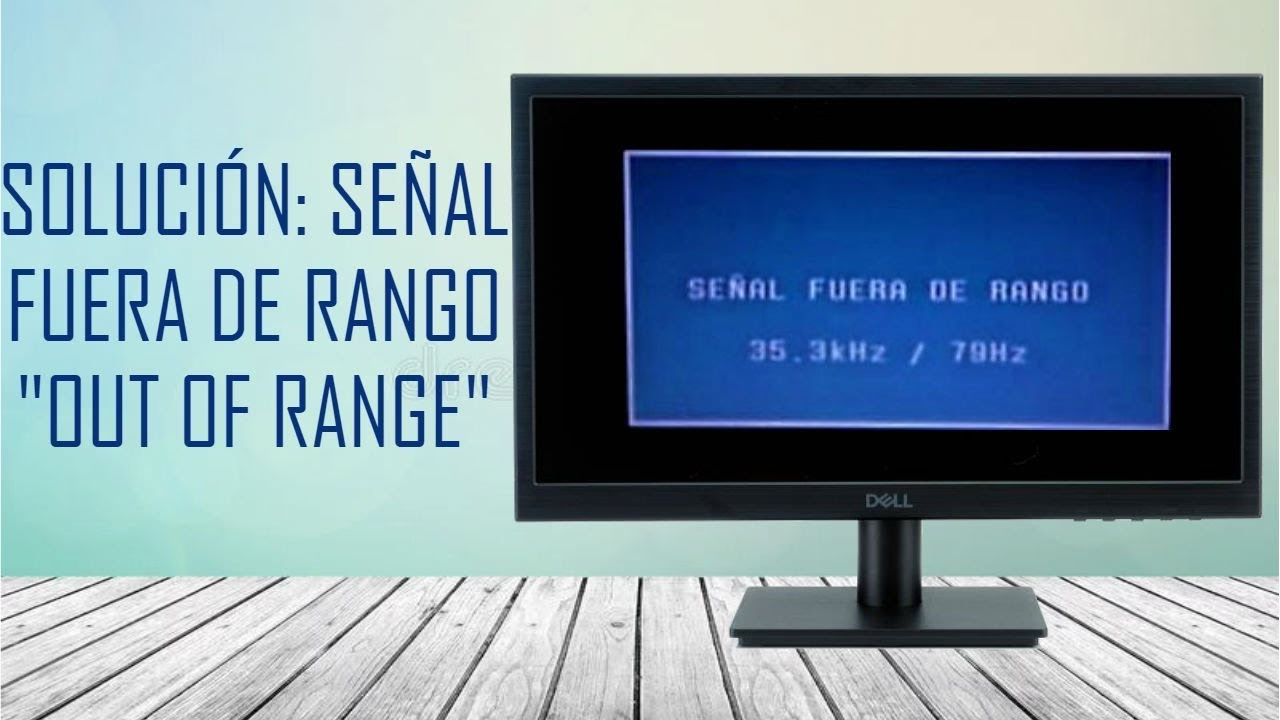
Encender el ordenador es un ritual diario para millones de personas. Esperamos ver el logo de Windows, seguido de nuestro familiar escritorio. Pero, ¿qué sucede cuando en lugar de eso nos recibe una pantalla negra con un mensaje flotante y críptico que dice "Fuera de Rango", "Input Not Supported" o "Señal Fuera de Límite"? La frustración inicial puede ser grande, pero respira hondo. Este es uno de los errores más comunes en el ecosistema de Windows y, afortunadamente, tiene una solución relativamente sencilla. No significa que tu monitor o tu tarjeta gráfica se hayan estropeado. Simplemente, están teniendo un pequeño problema de comunicación.
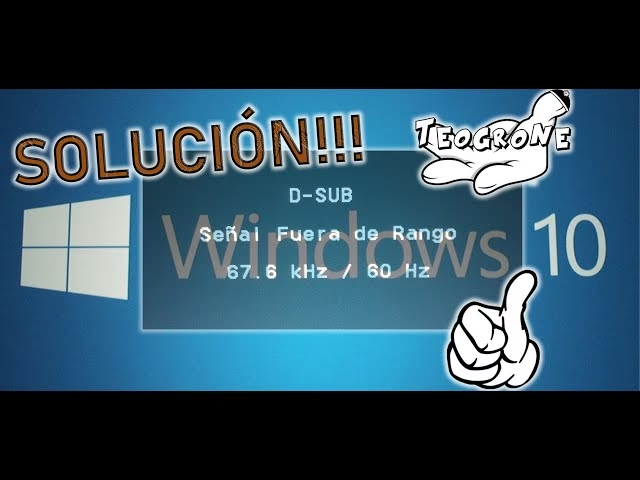
Este artículo es una guía completa diseñada para desmitificar este error. Te explicaremos en un lenguaje claro y sencillo qué significa exactamente, por qué ocurre y, lo más importante, te guiaremos paso a paso a través de los métodos más efectivos para solucionarlo en Windows 10 y Windows 11. Olvídate del pánico y prepárate para recuperar el control de tu pantalla.
¿Qué Significa Exactamente el Mensaje "Fuera de Rango"?
Imagina que intentas meter un objeto cuadrado en un agujero redondo. Simplemente no encaja. El error "Fuera de Rango" es el equivalente digital de esa situación. Tu tarjeta gráfica (el componente del PC que genera la imagen) está enviando una señal de vídeo con unas características que tu monitor no es capaz de procesar o mostrar. El monitor, al recibir esta señal "imposible", se protege mostrando este mensaje de advertencia. Los dos culpables principales de este desacuerdo son la resolución de pantalla y la tasa de refresco.
- Resolución de Pantalla: Es la cantidad de píxeles que componen la imagen, expresada como ancho por alto (por ejemplo, 1920x1080 píxeles). Cada monitor tiene una "resolución nativa", que es la cantidad exacta de píxeles físicos que posee. Si tu PC intenta enviar una resolución superior a la que el monitor puede manejar (por ejemplo, enviar una señal 4K a un monitor Full HD), este no sabrá cómo mostrarla.
- Tasa de Refresco (o Frecuencia de Actualización): Se mide en Hercios (Hz) y representa cuántas veces por segundo el monitor actualiza la imagen en pantalla. Un monitor de 60Hz actualiza la imagen 60 veces por segundo. Si configuras en Windows una tasa de refresco de 144Hz, pero tu monitor solo soporta hasta 75Hz, recibirás el error "Fuera de Rango".
En resumen, el error es un mecanismo de defensa de tu monitor que te informa de que los ajustes de vídeo actuales de tu PC son incompatibles con sus capacidades técnicas.
Causas Comunes de este Molesto Error
Este problema no aparece de la nada. Generalmente, es el resultado de un cambio reciente en el sistema. Estas son las causas más habituales:
- Cambio de Monitor: Has conectado un monitor nuevo (o uno más antiguo) a tu PC. El ordenador sigue configurado con la resolución y tasa de refresco del monitor anterior, que pueden ser demasiado altas para el nuevo.
- Actualización de Controladores Gráficos: A veces, al instalar un nuevo driver para tu tarjeta gráfica (NVIDIA, AMD o Intel), la configuración puede cambiar a un valor por defecto que no es compatible con tu pantalla.
- Instalación de un Videojuego: Muchos juegos ajustan la resolución de la pantalla al ejecutarse. Si el juego se cierra de forma inesperada o se configura con unos ajustes incorrectos, puede que no devuelva la configuración a su estado original al salir, dejando el escritorio "Fuera de Rango".
- Configuración Manual Incorrecta: Es posible que, explorando las opciones de pantalla, hayas seleccionado accidentalmente una resolución o tasa de refresco que tu monitor no soporta.
Solución Paso a Paso: Arrancar en Modo de Vídeo de Baja Resolución
Para arreglar el problema, necesitamos acceder a Windows y corregir la configuración. Pero, ¿cómo hacerlo si no puedes ver nada? La respuesta es forzar a Windows a que inicie en un modo de vídeo básico que cualquier monitor del mundo pueda mostrar. Este modo se llama "Modo de vídeo de baja resolución".
Sigue estos pasos con atención para acceder a él en Windows 10 y 11:
- Accede al Entorno de Recuperación de Windows (WinRE): Como no puedes ver la pantalla, la forma más sencilla es forzarlo. Enciende tu ordenador y, justo cuando empiece a cargar Windows (veas el logo o los puntos girando), mantén presionado el botón de encendido hasta que se apague por completo. Repite este proceso dos o tres veces. A la tercera o cuarta vez que lo enciendas, Windows detectará un problema de arranque y se iniciará automáticamente en el WinRE, una pantalla azul con varias opciones.
- Navega por las Opciones Avanzadas: En la pantalla azul, selecciona la opción "Solucionar problemas".
- A continuación, haz clic en "Opciones avanzadas".
- Dentro de las opciones avanzadas, busca y selecciona "Configuración de Inicio".
- El sistema te informará de que va a reiniciar para mostrarte una lista de opciones. Haz clic en el botón "Reiniciar".
- Selecciona el Modo Correcto: Tras el reinicio, verás una lista numerada. Busca la opción que dice "Habilitar modo de vídeo de baja resolución". Generalmente, se activa pulsando la tecla número 3 o la tecla F3.
Al hacer esto, Windows se iniciará con una resolución muy baja (como 640x480 o 800x600), garantizando que puedas ver tu escritorio, aunque todo se vea muy grande y pixelado.
Una Vez Dentro: Ajustando la Configuración de Pantalla
¡Felicidades! Lo más difícil ya ha pasado. Ahora que puedes ver tu escritorio, corregir la configuración es muy sencillo.
- Abre la Configuración de Pantalla: Haz clic derecho en cualquier espacio vacío del escritorio y, en el menú que aparece, selecciona "Configuración de pantalla".
- Corrige la Resolución: Dentro de la ventana de configuración, busca la sección "Resolución de pantalla". Despliega el menú y selecciona la opción que aparece marcada como (Recomendada). Esta es la resolución nativa de tu monitor y la que siempre ofrecerá la mejor calidad de imagen.
- Ajusta la Tasa de Refresco: Quédate en la misma ventana y desplázate hacia abajo hasta encontrar un enlace que dice "Configuración de pantalla avanzada". Haz clic en él.
- En la nueva pantalla, busca el menú desplegable llamado "Frecuencia de actualización" o "Elegir una frecuencia de actualización". Si no estás seguro de cuál es la máxima que soporta tu monitor, selecciona 60 Hz, ya que es un valor estándar compatible con la inmensa mayoría de pantallas. Si conoces las especificaciones de tu monitor, puedes elegir la más alta que soporte (por ejemplo, 75Hz, 120Hz, 144Hz).
- Aplica y Reinicia: El sistema te pedirá que conserves los cambios. Acéptalos. Una vez hecho esto, reinicia tu ordenador de forma normal. Al volver a arrancar, debería hacerlo con la configuración correcta y el error "Fuera de Rango" habrá desaparecido.
Tabla de Resoluciones Comunes
Para que te familiarices con las resoluciones más habituales, aquí tienes una pequeña tabla comparativa:
| Nombre Común | Resolución (Píxeles) | Relación de Aspecto |
|---|---|---|
| HD / 720p | 1280 x 720 | 16:9 |
| Full HD (FHD) / 1080p | 1920 x 1080 | 16:9 |
| Quad HD (QHD) / 1440p | 2560 x 1440 | 16:9 |
| 4K / Ultra HD (UHD) | 3840 x 2160 | 16:9 |
Preguntas Frecuentes (FAQ)
- ¿Este error puede dañar mi monitor o mi PC?
- No, en absoluto. El error es una medida de protección de tu monitor para evitar mostrar una señal que no puede procesar. No causa ningún daño físico ni a la pantalla ni a los componentes de tu ordenador. Es puramente un problema de configuración de software.
- ¿Por qué mi PC funcionaba bien y de repente apareció el error?
- Lo más probable es que una actualización reciente de Windows, un controlador de la tarjeta gráfica o un juego hayan alterado la configuración de vídeo sin que te dieras cuenta, estableciendo un valor que tu monitor no soporta.
- He seguido los pasos pero el problema vuelve a aparecer, ¿qué hago?
- Si el problema persiste, la causa podría ser un controlador de gráficos corrupto. Intenta arrancar en Modo Seguro con funciones de red (opción 5 en el menú de Configuración de Inicio), desinstala completamente los drivers de tu tarjeta gráfica y descarga e instala la última versión directamente desde la página web oficial del fabricante (NVIDIA, AMD o Intel).
- ¿Hay alguna forma de prevenir que esto vuelva a suceder?
- La mejor prevención es conocer las especificaciones de tu monitor. Consulta su manual o busca el modelo en internet para saber su resolución nativa y su tasa de refresco máxima. Asegúrate de no exceder nunca esos valores en la configuración de Windows o en los ajustes de tus juegos.
En conclusión, aunque el mensaje "Monitor Fuera de Rango" puede generar alarma, es un problema con una solución lógica y accesible para cualquier usuario. Siguiendo los pasos para iniciar en modo de baja resolución y corrigiendo los ajustes de pantalla, podrás resolver este inconveniente en cuestión de minutos y volver a disfrutar de tu ordenador sin contratiempos.
Si quieres conocer otros artículos parecidos a Monitor Fuera de Rango: Solución Definitiva al Error puedes visitar la categoría Guías.