
25/01/2006
Hay pocas cosas tan frustrantes como prepararse para una sesión de juego, una videollamada importante o simplemente para relajarse con música, y descubrir que el ordenador no reconoce los auriculares. Ese silencio inesperado donde debería haber sonido es un problema común, pero la buena noticia es que, en la mayoría de los casos, tiene una solución sencilla. Generalmente, el fallo no reside en unos auriculares rotos, sino en un conflicto de software, un controlador desactualizado o una configuración incorrecta en Windows. Antes de pensar en comprar unos nuevos, te invitamos a seguir esta guía paso a paso para diagnosticar y resolver el problema.
Primeros Pasos: Verificaciones Esenciales Antes de Entrar en Pánico
Antes de sumergirnos en configuraciones complejas, es crucial descartar los problemas más obvios. Realizar estas comprobaciones iniciales te puede ahorrar mucho tiempo y esfuerzo.
- Prueba en otro dispositivo: Es la prueba de fuego. Conecta tus auriculares a tu teléfono móvil, a otra computadora o a una tablet. Si funcionan, el problema está en tu PC. Si tampoco funcionan, lamentablemente es muy probable que tus auriculares hayan pasado a mejor vida.
- Inspección física: Revisa el cable en toda su longitud. Busca cortes, dobleces pronunciados o zonas aplastadas. Observa el conector (jack de 3.5mm o USB) y asegúrate de que no esté sucio, oxidado o doblado. Un conector en mal estado puede ser la causa de todo el problema.
- Verifica el puerto de conexión: Asegúrate de que estás conectando los auriculares en el puerto correcto. En los ordenadores de sobremesa, suele ser el de color verde. Si usas los puertos frontales, prueba a conectarlos en los traseros directamente a la placa base, ya que a veces los conectores frontales pueden fallar.
- Control de volumen: Parece obvio, pero a todos nos ha pasado. Comprueba que el volumen de Windows no esté en silencio. Además, muchos auriculares tienen su propio control de volumen físico en el cable o en uno de los cascos. Asegúrate de que no esté al mínimo.
- Reinicia el ordenador: El clásico "apagar y volver a encender". Un reinicio puede solucionar fallos temporales de software o servicios que se han quedado bloqueados, incluido el servicio de audio de Windows. Es una solución simple pero sorprendentemente efectiva.
Soluciones Principales: Arreglando el Problema en Windows
Si las verificaciones básicas no han funcionado, es hora de adentrarse en la configuración de Windows. La mayoría de los problemas de reconocimiento de auriculares se deben a fallos de software, y aquí te mostramos cómo solucionarlos.
1. El Solucionador de Problemas de Audio
Windows incluye herramientas automáticas diseñadas para detectar y corregir problemas comunes. El solucionador de problemas de audio es tu primer aliado.
- En Windows 11: Ve a
Configuración > Sistema > Solucionar problemas > Otros solucionadores de problemasy haz clic en 'Ejecutar' junto a 'Reproducción de audio'. - En Windows 10: Ve a
Configuración > Actualización y seguridad > Solucionar problemas > Solucionadores de problemas adicionales > Reproducción de audioy haz clic en 'Ejecutar el solucionador de problemas'.
Sigue las instrucciones en pantalla. El Solucionador de problemas es capaz de reiniciar el servicio de audio, verificar configuraciones y aplicar correcciones de forma automática.
2. Gestión de Controladores (Drivers) de Audio
Los controladores o drivers son el software que permite que tu sistema operativo se comunique con el hardware (en este caso, tu tarjeta de sonido). Si están corruptos, desactualizados o son incorrectos, tus auriculares no funcionarán.
Actualizar el Controlador
- Haz clic derecho en el botón de Inicio y selecciona Administrador de dispositivos.
- Despliega la categoría "Controladoras de sonido y vídeo y dispositivos de juego".
- Haz clic derecho sobre tu dispositivo de audio (suele llamarse Realtek High Definition Audio, NVIDIA High Definition Audio, etc.) y selecciona "Actualizar controlador".
- Elige la opción "Buscar controladores automáticamente". Windows intentará encontrar una versión más reciente.
Si esto no funciona, te recomendamos visitar la página web del fabricante de tu ordenador o de tu placa base para descargar e instalar los controladores de audio más recientes manualmente.
Reinstalar el Controlador
A veces, una instalación limpia es la mejor solución.
- En el mismo Administrador de dispositivos, haz clic derecho en tu dispositivo de audio y selecciona "Desinstalar dispositivo".
- Si aparece una casilla que dice "Eliminar el software de controlador de este dispositivo", márcala.
- Una vez desinstalado, reinicia tu ordenador. Windows debería detectar la falta del controlador e intentar reinstalarlo automáticamente.
3. Configuración de la Salida de Sonido
Es posible que el ordenador reconozca los auriculares, pero no los esté utilizando como el dispositivo de salida de audio predeterminado.
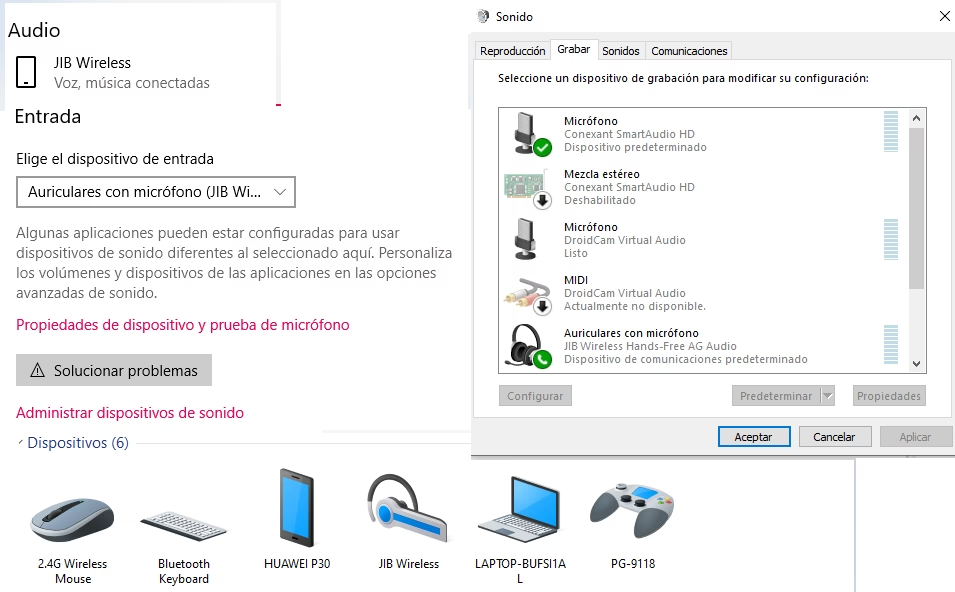
- Haz clic derecho en el icono del altavoz en la barra de tareas y selecciona "Abrir configuración de sonido".
- En la sección "Salida", asegúrate de que en el menú desplegable "Elegir el dispositivo de salida" estén seleccionados tus auriculares.
- Si no aparecen, haz clic en "Administrar dispositivos de sonido" y comprueba que no estén deshabilitados. Si lo están, haz clic sobre ellos y habilítalos.
- Una vez seleccionados, vuelve a la ventana de "Sonido" (haciendo clic derecho en el icono del altavoz > Sonidos > Pestaña Reproducción). Selecciona tus auriculares y pulsa el botón "Establecer como predeterminado".
4. Cambiar el Formato de Sonido y Desactivar Mejoras
Algunas configuraciones avanzadas pueden generar conflictos con ciertos modelos de auriculares.
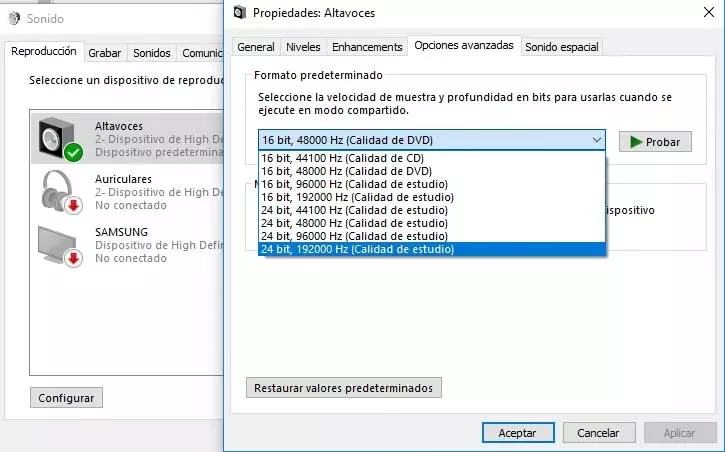
- Haz clic derecho en el icono del altavoz en la barra de tareas y selecciona "Sonidos".
- Ve a la pestaña "Reproducción", haz clic derecho en tus auriculares y selecciona "Propiedades".
- Ve a la pestaña "Opciones avanzadas". En la sección "Formato predeterminado", prueba a seleccionar una calidad diferente (por ejemplo, "Calidad de CD, 16 bits, 44100 Hz").
- En la misma pestaña, desmarca la casilla "Permitir que las aplicaciones tomen el control exclusivo de este dispositivo".
- Si tienes una pestaña llamada "Mejoras" o similar, entra y marca la opción "Desactivar todas las mejoras de sonido".
- Aplica los cambios y prueba si el sonido funciona.
¿Problemas con Auriculares Bluetooth?
La tecnología inalámbrica añade otras variables a la ecuación. Si tus auriculares son Bluetooth, prueba estas soluciones específicas.
- Desvincular y volver a vincular: Ve a
Configuración > Dispositivos > Bluetooth y otros dispositivos. Selecciona tus auriculares, haz clic en "Quitar dispositivo" y luego vuelve a emparejarlos desde cero. - Asegúrate de que no estén conectados a otro dispositivo: Muchos auriculares solo pueden estar conectados a un dispositivo a la vez. Desactiva el Bluetooth en tu móvil y otros aparatos cercanos para asegurarte de que no te estén "robando" la conexión.
- Ejecuta el Solucionador de Problemas de Bluetooth: Al igual que con el audio, Windows tiene un solucionador específico para Bluetooth que puedes encontrar en la misma sección de "Solucionar problemas".
Tabla Comparativa de Problemas y Soluciones
Para ayudarte a identificar rápidamente tu problema, aquí tienes una tabla resumen:
| Síntoma | Causa Probable | Solución Rápida Sugerida |
|---|---|---|
| El PC no detecta la conexión física de los auriculares. | Fallo de controladores o puerto dañado. | Actualizar/Reinstalar el controlador de audio. Probar en los puertos traseros. |
| No hay sonido, pero el PC muestra los auriculares como conectados. | Dispositivo de salida incorrecto o volumen bajo. | Establecer los auriculares como dispositivo predeterminado y subir el volumen. |
| El sonido es intermitente o se corta al mover el cable. | Falso contacto (problema de hardware). | Probar los auriculares en otro dispositivo para confirmar. Probablemente necesiten ser reemplazados. |
| Los auriculares Bluetooth no se conectan. | Ya están conectados a otro dispositivo o hay un error de emparejamiento. | Desactivar Bluetooth en otros dispositivos cercanos y volver a emparejar con el PC. |
Preguntas Frecuentes (FAQ)
¿Cómo consigo que mi ordenador reconozca mis auriculares?
La solución más común y efectiva es actualizar o reinstalar los controladores de audio a través del Administrador de dispositivos. También, asegúrate de que los auriculares estén seleccionados como el dispositivo de reproducción predeterminado en la configuración de sonido de Windows.
¿Por qué mi ordenador no detecta mis auriculares de repente?
Las causas más frecuentes son una actualización de Windows que ha creado un conflicto, un controlador que se ha corrompido, o que el servicio de audio de Windows se ha detenido. Ejecutar el solucionador de problemas y reiniciar el servicio de audio suelen ser buenas primeras medidas.
¿Qué hago si el micrófono de mis auriculares tampoco funciona?
Los pasos son muy similares. Debes ir a la configuración de Sonido, pero esta vez a la pestaña "Grabar". Asegúrate de que el micrófono de tus auriculares esté habilitado y establecido como dispositivo predeterminado. También, ve a Configuración > Privacidad > Micrófono y asegúrate de que las aplicaciones tengan permiso para acceder a él.
En conclusión, aunque un ordenador que no reconoce tus auriculares puede arruinarte el momento, la solución suele estar al alcance de tu mano. Sigue estos pasos de forma metódica, desde lo más simple a lo más complejo, y es muy probable que puedas resolver el problema sin necesidad de asistencia técnica ni de gastar dinero en un nuevo par.
Si quieres conocer otros artículos parecidos a PC no reconoce tus auriculares: Guía Definitiva puedes visitar la categoría Juegos.