
28/09/2019
Controlar el brillo de la pantalla de nuestro ordenador es fundamental no solo para nuestra comodidad visual, sino también para optimizar la duración de la batería en portátiles. Sin embargo, ¿qué sucede cuando esta función tan básica deja de responder? Muchos usuarios se enfrentan a la frustrante situación de no poder ajustar el brillo, ya sea porque el control deslizante no aparece, no funciona o las teclas de acceso directo no responden. Este problema puede deberse a múltiples factores, desde una configuración simple hasta fallos en los controladores o el hardware. En este artículo exhaustivo, te guiaremos a través de todas las posibles soluciones, desde las más sencillas hasta las más técnicas, para que recuperes el control total sobre la iluminación de tu pantalla.
Métodos Sencillos para Ajustar el Brillo
Antes de sumergirnos en soluciones complejas, repasemos los métodos básicos para cambiar el brillo en un sistema Windows. A menudo, la solución es más simple de lo que parece.
Uso de las Teclas de Función del Teclado
La forma más rápida y común de ajustar el brillo en un portátil es mediante las teclas de función (F1, F2, etc.).
- Busca en tu teclado las teclas que tengan un ícono de sol o similar. Generalmente, son dos: una para subir y otra para bajar el brillo.
- Normalmente, necesitarás mantener presionada la tecla Fn (ubicada usualmente en la esquina inferior izquierda del teclado) y, sin soltarla, presionar la tecla de función correspondiente para ajustar el brillo. Por ejemplo, Fn + F5 para bajar y Fn + F6 para subir.
- Si estas teclas no funcionan, es posible que necesiten ser activadas, un punto que abordaremos más adelante.
Desde el Centro de Actividades o Configuración Rápida
Windows integra un control de brillo de fácil acceso:
- En Windows 10: Presiona las teclas Windows + A para abrir el Centro de Actividades. En la parte inferior, verás un control deslizante para ajustar el brillo.
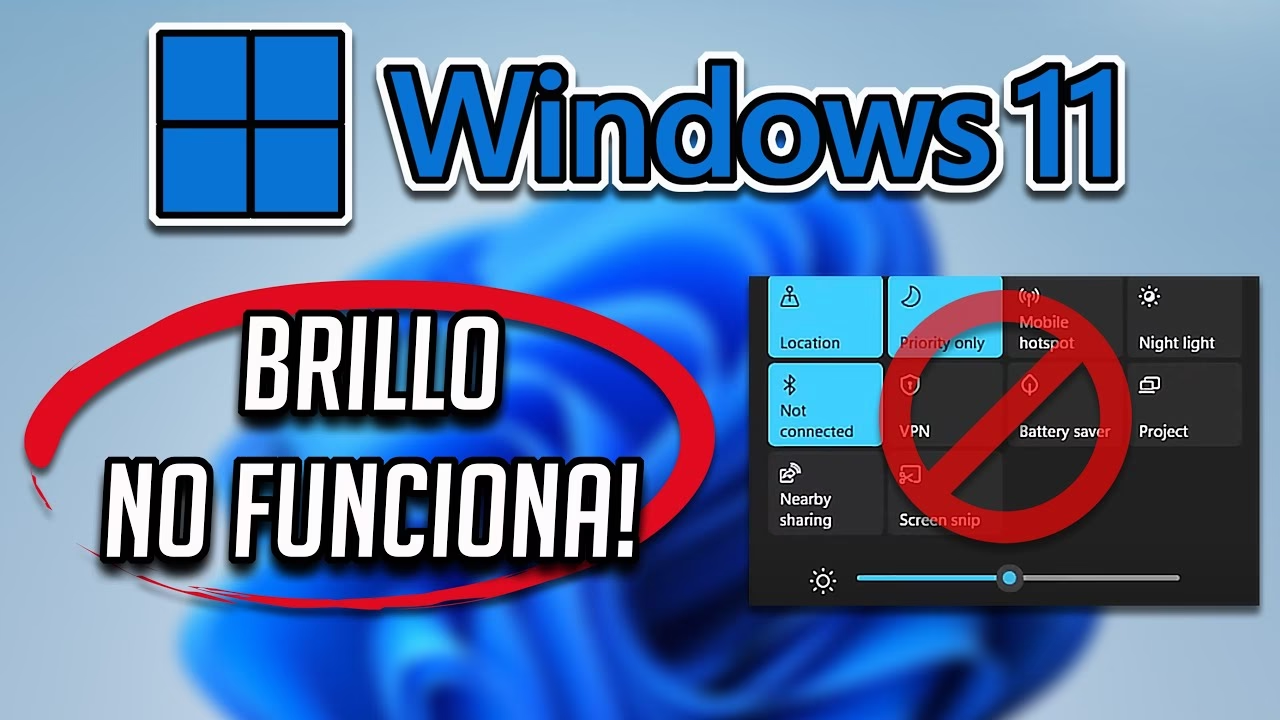
- En Windows 11: Presiona las teclas Windows + A para abrir el panel de Configuración Rápida. También encontrarás un control deslizante de brillo junto a los controles de volumen.
A través de la Configuración del Sistema
Si prefieres usar el menú de configuración, los pasos son igualmente sencillos:
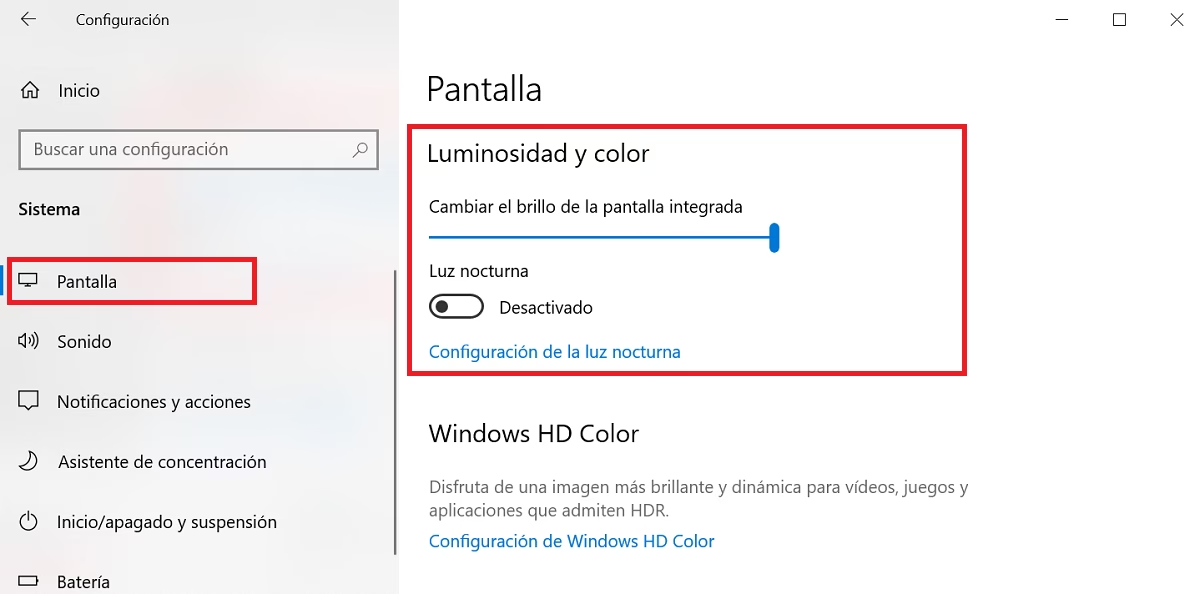
- Haz clic en el menú Inicio y selecciona "Configuración" (el ícono del engranaje).
- Ve a la sección "Sistema".
- En el menú de la izquierda, selecciona "Pantalla".
- Verás una opción llamada "Brillo y color" con un control deslizante que puedes mover para ajustar el brillo a tu gusto.
¿Por Qué No Puedo Cambiar el Brillo de mi PC? Causas Comunes
Si los métodos anteriores no funcionan, es hora de investigar la causa raíz del problema. Generalmente, el fallo se encuentra en una de las siguientes áreas.
El Brillo Adaptativo está Activado
El brillo adaptativo es una función que ajusta automáticamente el brillo de la pantalla según la luz ambiental (si tu dispositivo tiene un sensor) o el contenido que se muestra, con el fin de ahorrar batería. A veces, esta función puede interferir con los ajustes manuales.
Cómo desactivarlo en Windows 11:
- Ve a Configuración > Sistema > Pantalla.
- Haz clic en "Brillo".
- Desmarca la casilla que dice "Ayudar a mejorar la batería optimizando el contenido que se muestra y el brillo".
Cómo desactivarlo en Windows 10:
- Abre el Panel de control.
- Ve a "Hardware y sonido" > "Opciones de energía".
- Junto a tu plan de energía seleccionado, haz clic en "Cambiar la configuración del plan".
- Haz clic en "Cambiar la configuración avanzada de energía".
- En la nueva ventana, busca y expande la opción "Pantalla".
- Expande "Habilitar brillo adaptable" y configúralo en "Desactivado" tanto para "Con batería" como para "Conectado".
Problemas con los Controladores (Drivers)
Esta es la causa más frecuente. Unos controladores de pantalla o de monitor corruptos, desactualizados o incompatibles pueden hacer que la función de brillo deje de funcionar. Esto es especialmente común después de una actualización importante de Windows.
Configuración del Plan de Energía
Ciertos planes de energía, especialmente los de "Economizador", pueden limitar el nivel máximo de brillo o bloquear su ajuste para maximizar la duración de la batería. Cambiar a un plan "Equilibrado" o de "Alto rendimiento" puede resolver el problema.
Guía de Soluciones Avanzadas (Paso a Paso)
Si has identificado que el problema es más complejo, sigue estos pasos técnicos para solucionarlo.
1. Actualizar o Reinstalar Controladores
La gestión de controladores es clave. Puedes hacerlo directamente desde el Administrador de dispositivos de Windows.
- Haz clic derecho en el botón de Inicio y selecciona "Administrador de dispositivos".
- Actualizar el controlador de gráficos: Expande la sección "Adaptadores de pantalla". Haz clic derecho sobre tu tarjeta gráfica (ej. Intel HD Graphics, NVIDIA GeForce, AMD Radeon) y selecciona "Actualizar controlador". Elige la opción "Buscar controladores automáticamente".
- Reinstalar el controlador del monitor: Expande la sección "Monitores". Haz clic derecho sobre "Monitor PnP genérico" (o el nombre de tu monitor) y selecciona "Desinstalar dispositivo". Tras desinstalarlo, haz clic en el menú "Acción" en la parte superior y selecciona "Buscar cambios de hardware" para que Windows lo reinstale automáticamente.
- Eliminar monitores ocultos: En el Administrador de dispositivos, ve al menú "Ver" y selecciona "Mostrar dispositivos ocultos". Revisa la sección "Monitores" de nuevo. Si aparecen monitores duplicados o en gris, haz clic derecho sobre ellos y desinstálalos, ya que pueden crear conflictos.
2. Ejecutar Herramientas de Diagnóstico de Windows
Archivos de sistema corruptos pueden causar problemas inesperados. Windows incluye herramientas para repararlos.
- Abre el menú Inicio, escribe "cmd", haz clic derecho en "Símbolo del sistema" y selecciona "Ejecutar como administrador".
- Escribe el comando
sfc /scannowy presiona Enter. Este proceso buscará y reparará archivos de sistema corruptos. Puede tardar varios minutos. - Si el problema persiste, puedes ejecutar el comando
chkdsk /f /ry presionar Enter. Te pedirá programar la revisión en el próximo reinicio. Escribe 'S' y reinicia tu PC.
3. Revisar los Servicios del Sistema
El brillo adaptativo también depende de un servicio específico de Windows. Desactivarlo puede ayudar.
- Presiona Windows + R, escribe
services.mscy presiona Enter. - Busca en la lista el "Servicio de supervisión de sensores".
- Haz doble clic sobre él. En "Tipo de inicio", selecciónalo como "Deshabilitado". Haz clic en "Detener" si está en ejecución y luego en "Aplicar" y "Aceptar".
Tabla Comparativa: Ajuste de Brillo en Windows 10 vs. Windows 11
| Característica | Windows 10 | Windows 11 |
|---|---|---|
| Acceso Rápido | Centro de Actividades (Windows + A) | Panel de Configuración Rápida (Windows + A) |
| Ruta de Configuración Principal | Configuración > Sistema > Pantalla | Configuración > Sistema > Pantalla |
| Ubicación del Brillo Adaptativo | Opciones de Energía (Avanzadas) | Configuración > Sistema > Pantalla > Brillo |
Otras Soluciones a Considerar
Si nada de lo anterior ha funcionado, aún quedan algunas opciones que puedes explorar antes de pensar en un fallo de hardware.
Activar las Teclas de Función
En algunos casos, las teclas de función están configuradas para ejecutar acciones multimedia por defecto. Para activarlas:
- Abre el Panel de control.
- Ve a "Hardware y sonido" > "Dispositivos e impresoras".
- Busca tu teclado, haz clic derecho sobre él y selecciona "Propiedades".
- Busca una pestaña de "Opciones de teclado" o similar y asegúrate de que la opción "Activar teclas de función" esté marcada. La ubicación exacta de esta opción puede variar según el fabricante.
El Último Recurso de Software: Restaurar Sistema
Si el problema comenzó recientemente (por ejemplo, después de instalar un programa o una actualización), puedes usar la función Restaurar Sistema. Esto devolverá la configuración de tu PC a un punto anterior en el tiempo sin afectar tus archivos personales.
- En el menú Inicio, escribe "Crear un punto de restauración" y ábrelo.
- En la pestaña "Protección del sistema", haz clic en "Restaurar sistema...".
- Sigue las instrucciones para elegir un punto de restauración anterior a la fecha en que comenzó el problema.
Preguntas Frecuentes (FAQ)
¿Por qué el brillo de mi PC cambia solo?
La causa más común es el brillo adaptativo, que ajusta la pantalla a la luz ambiental. También puede ser causado por el plan de energía de tu portátil, que reduce el brillo al entrar en modo de ahorro de batería, o por software de terceros que gestiona la pantalla, como f.lux.
¿Actualizar los controladores es peligroso para mi PC?
No, al contrario. Mantener los controladores actualizados es una práctica recomendada para garantizar la seguridad y el rendimiento. El método más seguro es usar el Administrador de dispositivos de Windows o descargar los controladores directamente desde la página web oficial del fabricante de tu tarjeta gráfica (NVIDIA, AMD, Intel) o de tu portátil (HP, Dell, Lenovo, etc.).
¿Qué hago si ninguna de estas soluciones funciona?
Si has probado todas las soluciones de software sin éxito, es probable que el problema sea de hardware. Podría ser un fallo en el inversor de la pantalla, el cable plano que conecta la pantalla a la placa base, o la propia pantalla. En este caso, lo más recomendable es llevar tu equipo a un servicio técnico especializado para un diagnóstico profesional.
Si quieres conocer otros artículos parecidos a Ajusta el Brillo de tu PC: Guía Completa puedes visitar la categoría Juegos.