
11/02/2011
La frustración de ver cómo tu laptop, esa herramienta indispensable para el trabajo, los estudios o el gaming, se vuelve exasperantemente lenta es una experiencia universal. Tareas que antes eran instantáneas ahora tardan una eternidad, el arranque parece un ritual de paciencia y los programas se congelan en los momentos más inoportunos. Si te preguntas "¿Por qué mi laptop está tan lenta?", has llegado al lugar indicado. Este problema, aunque común, no es una sentencia. Generalmente, es el resultado de una acumulación de pequeños factores que, juntos, ahogan el rendimiento de tu equipo. En este artículo, desglosaremos las causas más frecuentes y te guiaremos paso a paso a través de las soluciones más efectivas, desde las más sencillas hasta las más avanzadas, para que puedas revivir la velocidad y eficiencia de tu portátil.
Diagnóstico Inicial: Pasos Sencillos para Empezar
Antes de sumergirnos en configuraciones complejas, empecemos por las soluciones más rápidas y que, sorprendentemente, resuelven un gran número de problemas de lentitud. Son como los primeros auxilios para tu PC.
1. El Clásico pero Infalible: Reinicia el Ordenador
Parece un cliché, pero es el primer paso por una razón. Con el uso continuo, se acumulan procesos en segundo plano, errores temporales en la memoria y pequeñas fallas de software. Un reinicio completo limpia la memoria RAM y cierra todos los programas, permitiendo que el sistema operativo empiece de cero. Si llevas días o semanas sin apagar completamente tu equipo (solo suspendiéndolo o hibernando), un simple reinicio puede hacer maravillas.
2. Libera Recursos: Finaliza Procesos Innecesarios
Es posible que muchas aplicaciones estén consumiendo recursos valiosos sin que te des cuenta. El Administrador de Tareas es tu mejor aliado para identificar a los culpables.
- Presiona las teclas Ctrl + Shift + Esc para abrir el Administrador de Tareas directamente.
- En la pestaña "Procesos", observa las columnas de "CPU" y "Memoria". Ordena por estas columnas para ver qué aplicaciones están consumiendo más recursos.
- Si encuentras un programa que no estás utilizando y que consume un alto porcentaje (más del 50%, por ejemplo), selecciónalo y haz clic en "Finalizar tarea". Ten cuidado de no cerrar procesos críticos del sistema. Si no reconoces un proceso, es mejor buscar su nombre en internet antes de cerrarlo.
3. Ajusta el Modo de Energía
Los portátiles tienen planes de energía para equilibrar el rendimiento y la duración de la batería. Es posible que tu equipo esté configurado en un modo de ahorro que limita su potencia.
- Haz clic en el ícono de la batería en la barra de tareas.
- Aparecerá un control deslizante. Muévelo hacia la derecha, a la opción "Mejor rendimiento".
- Esto consumirá más batería, pero le indicará a tu laptop que utilice todo su potencial de hardware. Cuando esté conectada a la corriente, siempre debería operar a su máxima capacidad.
Mantenimiento y Limpieza del Sistema
Un sistema limpio y actualizado es un sistema rápido. Estas tareas de mantenimiento deberían formar parte de tu rutina para mantener tu portátil en óptimas condiciones.
Actualiza tu Sistema Operativo y Drivers
Las actualizaciones de Windows, macOS o Linux no solo traen nuevas funciones y parches de seguridad, sino también mejoras de optimización y compatibilidad. Asegúrate de tener tu sistema al día. Del mismo modo, los controladores (drivers), especialmente los de la tarjeta gráfica (Nvidia, AMD, Intel), son cruciales. Un driver obsoleto o corrupto puede causar una lentitud terrible, sobre todo en juegos y aplicaciones gráficas.
- Para Windows: Ve a Configuración > Actualización y seguridad > Windows Update y busca actualizaciones.
- Para Drivers: Puedes usar el software del fabricante de tu tarjeta gráfica (como GeForce Experience de Nvidia) o ir al Administrador de Dispositivos, hacer clic derecho en el componente y seleccionar "Actualizar controlador".
Guerra contra el Malware: Usa un Antivirus
El software malicioso (virus, spyware, adware) es una de las principales causas de una lentitud repentina. Estos programas se ejecutan en segundo plano, consumen recursos, roban datos y pueden dañar tu sistema. Windows incluye su propia herramienta, Windows Defender (o Seguridad de Windows), que es bastante robusta.
- Abre Seguridad de Windows desde la barra de búsqueda.
- Ve a "Protección antivirus y contra amenazas".
- Ejecuta un "Examen rápido". Si tienes tiempo, considera realizar un "Examen completo" para una revisión más profunda.
Elimina los Archivos Temporales Acumulados
Con el tiempo, tu sistema acumula una gran cantidad de archivos temporales de programas, instalaciones y navegación web. Estos archivos ocupan un espacio valioso y pueden fragmentar tu disco.
- Presiona la tecla Windows + R para abrir el cuadro de diálogo "Ejecutar".
- Escribe %temp% y presiona Enter. Se abrirá una carpeta.
- Selecciona todos los archivos y carpetas (Ctrl + A) y elimínalos. No te preocupes, son seguros de borrar. Si algún archivo está en uso, el sistema te avisará y podrás omitirlo.
Optimización del Almacenamiento y Arranque
La forma en que tu portátil gestiona el almacenamiento y los programas que se inician con él tiene un impacto directo en su velocidad, especialmente en el tiempo de arranque.
El Arranque Lento: Desactiva Programas de Inicio
¿Tu PC tarda una eternidad en ser usable después de encenderse? Es probable que tengas demasiados programas configurados para iniciarse automáticamente con Windows. Cada uno de ellos compite por recursos durante el arranque.
- Abre el Administrador de Tareas (Ctrl + Shift + Esc).
- Ve a la pestaña "Inicio".
- Verás una lista de aplicaciones y su "Impacto de inicio" (Alto, Medio, Bajo).
- Haz clic derecho en los programas que no necesites que se inicien automáticamente (como Skype, Spotify, actualizadores de software) y selecciona "Deshabilitar". No deshabilites el antivirus ni los componentes esenciales del sistema.
Optimiza tu Disco Duro (HDD)
Si tu portátil utiliza un disco duro mecánico tradicional (HDD), los datos pueden fragmentarse con el tiempo. Esto significa que las partes de un mismo archivo se esparcen por diferentes lugares del disco, obligando al cabezal de lectura a trabajar más para acceder a ellos, lo que ralentiza todo.
Importante: Este paso es SOLO para discos HDD. No desfragmentes una unidad de estado sólido (SSD), ya que es innecesario y puede reducir su vida útil.
- Busca "Desfragmentar y optimizar unidades" en el menú de inicio.
- Selecciona tu unidad principal (normalmente C:).
- Haz clic en "Analizar" y, si es necesario, en "Optimizar". Windows suele hacer esto automáticamente, pero una revisión manual no viene mal.
Tabla Comparativa: Síntoma vs. Solución Rápida
| Síntoma Común | Posible Causa Principal | Solución Rápida y Efectiva |
|---|---|---|
| El arranque es muy lento | Demasiados programas al inicio / Disco duro (HDD) lento | Desactivar programas de inicio desde el Administrador de Tareas. |
| Los programas se congelan o no responden | Poca memoria RAM / CPU al 100% | Cerrar procesos innecesarios y pestañas del navegador. |
| Lentitud general y repentina | Virus o malware / Actualización fallida | Escanear con un antivirus actualizado. |
| Abrir archivos o programas tarda mucho | Disco duro casi lleno o fragmentado | Liberar espacio y desfragmentar (si es HDD). |
Ajustes Avanzados y la Importancia del Hardware
Si los pasos anteriores no han sido suficientes, es hora de considerar algunos ajustes más profundos y evaluar si tu hardware está a la altura.
Desactiva los Efectos Visuales
Las animaciones y transparencias de Windows son agradables a la vista, pero consumen recursos. En equipos de gama baja o media, desactivarlas puede suponer una mejora notable en la fluidez de la interfaz.
- Presiona Windows + I para ir a Configuración.
- Ve a Accesibilidad > Efectos visuales.
- Desactiva "Efectos de transparencia" y "Efectos de animación".
El Gran Salto: De HDD a SSD
Si tu portátil todavía usa un disco duro mecánico (HDD), la actualización más significativa que puedes hacer es cambiarlo por una unidad de estado sólido (SSD). La diferencia es abismal. Un SSD no tiene partes móviles, por lo que el acceso a los datos es casi instantáneo. El sistema operativo arrancará en segundos, los programas se abrirán al instante y la sensación general será la de tener un equipo nuevo.
La Memoria RAM
La memoria RAM es el espacio de trabajo de tu computadora. Si tienes muchos programas o pestañas del navegador abiertas simultáneamente y poca RAM, el sistema empezará a usar el disco duro como memoria virtual (archivo de paginación), lo cual es muchísimo más lento. Hoy en día, 8 GB de RAM es el mínimo recomendable para una experiencia fluida, siendo 16 GB lo ideal para la mayoría de usuarios.
Soluciones Drásticas: Cuando Nada Más Funciona
Si has probado todo y tu portátil sigue lento, puede que haya un problema más profundo en el sistema operativo. Estas son las últimas opciones a considerar.
1. Restablecer el Sistema Operativo
Windows ofrece una opción para restablecer el PC a su estado de fábrica, eliminando programas y configuraciones pero conservando (opcionalmente) tus archivos personales. Esto soluciona problemas causados por configuraciones erróneas o software conflictivo.
- Ve a Configuración > Actualización y seguridad > Recuperación.
- En "Restablecer este PC", haz clic en "Comenzar" y sigue las instrucciones.
2. Reinstalación Limpia del SO
Esta es la solución definitiva. Consiste en formatear el disco duro e instalar una copia nueva y limpia de Windows. Esto elimina absolutamente todo, incluyendo virus ocultos y errores de registro persistentes. Asegúrate de hacer una copia de seguridad de todos tus archivos importantes en un disco externo o en la nube antes de proceder.
Preguntas Frecuentes (FAQ)
¿Por qué mi laptop nueva está lenta?
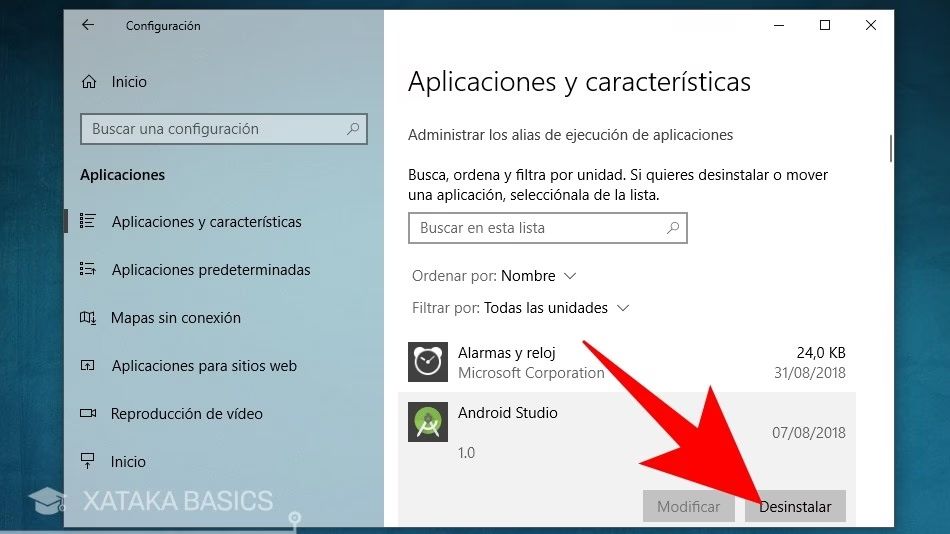
A menudo, los portátiles nuevos vienen con mucho "bloatware": software preinstalado por el fabricante que no necesitas y que consume recursos. Desinstalar estos programas puede mejorar significativamente el rendimiento.
¿Cuánta memoria RAM es suficiente hoy en día?
Para tareas básicas como navegar por internet y ofimática, 8 GB es suficiente. Para gaming, edición de video o multitarea intensiva, 16 GB es el estándar recomendado. Menos de 8 GB puede causar cuellos de botella.
¿Reiniciar el PC realmente soluciona problemas?
Sí. Un reinicio borra el estado actual de la memoria RAM, donde pueden haberse acumulado pequeños errores de software o procesos que no se cerraron correctamente. Es una forma efectiva de darle un "borrón y cuenta nueva" al sistema para la sesión actual.
Recuperar la velocidad de tu portátil es un proceso de eliminación. Empieza por los pasos más sencillos y avanza hacia los más complejos. Con un poco de mantenimiento y los ajustes adecuados, puedes extender la vida útil de tu equipo y disfrutar de una experiencia de usuario fluida y sin frustraciones.
Si quieres conocer otros artículos parecidos a Mi laptop está lenta: Causas y Soluciones puedes visitar la categoría Juegos.