
21/03/2011
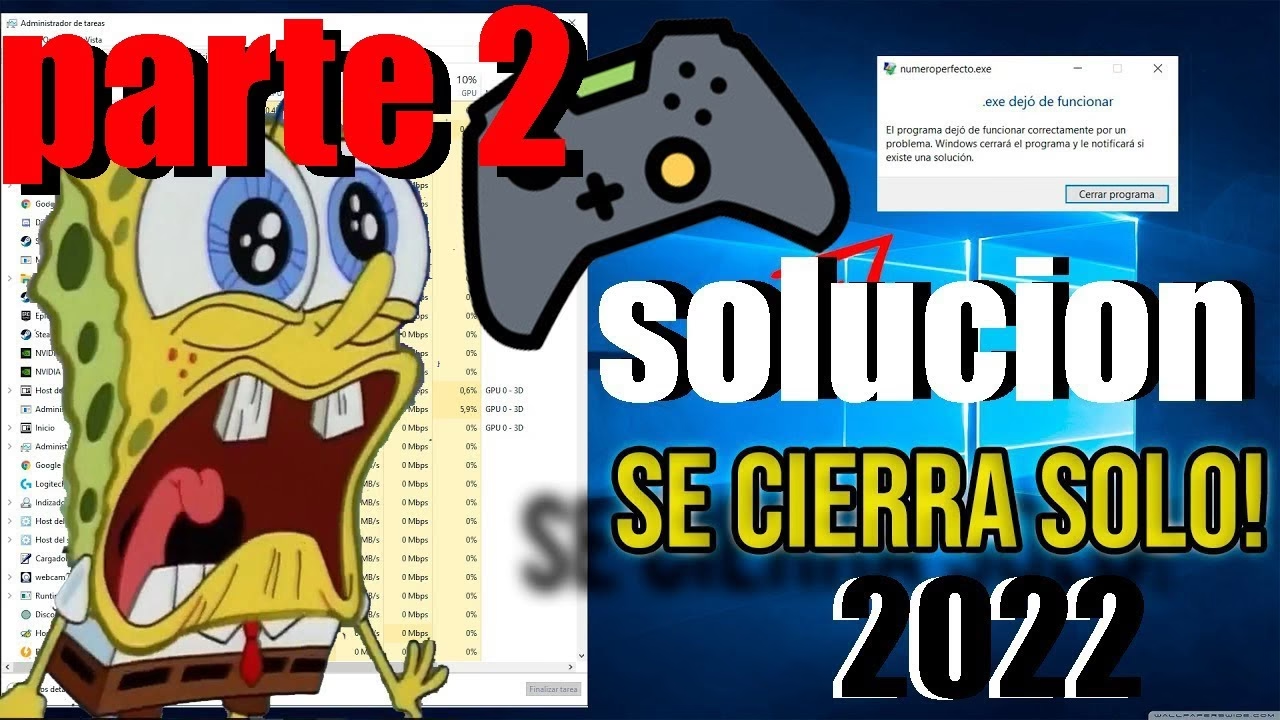
Esa sensación es universalmente frustrante para cualquier jugador de PC: haces doble clic en el ícono de tu juego favorito, la pantalla de carga aparece por un instante y, de repente, sin previo aviso, vuelves al escritorio. El juego se ha cerrado solo. Este problema, conocido como "Crash to Desktop" (CTD), puede convertir una tarde de diversión en horas de frustración y búsqueda de soluciones. Afortunadamente, no estás solo, y la mayoría de las veces, este inconveniente tiene una solución. En esta guía completa, te llevaremos de la mano a través de todas las posibles causas y te daremos las herramientas necesarias para diagnosticar y reparar el error, permitiéndote volver a la acción lo antes posible.
¿Por qué mi juego se cierra solo? Las causas más comunes
Antes de sumergirnos en las soluciones, es fundamental entender qué podría estar causando el problema. Un cierre inesperado al iniciar un juego rara vez es aleatorio; suele ser un síntoma de un conflicto subyacente en tu sistema. Las causas se pueden agrupar en dos grandes categorías: software y hardware.
Conflictos de Software
- Controladores obsoletos o corruptos: Los controladores (drivers) de tu tarjeta gráfica son el puente de comunicación entre el juego y tu hardware. Si están desactualizados o dañados, el juego no sabe cómo interactuar correctamente con la GPU, provocando un cierre inmediato.
- Archivos del juego dañados: Durante la descarga o instalación, algunos archivos del juego pueden corromperse. Cuando el juego intenta acceder a estos archivos defectuosos al iniciar, no puede continuar y se cierra.
- Software en segundo plano: Programas como antivirus, superposiciones (overlays) de Discord, NVIDIA GeForce Experience, o incluso software de monitoreo como MSI Afterburner, pueden entrar en conflicto con el juego y forzar su cierre.
- Componentes de Windows faltantes o desactualizados: Muchos juegos dependen de librerías de software como DirectX, Microsoft Visual C++ Redistributable y .NET Framework. Si estas no están instaladas o actualizadas, el juego no podrá ejecutarse.
- Configuración del juego incorrecta: A veces, una configuración gráfica demasiado exigente para tu sistema o un archivo de configuración corrupto pueden ser los culpables.
Problemas de Hardware
- Requisitos del sistema insuficientes: Es la causa más básica. Si tu PC no cumple con los requisitos mínimos del juego (CPU, RAM, tarjeta gráfica), es muy probable que ni siquiera pueda iniciarse correctamente.
- Sobrecalentamiento: Si tu CPU o GPU alcanzan temperaturas peligrosas, los sistemas de seguridad de tu PC se activan para evitar daños, lo que puede manifestarse como un reinicio del sistema o el cierre abrupto de aplicaciones exigentes como un juego.
- Fuente de alimentación (PSU) inadecuada: Una fuente de poder débil o defectuosa puede no ser capaz de suministrar la energía necesaria cuando la tarjeta gráfica y el procesador empiezan a trabajar intensamente al lanzar un juego, provocando un apagón o reinicio.
- Memoria RAM defectuosa: Módulos de RAM con errores pueden causar inestabilidad general en el sistema, y los juegos son particularmente sensibles a estos fallos.
Guía de Soluciones Paso a Paso
Ahora que conocemos las posibles causas, vamos a abordar el problema de forma metódica, empezando por las soluciones más sencillas y avanzando hacia las más complejas.
Paso 1: Verificaciones Preliminares (Lo más sencillo primero)
- Reinicia tu PC: Puede sonar a cliché, pero un simple reinicio puede solucionar problemas temporales de software y limpiar la memoria RAM. Es el primer paso que siempre debes intentar.
- Ejecuta como Administrador: Haz clic derecho en el ejecutable del juego o en su acceso directo y selecciona "Ejecutar como administrador". Esto le otorga al juego los permisos necesarios para acceder a archivos del sistema que podría necesitar.
- Actualiza el juego y el sistema operativo: Asegúrate de que tanto el juego (a través de su lanzador como Steam o Epic Games) como Windows Update estén completamente al día. Las actualizaciones a menudo incluyen parches que corrigen este tipo de errores.
Paso 2: Profundizando en el Software
Si lo básico no funcionó, es hora de investigar más a fondo la configuración de tu software.
Actualizar los Controladores Gráficos
Este es uno de los pasos más cruciales. Visita el sitio web oficial del fabricante de tu tarjeta gráfica para descargar e instalar los últimos controladores:
- NVIDIA: GeForce Experience o la sección de descargas de su web.
- AMD: Adrenalin Software o la sección de soporte de su web.
- Intel: Centro de controladores de Intel.
Realiza una "instalación limpia" si la opción está disponible. Esto elimina los restos de controladores antiguos que podrían estar causando conflictos.
Verificar la Integridad de los Archivos del Juego
Casi todos los lanzadores de juegos modernos tienen una herramienta para comprobar si los archivos del juego están en buen estado. Este proceso compara tus archivos locales con los del servidor y reemplaza cualquier archivo dañado o faltante. La integridad de los archivos es vital.
- En Steam: Ve a tu Biblioteca > Clic derecho en el juego > Propiedades > Archivos locales > Verificar integridad de los archivos del juego.
- En Epic Games Store: Ve a tu Biblioteca > Haz clic en los tres puntos junto al juego > Gestionar > Verificar archivos.
- En EA App / Origin: Ve a Mi colección > Haz clic en el juego > Icono de engranaje (Ajustes) > Reparar.
Realizar un Arranque Limpio
Para descartar conflictos con otros programas, puedes realizar un arranque limpio de Windows. Esto inicia el sistema operativo con un conjunto mínimo de controladores y programas de inicio.
- Presiona la tecla de Windows + R, escribe
msconfigy presiona Enter. - En la pestaña Servicios, marca la casilla "Ocultar todos los servicios de Microsoft".
- Haz clic en "Deshabilitar todos".
- Ve a la pestaña Inicio de Windows y haz clic en "Abrir el Administrador de tareas".
- Deshabilita todos los programas de inicio.
- Reinicia tu PC e intenta abrir el juego de nuevo. Si funciona, significa que uno de los programas deshabilitados era el culpable. Puedes volver a habilitarlos uno por uno para encontrar al responsable.
Paso 3: Diagnóstico de Hardware
Si las soluciones de software no han resuelto el problema, es posible que la causa sea física.
Compara los Requisitos del Sistema
Sé honesto contigo mismo y comprueba si tu equipo realmente puede con el juego. A continuación, un ejemplo práctico:
| Componente | Requisitos Mínimos (Juego X) | Tu PC (Ejemplo) | ¿Cumple? |
|---|---|---|---|
| Procesador (CPU) | Intel Core i5-4690 / AMD Ryzen 3 1300X | Ryzen 5 3600 | ✔ Sí |
| Memoria RAM | 8 GB | 16 GB | ✔ Sí |
| Tarjeta Gráfica (GPU) | NVIDIA GTX 970 / AMD RX 480 | GTX 1650 | ✘ No (Inferior) |
En este ejemplo, aunque la CPU y la RAM son adecuadas, la tarjeta gráfica está por debajo del mínimo, lo que podría ser la causa del cierre.
Monitorea las Temperaturas
El sobrecalentamiento es un asesino silencioso del rendimiento. Usa programas gratuitos como HWMonitor o MSI Afterburner para vigilar las temperaturas de tu CPU y GPU mientras intentas iniciar el juego. Si las temperaturas superan los 90-95°C, tienes un problema de refrigeración. Limpiar el polvo de los ventiladores y disipadores o cambiar la pasta térmica puede ser la solución.
Preguntas Frecuentes (FAQ)
- P: He intentado todo y el juego sigue cerrándose. ¿Qué más puedo hacer?
- R: Si has agotado todas las opciones, te recomendamos visitar los foros oficiales del juego o su comunidad en Reddit. Es posible que sea un bug conocido de la última actualización y otros jugadores estén experimentando lo mismo. También puedes contactar directamente al soporte técnico del desarrollador. Como último recurso, considera una reinstalación limpia de Windows, ya que podría solucionar problemas de registro o del sistema operativo muy arraigados.
- P: ¿Mi antivirus puede ser el culpable?
- R: Absolutamente. A veces, los antivirus marcan por error archivos del juego como si fueran una amenaza (falsos positivos). Intenta desactivar temporalmente tu antivirus (con precaución) y abrir el juego. Si funciona, deberás añadir la carpeta de instalación del juego a la lista de exclusiones o excepciones de tu antivirus para que no lo bloquee.
- P: El error menciona un archivo .dll, ¿qué significa?
- R: Los archivos .dll (Dynamic Link Library) son librerías de las que dependen los programas para funcionar. Un error de .dll suele indicar que te falta un componente esencial como DirectX o Visual C++. Busca en la web de Microsoft e instala la última versión de ambos paquetes para solucionar este problema.
- P: ¿Actualizar la BIOS de mi placa base podría ayudar?
- R: Sí, pero debe ser tu último recurso. Una actualización de la BIOS puede mejorar la estabilidad y compatibilidad del sistema, especialmente con hardware nuevo. Sin embargo, es un proceso delicado que, si se hace incorrectamente, puede dañar tu placa base. Procede solo si estás seguro de lo que haces y si el fabricante de tu placa base ha lanzado una actualización que aborda problemas de estabilidad.
Enfrentarse a un juego que se cierra solo es sin duda una experiencia frustrante, pero como has visto, existen numerosas vías para solucionar el problema. La clave es ser sistemático: empieza por lo más fácil y ve descartando posibilidades. Con paciencia y siguiendo esta guía, estarás de vuelta en tus mundos virtuales favoritos en poco tiempo. ¡Buena suerte, y feliz juego!
Si quieres conocer otros artículos parecidos a Juego se cierra al abrir en PC: Guía completa puedes visitar la categoría Guías.