
03/12/2014
Estás en medio de una partida online decisiva, en una videollamada importante del trabajo o a punto de ver el final de tu serie favorita, y de repente... la conexión se pierde. El ícono del Wi-Fi muestra una desconexión y, aunque vuelve a los pocos segundos, la interrupción ya ha causado estragos. Esta frustrante experiencia de desconexiones intermitentes es un problema mucho más común de lo que parece. Afortunadamente, en la mayoría de los casos, tiene una solución que puedes aplicar tú mismo. En este artículo, desglosaremos las causas principales por las que tu computadora se desconecta del Wi-Fi y te guiaremos paso a paso para que puedas volver a disfrutar de una conexión estable y confiable.
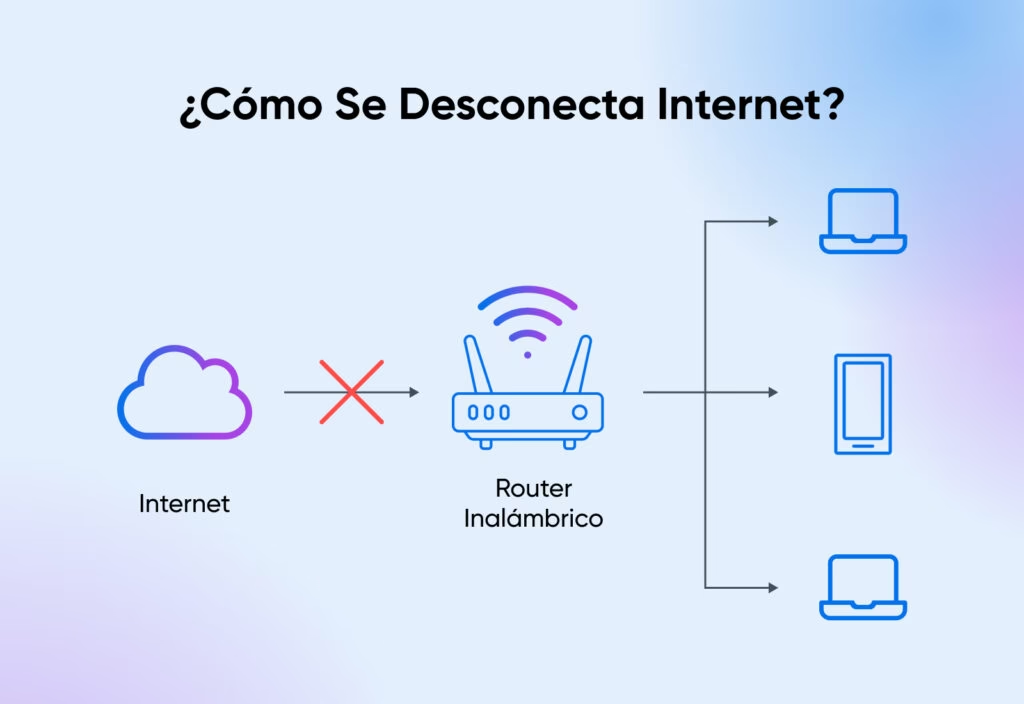
Entendiendo las Raíces del Problema: ¿Por Qué se Desconecta?
Una conexión Wi-Fi estable depende de una delicada armonía entre tres componentes principales: tu router (el emisor de la señal), tu computadora y su adaptador de red (el receptor), y el entorno que los rodea. Cuando esta cadena se rompe, aparecen las desconexiones. Generalmente, los problemas se pueden agrupar en tres grandes áreas: interferencias externas, problemas de configuración o hardware en tu PC, y fallos en la configuración o el hardware de tu router.
Causa #1: Interferencias, el Enemigo Invisible de tu Señal Wi-Fi
Tu red inalámbrica funciona a través de ondas de radio, y al igual que una emisora de radio puede tener estática, tu Wi-Fi puede sufrir interferencias. Estas son las fuentes más comunes:
- Electrodomésticos y otros dispositivos: Hornos microondas, teléfonos inalámbricos, monitores para bebés e incluso dispositivos Bluetooth como auriculares o altavoces, operan en la misma frecuencia de 2.4 GHz que muchas redes Wi-Fi, causando "ruido" que debilita la señal.
- Obstáculos Físicos: Las paredes gruesas de hormigón, los objetos metálicos grandes (como refrigeradores), los espejos y hasta las peceras pueden bloquear y debilitar significativamente las ondas de Wi-Fi.
- Congestión de Redes: Si vives en un edificio de apartamentos, es muy probable que tu red esté compitiendo con docenas de otras redes vecinas. Si todas intentan usar el mismo "canal" de comunicación, se satura y la conexión se vuelve inestable.
¿Cómo combatir las interferencias?
La solución pasa por optimizar tu entorno y la configuración de tu red:
- Reubica tu Router: Colócalo en un lugar céntrico y elevado de tu casa, lejos de las paredes gruesas y de los electrodomésticos mencionados anteriormente. Evita esconderlo dentro de un mueble o en una esquina.
- Cambia de Banda: La mayoría de los routers modernos son de "doble banda", lo que significa que emiten en 2.4 GHz y 5 GHz. La banda de 2.4 GHz tiene más alcance pero es más lenta y susceptible a interferencias. La banda de 5 GHz es mucho más rápida, tiene más canales (menos congestión) pero su alcance es menor. Si tu PC está cerca del router, conectarte a la red de 5 GHz puede solucionar mágicamente tus problemas.
- Cambia el Canal del Wi-Fi: Dentro de la configuración de tu router, puedes cambiar manualmente el canal de transmisión. Aplicaciones para móviles como "WiFi Analyzer" pueden mostrarte qué canales están menos saturados en tu zona. Elegir uno libre puede mejorar drásticamente la estabilidad.
Causa #2: El Adaptador de Red de tu PC, el Corazón de la Conexión
El adaptador de red es el componente de hardware (interno o un USB externo) que permite a tu computadora recibir la señal Wi-Fi. A menudo, el problema reside en su software o configuración.
Controladores (Drivers) Obsoletos o Corruptos
Los drivers son el software que permite que tu sistema operativo (Windows, macOS) se comunique con el hardware. Si el driver de tu adaptador de red está desactualizado o dañado, puede causar todo tipo de comportamientos erráticos, incluyendo las desconexiones.
Solución: Actualizar los Drivers
- Haz clic derecho en el botón de Inicio de Windows y selecciona "Administrador de Dispositivos".
- Despliega la sección "Adaptadores de red".
- Busca tu adaptador de Wi-Fi (usualmente contiene las palabras "Wireless" o "Wi-Fi").
- Haz clic derecho sobre él y selecciona "Actualizar controlador".
- Elige la opción "Buscar controladores automáticamente". Windows intentará encontrar la mejor versión. Si esto no funciona, visita la web del fabricante de tu PC o del adaptador para descargar el driver más reciente.
Configuración de Ahorro de Energía (¡Un Culpable muy Frecuente!)
Para ahorrar batería en portátiles, Windows tiene una función que puede apagar temporalmente el adaptador de red cuando considera que no está en uso activo. El problema es que a veces es demasiado agresivo y lo apaga en momentos inoportunos, causando una desconexión.
Solución: Desactivar el Ahorro de Energía
- Vuelve al "Administrador de Dispositivos" y haz clic derecho en tu adaptador de Wi-Fi, pero esta vez selecciona "Propiedades".
- Ve a la pestaña "Administración de energía".
- Desmarca la casilla que dice "Permitir que el equipo apague este dispositivo para ahorrar energía".
- Haz clic en Aceptar y reinicia tu computadora.
Causa #3: El Router, el Cerebro de tu Red
A veces, el problema no está en el receptor (tu PC), sino en el emisor (tu router). Un router sobrecargado, mal configurado o con software anticuado es una receta para la inestabilidad.
Firmware Desactualizado
El firmware es el sistema operativo interno del router. Los fabricantes lanzan actualizaciones para corregir errores, mejorar la seguridad y optimizar el rendimiento. Un firmware antiguo puede tener bugs que provoquen desconexiones.
Solución: Accede a la interfaz de configuración de tu router (generalmente escribiendo 192.168.1.1 o 192.168.0.1 en tu navegador) y busca una sección llamada "Actualización de Firmware" o "Administración".
Saturación y Sobrecalentamiento
Si tienes muchos dispositivos conectados simultáneamente (móviles, consolas, televisores, etc.) y tu router es un modelo básico o antiguo, puede simplemente no dar abasto y empezar a desconectar dispositivos para gestionar la carga. El sobrecalentamiento también puede causar un comportamiento errático.
Solución: El remedio más simple y efectivo es reiniciar el router. Desconéctalo de la corriente, espera 30 segundos y vuelve a conectarlo. Esto limpia su memoria temporal y puede solucionar problemas de saturación. Asegúrate también de que el router esté en un lugar con buena ventilación.
Tabla Comparativa de Soluciones Rápidas
| Causa Potencial | Solución Principal | Nivel de Dificultad |
|---|---|---|
| Interferencia de Señal | Reubicar el router o cambiar a la banda de 5 GHz. | Bajo |
| Drivers Desactualizados | Actualizar desde el Administrador de Dispositivos. | Bajo-Medio |
| Plan de Ahorro de Energía | Desactivar la opción en las propiedades del adaptador. | Medio |
| Router Saturado | Reiniciar el router (desconectar y volver a conectar). | Bajo |
| Firmware del Router Antiguo | Acceder a la configuración del router y actualizar. | Medio-Avanzado |
Preguntas Frecuentes (FAQ)
¿Cómo puedo saber si la interferencia de señal es realmente la causa?
Puedes usar una aplicación de análisis de Wi-Fi en tu smartphone. Estas apps te muestran la intensidad de la señal en diferentes puntos de tu casa y los canales que usan las redes de tus vecinos. Si ves que la señal cae drásticamente cerca de un microondas o que tu canal está lleno de otras redes, la interferencia es una causa muy probable.
¿Qué es el "modo de ahorro de energía" del adaptador de red y por qué causa problemas?
Es una función diseñada para portátiles que permite a Windows apagar temporalmente el adaptador Wi-Fi para conservar batería. El problema es que el sistema no siempre es bueno detectando cuándo estás usando la red de forma pasiva (por ejemplo, escuchando música en streaming o esperando un mensaje). Al apagar el adaptador, provoca una microdesconexión que puede interrumpir tu actividad.
¿Mi proveedor de servicios de internet (ISP) puede ser el culpable?
Sí, es una posibilidad. Si hay problemas en la línea que llega a tu casa, puedes experimentar cortes. Una forma de comprobarlo es conectar tu PC directamente al router con un cable de red (Ethernet). Si la conexión por cable también es inestable, es muy probable que el problema sea de tu proveedor, y deberías contactar con su servicio técnico.
¿Cuándo debería considerar comprar un nuevo router o adaptador de red?
Si tu router tiene más de 5-6 años, es probable que no sea compatible con los últimos estándares de Wi-Fi (como Wi-Fi 6) y que le cueste gestionar la cantidad de dispositivos que tenemos hoy en día. Si has probado todas las soluciones de software y el problema persiste, y especialmente si otros dispositivos en casa también tienen problemas, invertir en un router nuevo puede ser la solución definitiva. Si solo tu PC tiene problemas, un adaptador de red USB moderno y de buena calidad puede ser una solución económica y eficaz.
Conclusión: Recupera el Control de tu Conexión
Las desconexiones intermitentes del Wi-Fi son increíblemente molestas, pero raramente son un problema sin solución. Siguiendo un proceso lógico de descarte —empezando por lo más simple como reiniciar dispositivos y revisar las interferencias, y avanzando hacia configuraciones más técnicas como los drivers y los ajustes de energía— puedes identificar y corregir la causa raíz. No dejes que una conexión inestable arruine tu productividad o tu tiempo de ocio. Con la información de esta guía, tienes las herramientas necesarias para diagnosticar el problema y ponerle fin de una vez por todas.
Si quieres conocer otros artículos parecidos a Mi PC se Desconecta del WiFi: Guía Definitiva puedes visitar la categoría Juegos.