
17/09/2012
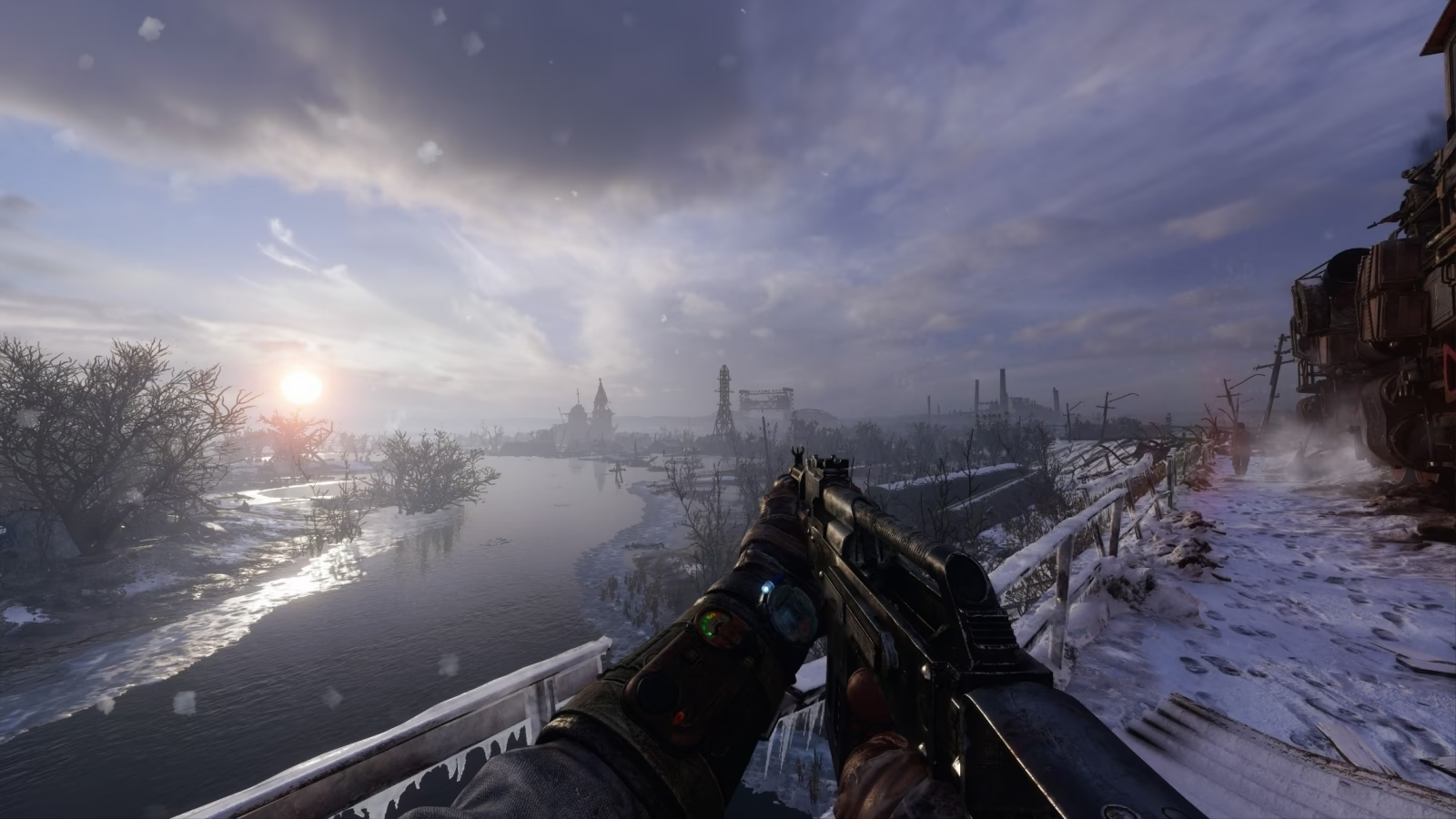
Metro Exodus es una experiencia inmersiva y sobrecogedora que nos transporta a un mundo postapocalíptico lleno de peligros y belleza desoladora. Sin embargo, muchos jugadores de PC han encontrado una notable limitación: la ausencia de opciones gráficas avanzadas dentro del menú del juego, como un deslizador para el campo de visión (FOV) o un interruptor para el desenfoque de movimiento (motion blur). Un FOV bajo puede generar una sensación de claustrofobia e incluso mareos en algunos jugadores, mientras que el desenfoque de movimiento es una preferencia muy personal. Afortunadamente, la comunidad de PC siempre encuentra una manera, y la solución reside en editar un simple archivo de configuración. En esta guía completa, te mostraremos cómo tomar el control total de tu experiencia visual en Metro Exodus, ajustando no solo el FOV y el motion blur, sino también otros parámetros para optimizar tu aventura.
¿Por qué y cómo modificar el archivo de configuración?
Antes de sumergirnos en el código, es importante entender qué estamos haciendo. Metro Exodus, como muchos otros juegos de PC, guarda las configuraciones personales del usuario en un archivo de texto. Este archivo, llamado user.cfg, contiene docenas de variables que dictan cómo se ve y se siente el juego. Al editarlo directamente, podemos cambiar valores que los desarrolladores no expusieron en la interfaz gráfica del juego.
¡Advertencia importante! Antes de realizar cualquier cambio, es crucial crear una copia de seguridad del archivo user.cfg. Simplemente copia y pega el archivo en la misma carpeta y renómbralo a algo como `user.cfg.bak`. De esta manera, si algo sale mal o no te gustan los cambios, puedes eliminar el archivo modificado y restaurar el original sin ningún problema.
Paso 1: Localizando el archivo `user.cfg`
El primer paso es encontrar este valioso archivo. La ruta de instalación es generalmente la misma para todos los usuarios de Windows, y no necesitas habilitar la visualización de archivos ocultos para encontrarlo.
Dirígete a la siguiente ubicación en tu explorador de archivos:
C:\Usuarios\[TuNombreDeUsuario]\Juegos guardados\metro exodus\[una_carpeta_con_numeros_y_letras]\user.cfg
- Reemplaza
[TuNombreDeUsuario]con tu nombre de usuario de Windows. - La carpeta con números y letras es un identificador único de tu perfil. Normalmente solo habrá una, así que no tendrás problemas en encontrarla.
Una vez localizado, haz clic derecho sobre el archivo y selecciona "Abrir con..." y elige un editor de texto simple como el Bloc de notas.
Ajuste del Campo de Visión (FOV)
Con el archivo abierto, llega el momento de la verdad. El FOV por defecto del juego es bastante restrictivo, establecido en 60. Esto puede ser incómodo en monitores modernos, especialmente los ultrapanorámicos.
- Dentro del Bloc de notas, presiona
CTRL + B(oCTRL + Fen algunas versiones) para abrir la función de búsqueda. - Busca la línea de texto:
r_base_fov. - Por defecto, verás algo como
r_base_fov 60.. Cambia el número 60 por el valor que desees.
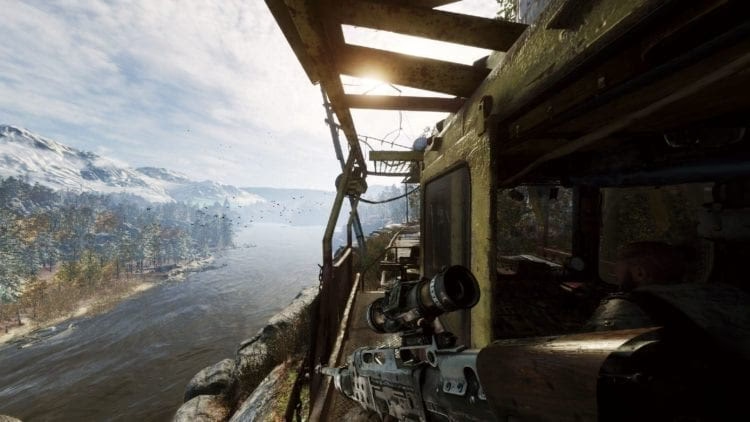
Es importante entender que Metro Exodus utiliza un FOV vertical. Un valor más alto ampliará tu visión periférica. Sin embargo, un valor excesivamente alto puede causar una distorsión visual notable, conocida como "efecto ojo de pez", donde los bordes de la pantalla se estiran de forma poco natural.
Tabla de recomendación de FOV
Aquí tienes una pequeña tabla para guiarte en tu elección, aunque la preferencia final es siempre personal.
| Valor de FOV | Efecto y Recomendación |
|---|---|
| 60 (Por defecto) | Muy restrictivo para la mayoría de monitores modernos. Puede causar mareos. |
| 70 - 75 | Un buen punto de partida. Ofrece una visión notablemente más amplia sin apenas distorsión. Ideal para monitores 16:9 a resolución 1440p. Permite ver mejor el reloj y el entorno. |
| 80 - 85 | Para jugadores que prefieren un campo de visión muy amplio. Puede empezar a notarse una ligera distorsión en los bordes, especialmente en túneles estrechos. |
| 90+ | No recomendado. La distorsión es muy pronunciada. Las armas se ven estiradas y el mundo se deforma de manera extraña, rompiendo la inmersión. |
Una vez que hayas elegido tu valor, guarda el archivo (Archivo > Guardar) y ciérralo. Inicia el juego para ver los cambios. Notarás la diferencia desde el menú principal.
Desactivar el Desenfoque de Movimiento (Motion Blur)
El desenfoque de movimiento es otro efecto que divide a la comunidad. Mientras que algunos creen que añade un toque cinematográfico, muchos otros lo encuentran molesto y prefieren una imagen nítida en todo momento. Desactivarlo es muy sencillo.
En el mismo archivo user.cfg, busca las siguientes dos líneas:
r_game_mblur_scaler_blur_level
Cambia el valor numérico de ambas líneas a 0. Deberían quedar así:
r_game_mblur_scale 0.r_blur_level 0.
Guarda el archivo, y el efecto de desenfoque habrá desaparecido por completo del juego, ofreciendo una claridad visual impecable durante los movimientos rápidos de cámara.
Optimizaciones Adicionales para Expertos
Ya que estamos modificando el archivo, podemos aprovechar para realizar otros ajustes que pueden mejorar tanto el rendimiento como la jugabilidad.
Mejorar la respuesta del ratón
Algunos jugadores sienten que el ratón tiene una ligera aceleración o suavizado. Para conseguir una respuesta 1:1, busca estas líneas y ajústalas a los siguientes valores:
mouse_curve_coef 0.sens border 2.
Aumentar el rendimiento desactivando sombras del follaje
Si tu equipo tiene dificultades para mantener una tasa de fotogramas estable en zonas con mucha vegetación, desactivar las sombras específicas del follaje puede darte un impulso significativo de FPS con un impacto visual mínimo.
Busca estas líneas y cambia su valor a 0:
r_foliage_hemi_ao 0.r_foliage_shadows 0.
Solución a la Pantalla Negra al Iniciar
Un problema común que algunos jugadores han experimentado es una pantalla negra al lanzar el juego, impidiendo el acceso al menú principal. Aquí hay varias soluciones posibles:
- Eliminar vídeos de introducción: Navega a la carpeta de instalación del juego (por ejemplo:
C:\Program Files (x86)\Steam\steamapps\common\Metro Exodus). Busca y elimina (o renombra) los archivoscredits.webmylegal.webm. Esto omite los vídeos iniciales que a veces causan el problema. - Actualiza tus controladores gráficos: Asegúrate de tener la última versión de los drivers de tu tarjeta gráfica (NVIDIA o AMD). Una instalación limpia de los controladores a menudo soluciona este tipo de conflictos.
- Modo Seguro: Al iniciar el juego, a veces ofrece un "Modo Seguro". Acepta esta opción. Una vez dentro del juego, ve a los ajustes de vídeo y establece una resolución nativa para tu monitor.
- Atajo de teclado: Si te encuentras con la pantalla negra, presiona
ALT + ENTERpara forzar el juego a modo ventana. Desde ahí, podrás acceder a los menús y ajustar la configuración de pantalla correctamente.
Requisitos del Sistema para PC
Para disfrutar de la desolada Rusia de Metro Exodus, es fundamental conocer si tu equipo está a la altura. A continuación, te presentamos una tabla detallada con los requisitos del sistema para que sepas qué rendimiento puedes esperar.
| Nivel de Calidad | Sistema Operativo | CPU | RAM | GPU | VRAM |
|---|---|---|---|---|---|
| Mínimo (1080p / 30fps) | Windows 7/8/10 | Intel Core i5-4440 | 8 GB | GTX 670 / GTX 1050 / Radeon HD 7870 | 2 GB |
| Recomendado (1080p / 60fps) | Windows 10 | Intel Core i7-4770K | 8 GB | GTX 1070 / RTX 2060 / RX Vega 56 | 8 GB |
| Alto (1440p / 60fps) | Windows 10 | Intel Core i7-8700K | 16 GB | GTX 1080 Ti / RTX 2070 / RX Vega 64 | 8 GB |
| Extremo (4K / 60fps) | Windows 10 | Intel Core i9-9900K | 16 GB | RTX 2080 Ti | 11 GB |
Preguntas Frecuentes (FAQ)
¿Es seguro modificar el archivo user.cfg?
Sí, es completamente seguro siempre y cuando hagas una copia de seguridad primero. En el peor de los casos, si el juego no se inicia o funciona mal, puedes borrar el archivo modificado y el juego creará uno nuevo con los valores por defecto la próxima vez que se inicie.
¿Puedo ser baneado por estos cambios?
No. Estos son ajustes visuales y de configuración del lado del cliente. No afectan a ningún componente multijugador (que Metro Exodus no tiene) ni te dan una ventaja injusta. Es una práctica común y aceptada en la comunidad de juegos de PC.
Mis cambios no se guardan, ¿qué hago?
A veces, el juego puede sobrescribir tus cambios. Para evitar esto, una vez que hayas guardado tus modificaciones en el archivo `user.cfg`, haz clic derecho sobre él, ve a "Propiedades" y marca la casilla "Solo lectura". Esto bloqueará el archivo y evitará que el juego lo altere. Recuerda desmarcarla si quieres hacer nuevos cambios en el futuro.
Con estos sencillos pasos, habrás transformado tu experiencia en Metro Exodus, adaptándola perfectamente a tus preferencias y a tu equipo. Ahora estás listo para enfrentarte a los horrores y maravillas del mundo exterior con la configuración visual que te mereces. ¡Feliz cacería, Spartan!
Si quieres conocer otros artículos parecidos a Ajusta el FOV de Metro Exodus: Guía completa puedes visitar la categoría Guías.