
25/01/2012
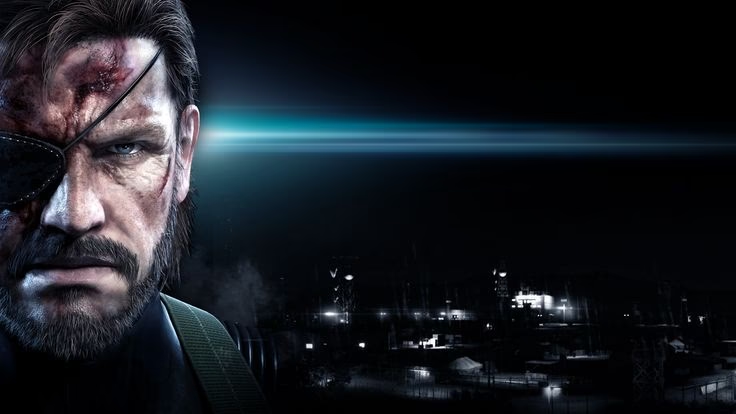
Metal Gear Solid V: Ground Zeroes es, sin lugar a dudas, una pieza fundamental en la historia de los videojuegos y el prólogo magistral que nos preparó para la inmensidad de The Phantom Pain. Sin embargo, muchos jugadores que desean revivir esta tensa misión de infiltración en el Campamento Omega se encuentran con un frustrante obstáculo en sistemas operativos modernos como Windows 10 y Windows 11: el juego simplemente no se inicia. Al ejecutarlo, a menudo nos recibe una pantalla negra que se cierra al instante, sin ningún mensaje de error. Esta situación ha dejado a muchos veteranos y nuevos reclutas sin poder disfrutar de la obra de Hideo Kojima. Pero no hay por qué rendirse. En esta guía completa, te llevaremos paso a paso a través de las soluciones más efectivas para que puedas volver al campo de batalla.
¿Cuál es el Origen del Problema de Compatibilidad?
Antes de sumergirnos en las soluciones, es útil entender por qué ocurre este fallo. Ground Zeroes fue desarrollado con el revolucionario FOX Engine, un motor gráfico increíblemente potente para su época. El juego fue lanzado originalmente en 2014, cuando Windows 7 y Windows 8.1 eran los sistemas operativos dominantes. Con la llegada de Windows 10 y sus posteriores actualizaciones, la arquitectura del sistema, la gestión de los controladores y las librerías de DirectX han evolucionado. El código del juego, al no haber recibido parches de actualización oficiales durante años, puede entrar en conflicto con estas nuevas estructuras de software. El problema no es que tu PC no sea lo suficientemente potente; de hecho, es todo lo contrario. A veces, el software más moderno tiene dificultades para ejecutar correctamente aplicaciones más antiguas que esperan un entorno operativo diferente. Afortunadamente, la comunidad de jugadores es increíblemente ingeniosa y ha encontrado formas de solucionar estos problemas de compatibilidad.
Guía Definitiva para Ejecutar Ground Zeroes en Windows 10/11
Sigue estos pasos en orden. Es muy probable que uno de ellos, o una combinación de varios, resuelva tu problema de forma permanente. No te saltes ninguno, ya que a veces la solución más simple es la correcta.
Paso 1: Requisitos Mínimos y Verificaciones Básicas
Primero, asegúrate de que tu equipo cumple con los requisitos para ejecutar el juego. Aunque es un título de hace varios años, es un buen punto de partida.
| Componente | Requisitos Mínimos | Requisitos Recomendados |
|---|---|---|
| Sistema Operativo | Windows Vista SP2 x64, Windows 7 x64, Windows 8 x64 | Windows 7 x64, Windows 8 x64 (o superior) |
| Procesador | Core i5-4460 (3.20GHz) o superior / Quad-core o superior | Core i7-4790 (3.60GHz) o superior / Quad-core o superior |
| Memoria RAM | 4 GB | 8 GB |
| Tarjeta Gráfica | NVIDIA GeForce GTX 650 (2GB) o superior (DirectX 11) | NVIDIA GeForce GTX 760 o superior (DirectX 11) |
| Almacenamiento | 4 GB de espacio disponible | 4 GB de espacio disponible |
Además, realiza estas comprobaciones iniciales:
- Actualiza tus controladores gráficos: Visita el sitio web de NVIDIA, AMD o Intel y descarga los últimos controladores para tu tarjeta gráfica. Un driver desactualizado es la causa número uno de problemas con los videojuegos.
- Actualiza Windows: Asegúrate de que tu Windows 10 o 11 esté completamente actualizado. A veces, las actualizaciones de Microsoft incluyen mejoras de compatibilidad.
Paso 2: Verificar la Integridad de los Archivos del Juego (Usuarios de Steam)
Si posees el juego en Steam, es posible que algún archivo se haya corrompido durante la descarga o instalación. Steam tiene una herramienta integrada para solucionar esto.
- Abre tu biblioteca de Steam.
- Haz clic derecho sobre "Metal Gear Solid V: Ground Zeroes" y selecciona "Propiedades".
- Ve a la pestaña "Archivos locales".
- Haz clic en el botón "Verificar integridad de los archivos del juego...".
- Espera a que el proceso finalice. Si Steam encuentra algún archivo dañado o faltante, lo descargará y reemplazará automáticamente.
Una vez completado, intenta ejecutar el juego de nuevo. Para muchos usuarios, este simple paso es suficiente.
Paso 3: El Parche de la Comunidad (La Solución Más Efectiva)
Si lo anterior no funcionó, es hora de recurrir a la solución más robusta, creada por la propia comunidad. Debido a un problema específico con ciertos procesadores y la forma en que el juego gestiona las instrucciones, se necesita un pequeño parche no oficial para que funcione en sistemas modernos.
El proceso generalmente consiste en descargar un archivo llamado "dinput8.dll" modificado o un paquete de archivos que solucionan este problema. No podemos enlazar directamente a estos archivos, pero puedes encontrarlos fácilmente buscando en foros de la comunidad de Steam, Reddit o sitios de modding con términos como "MGS Ground Zeroes Windows 10 fix" o "Ground Zeroes crash on startup patch".
Una vez que hayas descargado el archivo de una fuente fiable, sigue estos pasos:
- Navega hasta la carpeta de instalación del juego. En Steam, puedes hacerlo haciendo clic derecho en el juego > Propiedades > Archivos locales > Explorar. La ruta suele ser algo como:
C:\Program Files (x86)\Steam\steamapps\common\Metal Gear Solid V Ground Zeroes - Descomprime el archivo que has descargado (si viene en formato .zip o .rar).
- Copia los archivos del parche (normalmente uno o varios archivos .dll) y pégalos directamente en la carpeta principal del juego, donde se encuentra el ejecutable
MGSV_GZ.exe. - Si el sistema te pregunta si deseas reemplazar algún archivo existente, confirma que sí.
- ¡Listo! Intenta ejecutar el juego de nuevo. Esta solución tiene una tasa de éxito de más del 90% entre los jugadores.
Paso 4: Ajustes de Compatibilidad de Windows
Como último recurso, puedes intentar forzar a Windows a ejecutar el juego en un modo de compatibilidad más antiguo.
- Ve a la carpeta de instalación del juego como en el paso anterior.
- Haz clic derecho sobre el archivo
MGSV_GZ.exey selecciona "Propiedades". - Ve a la pestaña "Compatibilidad".
- Marca la casilla "Ejecutar este programa en modo de compatibilidad para:" y selecciona "Windows 7" o "Windows 8" en el menú desplegable.
- Adicionalmente, puedes marcar la casilla "Ejecutar este programa como administrador".
- Haz clic en "Aplicar" y luego en "Aceptar".
Preguntas Frecuentes (FAQ)
¿Esta solución funciona también para Metal Gear Solid V: The Phantom Pain?
Sí, en muchos casos, The Phantom Pain sufre del mismo problema de compatibilidad al compartir el mismo motor gráfico. Los parches de la comunidad a menudo funcionan para ambos juegos, aunque es recomendable buscar uno específico para The Phantom Pain si el problema persiste.
¿Es seguro utilizar archivos descargados de internet?
Es una preocupación válida. Utiliza siempre el sentido común. Descarga estos parches de fuentes con buena reputación, como los foros oficiales de Steam, sitios de mods conocidos como Nexus Mods, o hilos de Reddit con muchos comentarios positivos. Evita los sitios web extraños que te piden instalar software adicional.
He hecho todo y el juego sigue sin funcionar, ¿qué más puedo hacer?
Si nada de lo anterior funciona, considera desactivar cualquier software de superposición (overlay) que puedas tener activo, como Discord, MSI Afterburner, RivaTuner o GeForce Experience. A veces, estos programas pueden entrar en conflicto con juegos más antiguos. También puedes intentar reinstalar las librerías de DirectX y Microsoft Visual C++.
¿Perderé mis partidas guardadas al aplicar estos parches?
No. Estos parches solo modifican archivos de ejecución del juego y no tocan tus archivos de guardado. Sin embargo, nunca está de más hacer una copia de seguridad de tus partidas, que suelen encontrarse en la carpeta de Steam o en `Documentos\My Games`.
Con esta guía, deberías estar más que preparado para superar los obstáculos técnicos y sumergirte de nuevo en la tensa y emocionante atmósfera de Metal Gear Solid V: Ground Zeroes. La misión de rescatar a Chico y Paz te espera. Ahora sí, Big Boss, bienvenido de nuevo al Campamento Omega.
Si quieres conocer otros artículos parecidos a MGS: Ground Zeroes en Windows 10: Solución Final puedes visitar la categoría Guías.