
30/03/2005
En la era de la conectividad total, usar nuestras aplicaciones de mensajería en múltiples dispositivos se ha convertido en una necesidad. Messenger, la popular plataforma de Meta, no es la excepción. Ya sea que necesites responder un mensaje urgente desde la computadora del trabajo, chatear desde la tablet en casa o simplemente no tengas tu móvil a mano, saber cómo acceder a tu cuenta de forma segura es fundamental. Iniciar sesión en un dispositivo que no es el tuyo puede ser increíblemente útil, pero también abre una puerta a posibles riesgos de seguridad si no se toman las precauciones adecuadas. En este artículo te guiaremos a través de todo lo que necesitas saber para mantener tus conversaciones privadas y tu cuenta protegida, sin importar desde dónde te conectes.
Formas de Iniciar Sesión en Messenger en Otros Dispositivos
Lejos quedaron los días en que Messenger era exclusivo de la aplicación móvil o estaba atado a la interfaz de Facebook. Hoy en día, tienes varias alternativas para acceder a tus chats, cada una con sus propias ventajas. Conocerlas te permitirá elegir la más conveniente y segura para cada situación.
La forma más rápida y universal de acceder a tus chats sin instalar nada es a través de su sitio web oficial. Esta opción es ideal para computadoras públicas (como en una biblioteca o un cibercafé) o en el PC de un amigo, ya que no deja un programa instalado.
Pasos para iniciar sesión:
- Abre tu navegador web preferido (Chrome, Firefox, Safari, etc.).
- Dirígete a la dirección web oficial:
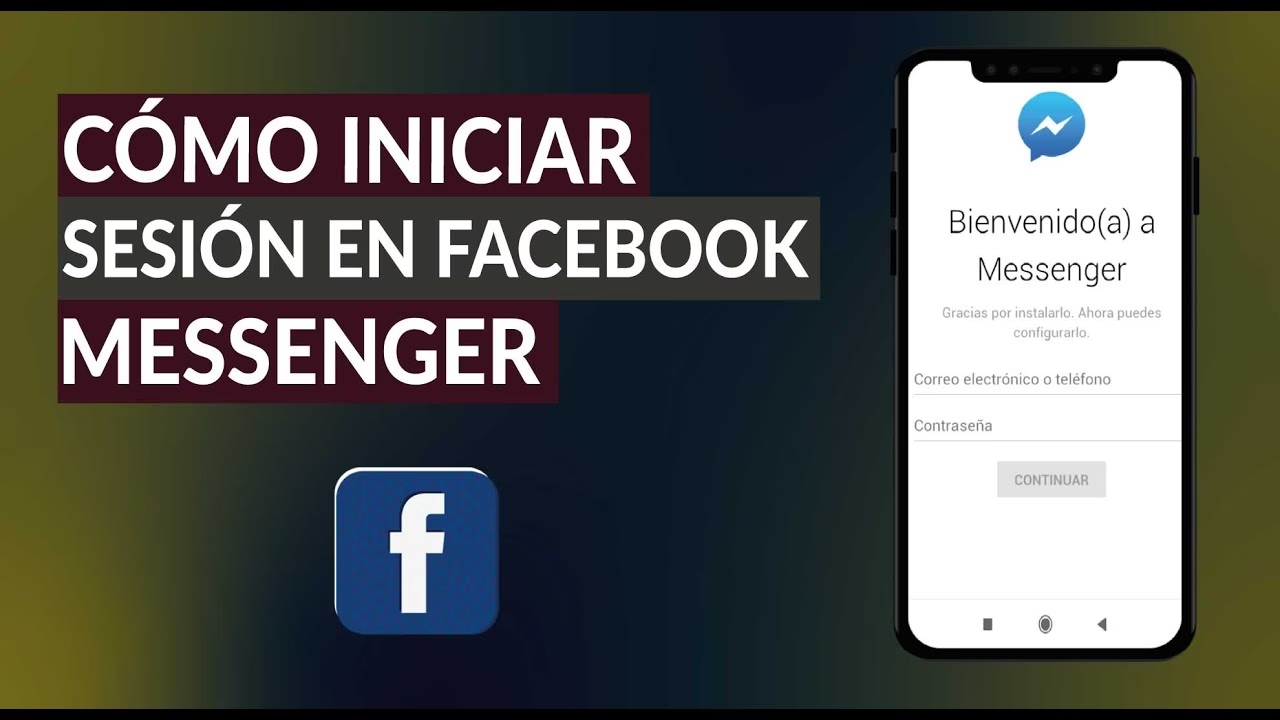
www.messenger.com. - En la página de inicio, verás los campos para ingresar tus credenciales. Introduce el correo electrónico o número de teléfono asociado a tu cuenta de Facebook.
- Escribe tu contraseña en el campo correspondiente.
- Haz clic en el botón “Iniciar sesión”.
¡Y listo! Tendrás acceso a toda tu interfaz de Messenger, incluyendo chats, llamadas de audio y videollamadas. Un consejo crucial para la seguridad: si estás en un equipo compartido, asegúrate de que la casilla “No cerrar sesión” no esté marcada. Al terminar, siempre cierra sesión de forma manual desde el menú de tu perfil.
2. Con la Aplicación de Escritorio para PC y Mac
Si usas Messenger frecuentemente en tu computadora personal, la aplicación de escritorio es tu mejor aliada. Ofrece una experiencia más fluida, notificaciones integradas en el sistema operativo y un acceso directo sin necesidad de abrir el navegador. Es la opción más cómoda y segura para tus dispositivos de confianza.
Pasos para usar la app de escritorio:
- Descarga la aplicación oficial desde la Microsoft Store (para Windows) o la App Store (para Mac).
- Una vez instalada, abre la aplicación.
- La pantalla de inicio te pedirá que inicies sesión. Al igual que en la web, puedes usar tu correo electrónico, número de teléfono y contraseña.
- Ingresa tus datos y accede.
La aplicación de escritorio te mantendrá conectado, permitiéndote recibir y enviar mensajes al instante, crear salas de video y buscar conversaciones antiguas de manera eficiente. Al estar en tu equipo personal, el riesgo de que alguien más acceda es mucho menor.
Tabla Comparativa: Messenger Web vs. App de Escritorio
Para que decidas qué método te conviene más, aquí tienes una tabla comparativa centrada en la conveniencia y la seguridad.
| Característica | Messenger Web (Navegador) | App de Escritorio |
|---|---|---|
| Instalación | No requiere ninguna instalación. | Requiere una descarga e instalación única. |
| Accesibilidad | Universal, accesible desde cualquier dispositivo con navegador. | Limitada a los dispositivos donde está instalada. |
| Seguridad en PCs compartidas | Alto riesgo si olvidas cerrar sesión. Se recomienda usar modo incógnito. | No recomendada para PCs compartidas. Ideal para uso personal. |
| Experiencia de usuario | Buena, pero depende del rendimiento del navegador. | Más fluida, optimizada y con mejor integración de notificaciones. |
¿Problemas para Iniciar Sesión? Soluciones Comunes
Incluso con los datos correctos, a veces surgen problemas. No te preocupes, la mayoría tienen una solución sencilla. Aquí te presentamos los escenarios más comunes y cómo resolverlos.
Olvidé mi contraseña
Es el problema más frecuente. Si tu mente se quedó en blanco y no recuerdas la clave, sigue estos pasos:
- En la pantalla de inicio de sesión, haz clic en el enlace que dice “¿Olvidaste tu contraseña?”.
- Serás redirigido a la página de recuperación de cuentas de Facebook.
- Ingresa el correo electrónico o el número de teléfono que usaste para crear tu cuenta y pulsa “Buscar”.
- Facebook te ofrecerá enviar un código de recuperación al correo o teléfono asociado. Elige el método que prefieras.
- Introduce el código recibido y se te permitirá crear una contraseña nueva y segura.
No recuerdo el correo o el número de teléfono
Si ha pasado mucho tiempo y no recuerdas con qué datos te registraste, aún hay esperanza. En la misma página de recuperación de contraseña, busca una opción como “¿Ya no tienes acceso?”. Facebook te guiará a través de otros métodos, como identificar amigos en fotos o usar “contactos de confianza” si previamente los configuraste. Este es un buen recordatorio para configurar estas opciones de seguridad adicionales mientras aún tienes acceso.
Sospechas que tu cuenta fue Hackeada
Si no puedes iniciar sesión y crees que alguien ha cambiado tus datos sin tu permiso, debes actuar de inmediato. Un inicio de sesión no reconocido es una señal de alerta máxima.
Dirígete a la página oficial de Facebook para cuentas comprometidas: facebook.com/hacked. Sigue las instrucciones, donde se te pedirá que identifiques tu cuenta y expliques el problema. La plataforma te guiará en un proceso para verificar tu identidad y recuperar el control. Una vez recuperada, cambia tu contraseña inmediatamente y activa las alertas de seguridad.
Consejos Esenciales para una Sesión de Messenger Blindada
Más allá de saber cómo entrar, lo más importante es cómo mantener segura tu información. Aplica siempre estas recomendaciones, especialmente al usar dispositivos ajenos.
1. Activa la Autenticación en Dos Pasos (2FA)
Esta es, sin duda, la capa de seguridad más importante que puedes añadir a tu cuenta. Con la 2FA activada, cada vez que alguien intente iniciar sesión desde un dispositivo no reconocido, Messenger le pedirá no solo la contraseña, sino también un código único que se enviará a tu teléfono o a una app de autenticación. Esto significa que incluso si un hacker roba tu contraseña, no podrá entrar sin ese segundo factor.
2. Revisa tus Sesiones Activas Regularmente
Facebook te permite ver una lista de todos los dispositivos donde tu cuenta está actualmente conectada. Para revisarla, ve a la configuración de tu cuenta de Facebook, entra en “Seguridad e inicio de sesión” y busca la sección “Dónde has iniciado sesión”. Si ves algún dispositivo o ubicación que no reconoces, puedes forzar el cierre de sesión en ese dispositivo de forma remota con un solo clic. Haz de esto una costumbre mensual.
3. Nunca Guardes Contraseñas en Dispositivos Públicos o Ajenos
Cuando un navegador te pregunta si quieres guardar tu contraseña, la respuesta en un dispositivo que no es tuyo debe ser siempre “Nunca”. Guardar la contraseña es darle acceso libre a la siguiente persona que use esa computadora. Del mismo modo, asegúrate siempre de cerrar sesión explícitamente al terminar.
4. Crea Contraseñas Fuertes y Únicas
Evita contraseñas obvias como “123456”, tu fecha de nacimiento o el nombre de tu mascota. Una contraseña fuerte combina letras mayúsculas, minúsculas, números y símbolos. Considera usar un gestor de contraseñas para crear y almacenar claves complejas y únicas para cada uno de tus servicios online.
5. Mantén tus Dispositivos Libres de Virus
Tanto tu PC como tu móvil deben estar protegidos. Un buen programa antivirus puede detectar y eliminar malware diseñado para robar tus credenciales (keyloggers). Mantén tu software actualizado y ten cuidado con los archivos que descargas y los enlaces en los que haces clic, incluso si parecen venir de un amigo por Messenger.
Preguntas Frecuentes (FAQ)
¿Es seguro iniciar sesión en Messenger en una computadora pública?
Puede serlo si tomas precauciones estrictas. Usa siempre una ventana de navegación privada o de incógnito, no guardes nunca tu contraseña y asegúrate de cerrar sesión por completo al terminar. Lo ideal es evitarlo si vas a manejar información muy sensible.
¿Cómo sé si alguien más está usando mi cuenta?
La mejor forma es revisar tus sesiones activas en la configuración de seguridad de Facebook. También puedes activar las alertas de inicio de sesión, que te notificarán por correo o notificación cada vez que se acceda a tu cuenta desde un nuevo lugar.
¿Qué hago si recibo un enlace sospechoso en un chat?
No hagas clic en él, incluso si viene de un amigo, ya que su cuenta podría haber sido comprometida. Pregúntale directamente por otro medio si él te envió ese enlace. Los enlaces de phishing son una de las formas más comunes de robar cuentas.
¿Puedo usar Messenger sin una cuenta de Facebook activa?
Anteriormente era posible crear una cuenta de Messenger solo con un número de teléfono, pero Meta ha cambiado esta política. Actualmente, para usar Messenger necesitas una cuenta de Facebook, aunque no es necesario que la uses activamente o que tengas la app de Facebook instalada.
Si quieres conocer otros artículos parecidos a Messenger en otro dispositivo: Mantén tu sesión segura puedes visitar la categoría Juegos.