
26/03/2026
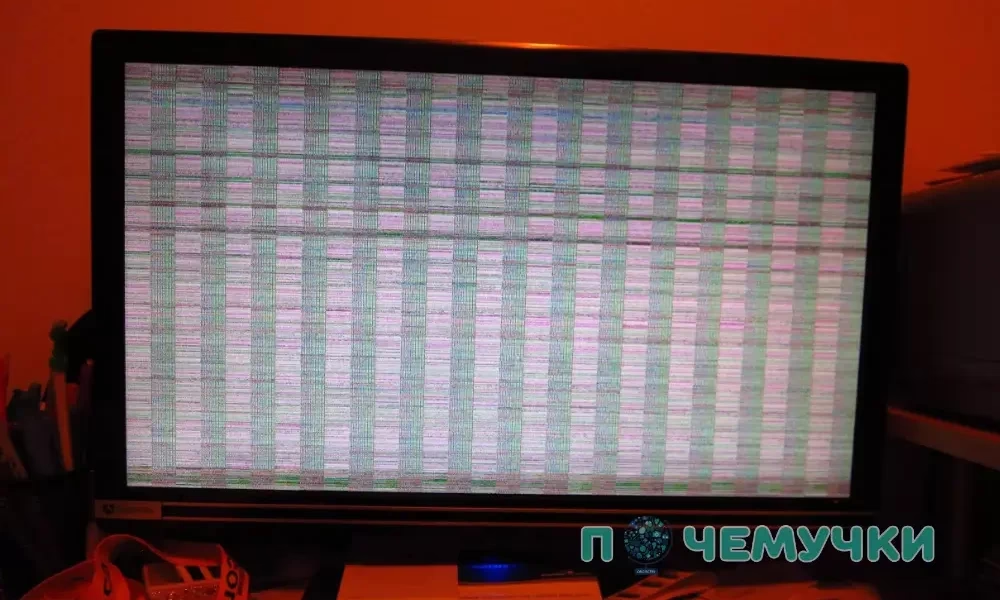
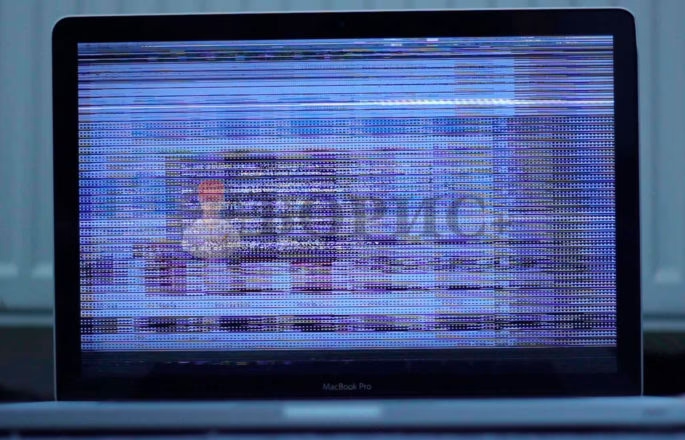
Enfrentarse a una pantalla que parpadea en Windows 11 puede ser una de las experiencias más frustrantes para cualquier usuario. Ya sea que estés en medio de una partida intensa, una videollamada importante o simplemente navegando por la web, un parpadeo constante o intermitente puede hacer que tu ordenador sea prácticamente inutilizable. Este problema, conocido como "flickering", es un síntoma común que puede tener su origen en diversas causas, abarcando desde conflictos de software hasta fallos de hardware. Afortunadamente, no todo está perdido. En este artículo exhaustivo, te guiaremos a través de un proceso de diagnóstico y solución de problemas, permitiéndote identificar la raíz del inconveniente y aplicar la solución más adecuada para devolver la estabilidad a tu sistema.
Primer Paso: El Diagnóstico del Administrador de Tareas
Antes de sumergirnos en configuraciones complejas o empezar a desinstalar programas, debemos realizar una prueba de diagnóstico increíblemente simple pero efectiva. Esta prueba nos ayudará a determinar si el problema es causado por un driver de video o por una aplicación incompatible. El método consiste en abrir el Administrador de Tareas.
Para ello, tienes dos opciones:
- Presiona simultáneamente las teclas
CTRL + ALT + SUPRy selecciona "Administrador de Tareas". - Usa el atajo de teclado directo:
CTRL + SHIFT + ESC.
Una vez que el Administrador de Tareas esté visible en tu pantalla, observa con atención. Aquí se presentan dos escenarios posibles:
- El Administrador de Tareas también parpadea: Si la ventana del Administrador de Tareas parpadea junto con el resto de la pantalla, la causa más probable es un problema con el controlador de la pantalla (driver gráfico).
- El Administrador de Tareas NO parpadea: Si todo en la pantalla parpadea excepto la ventana del Administrador de Tareas, que se mantiene estable, el culpable es muy probablemente una aplicación incompatible que está generando un conflicto.
Con esta información crucial en mano, ahora podemos proceder con los pasos de solución de problemas específicos para cada caso.
Soluciones Rápidas que Debes Intentar Primero
A veces, la solución más simple es la correcta. Antes de realizar cambios significativos, prueba estas acciones rápidas:
- Reiniciar el controlador de gráficos: Presiona la combinación de teclas
Windows + CTRL + SHIFT + B. Escucharás un pitido corto y la pantalla se volverá negra por un instante antes de volver. Esta acción fuerza a Windows a reiniciar el controlador de video sin necesidad de reiniciar todo el sistema. - Reiniciar el equipo: Un reinicio completo puede resolver fallos temporales del sistema operativo o de alguna aplicación que se haya quedado en un estado anómalo.
- Desconectar y reconectar (para portátiles): Si usas un portátil, apágalo, desconéctalo de la corriente, retira la batería (si es extraíble), espera unos minutos, vuelve a colocarla y enciéndelo. Este proceso, conocido como ciclo de energía, puede resolver problemas eléctricos menores.
Resolviendo Problemas de Software
Si el diagnóstico inicial apuntó a un problema de software, esta sección es para ti. Abordaremos tanto los fallos de drivers como los conflictos con aplicaciones.
Caso 1: El problema está en el Driver de Video
Un controlador de pantalla corrupto, desactualizado o una actualización reciente que ha salido mal son las causas más comunes de parpadeo. Aquí tienes tres métodos para solucionarlo, ordenados del más simple al más completo.
1. Revertir el Controlador a una Versión Anterior
Si el parpadeo comenzó justo después de una actualización de Windows o del driver, volver a la versión anterior puede ser la solución.
- Haz clic derecho en el botón de Inicio y selecciona "Administrador de dispositivos".
- Expande la sección "Adaptadores de pantalla".
- Haz clic derecho sobre tu tarjeta gráfica (ej. NVIDIA GeForce, AMD Radeon, Intel HD Graphics) y selecciona "Propiedades".
- Ve a la pestaña "Controlador".
- Haz clic en el botón "Revertir al controlador anterior" y sigue las instrucciones. Si el botón está deshabilitado, significa que no hay una versión anterior a la que regresar.
- Reinicia tu PC después del proceso.
2. Actualizar el Controlador de Video
Si revertir no es una opción o no funcionó, el siguiente paso es asegurarte de tener la última versión estable del controlador.
- Vuelve al Administrador de dispositivos como en el paso anterior.
- Haz clic derecho en tu tarjeta gráfica y selecciona "Actualizar controlador".
- Elige la opción "Buscar controladores automáticamente". Windows intentará encontrar una versión más reciente.
- Método recomendado: Visita el sitio web oficial del fabricante de tu tarjeta gráfica (NVIDIA, AMD o Intel). Busca tu modelo específico y descarga la última versión del controlador para Windows 11. Este método asegura que obtienes el software más optimizado y reciente.
3. Desinstalar y Reinstalar el Controlador
Esta es la solución más drástica, pero a menudo la más efectiva, ya que elimina cualquier archivo corrupto.
- En la ventana de Propiedades del controlador (dentro del Administrador de dispositivos), ve a la pestaña "Controlador".
- Selecciona "Desinstalar dispositivo".
- Marca la casilla que dice "Intentar quitar el controlador para este dispositivo" y haz clic en "Desinstalar".
- Una vez desinstalado, reinicia tu ordenador. Windows intentará instalar un controlador genérico básico.
- Instala el controlador que descargaste previamente desde el sitio web oficial del fabricante.
Caso 2: El Problema es una Aplicación Incompatible
Si el Administrador de Tareas se mantuvo estable, el parpadeo es causado por un programa. Algunas aplicaciones, especialmente las que se integran profundamente en el sistema, pueden generar conflictos. Históricamente, se han reportado problemas con aplicaciones como:
- Norton Antivirus (y otros antivirus de terceros)
- iCloud
- IDT Audio
Para solucionar esto, debes desinstalar las aplicaciones sospechosas.
- Presiona la tecla de Windows, escribe "Agregar o quitar programas" y presiona Enter.
- En la lista de aplicaciones, busca los programas que instalaste recientemente, justo antes de que comenzara el parpadeo.
- Selecciona la aplicación sospechosa y haz clic en "Desinstalar".
- Reinicia tu PC y comprueba si el parpadeo ha desaparecido. Repite el proceso si es necesario.
Diagnóstico y Solución de Problemas de Hardware
Si las soluciones de software no han resuelto el problema, es hora de considerar un fallo de hardware. Estos problemas suelen ser más graves y pueden requerir asistencia técnica.
Causa 1: Sobrecalentamiento de la Tarjeta Gráfica (GPU)
El sobrecalentamiento es un enemigo silencioso de los componentes de PC. Si la tarjeta gráfica alcanza temperaturas críticas, puede empezar a funcionar de manera errática, causando artefactos visuales y parpadeos.
- Síntomas: El parpadeo no ocurre inmediatamente al encender el PC, sino después de un tiempo de uso, especialmente al realizar tareas intensivas como jugar o editar video.
- Diagnóstico: Utiliza software de monitoreo como GPU-Z, HWMonitor o MSI Afterburner para verificar las temperaturas de tu GPU. En reposo, debería estar por debajo de los 50-60°C. Bajo carga, no debería superar los 85-90°C de forma sostenida.
- Solución:
- Limpieza: Apaga y desconecta tu PC. Abre el gabinete (o la carcasa del portátil) y limpia cuidadosamente el polvo acumulado en los ventiladores y disipadores con aire comprimido.
- Pasta térmica: La pasta térmica entre el chip de la GPU y su disipador se degrada con el tiempo. Reemplazarla puede reducir drásticamente las temperaturas (recomendado para usuarios avanzados o servicio técnico).
- Ventilación: Asegúrate de que tu PC tenga un buen flujo de aire. Si es un portátil, considera usar una base de refrigeración.
Causa 2: Falla del Cable Flex (en Portátiles)
El cable flex es la cinta flexible que conecta la pantalla del portátil con la placa base. Con el movimiento constante de abrir y cerrar la tapa, este cable puede desgastarse o dañarse.
- Síntomas: El parpadeo aparece, desaparece o cambia de intensidad cuando mueves la tapa del portátil. La pantalla puede funcionar bien en ciertas posiciones.
- Diagnóstico: Mueve lentamente la tapa de tu portátil hacia adelante y hacia atrás y observa si el parpadeo reacciona a este movimiento.
- Solución: Este problema casi siempre requiere una reparación profesional. Intentar arreglarlo por tu cuenta sin experiencia puede dañar permanentemente la pantalla o la placa base.
Causa 3: ¿Falla la Pantalla o la Tarjeta Gráfica? La Prueba del Monitor Externo
Para diferenciar entre un problema en la pantalla del portátil y un fallo en la propia tarjeta gráfica, realiza esta prueba:
- Conecta tu PC o portátil a un monitor externo o a un televisor mediante un cable HDMI, DisplayPort o USB-C.
- Configura Windows para que duplique o extienda la pantalla (puedes usar el atajo
Windows + P). - Observa el resultado en el monitor externo.
- Si el monitor externo muestra una imagen perfecta y sin parpadeos: El problema reside en la pantalla de tu portátil o en el cable flex.
- Si el monitor externo también parpadea: El problema es casi seguro la tarjeta gráfica (GPU), que está fallando a nivel de hardware.
En caso de fallo de la GPU, la solución suele ser la reparación o el reemplazo de la tarjeta, una tarea para un servicio técnico especializado.
Tabla Comparativa de Diagnóstico
| Síntoma | Causa Probable | Solución Recomendada |
|---|---|---|
| Todo parpadea, incluyendo el Administrador de Tareas. | Driver de video. | Revertir, actualizar o reinstalar el controlador. |
| La pantalla parpadea, pero el Administrador de Tareas no. | Aplicación incompatible. | Desinstalar aplicaciones recientes o sospechosas. |
| El parpadeo ocurre al mover la tapa de un portátil. | Cable flex dañado. | Acudir a un servicio técnico. |
| El parpadeo empieza tras un rato de uso intenso (gaming). | Sobrecalentamiento de la GPU. | Limpieza de ventiladores, cambio de pasta térmica. |
| Un monitor externo conectado también parpadea. | Fallo de hardware de la GPU. | Diagnóstico y reparación profesional. |
Preguntas Frecuentes (FAQ)
¿Por qué mi pantalla empezó a parpadear justo después de actualizar a Windows 11?
Esto suele deberse a problemas de compatibilidad de los controladores. Es posible que el driver que funcionaba bien en Windows 10 no esté completamente optimizado para Windows 11. La solución es buscar y descargar la versión más reciente del controlador diseñada específicamente para Windows 11 desde la web del fabricante de tu tarjeta gráfica.
¿Es seguro usar el atajo Win+Ctrl+Shift+B?
Sí, es completamente seguro. Es una función integrada en Windows diseñada para reiniciar el subsistema de gráficos sin afectar tus programas abiertos ni requerir un reinicio completo del sistema. Es una de las primeras cosas que deberías probar.
¿El parpadeo de la pantalla puede dañar mi hardware?
El parpadeo en sí mismo no es dañino. Sin embargo, la causa subyacente sí podría serlo. Por ejemplo, si el parpadeo es causado por un sobrecalentamiento continuo, este calor excesivo puede acortar la vida útil de tu tarjeta gráfica y otros componentes cercanos. Por eso es crucial diagnosticar y solucionar el problema en lugar de ignorarlo.
He probado todo lo de software y sigue parpadeando. ¿Qué hago?
Si has agotado todas las soluciones de software (drivers, aplicaciones, configuraciones del sistema) y el problema persiste, es casi seguro que te enfrentas a un fallo de hardware. Realiza la prueba del monitor externo para aislar el problema y, en la mayoría de los casos, la mejor opción será llevar tu equipo a un servicio técnico de confianza para un diagnóstico profesional y una cotización de reparación.
Si quieres conocer otros artículos parecidos a Solución: Pantalla parpadea en Windows 11 puedes visitar la categoría Juegos.