
22/12/2025
En el desarrollo de cualquier videojuego, la experiencia del usuario es primordial. Uno de los elementos más básicos y a la vez cruciales para garantizar una buena experiencia es, sin duda, el menú de pausa. Permite al jugador tomar un respiro, ajustar configuraciones o simplemente atender una llamada sin perder su progreso. En este artículo, te guiaremos a través de todo el proceso para crear un menú de pausa completo y funcional desde cero utilizando el motor de videojuegos Unity. Cubriremos desde el diseño de la interfaz hasta la programación de su lógica, asegurando que al final tengas un sistema robusto que puedas adaptar a cualquiera de tus proyectos.
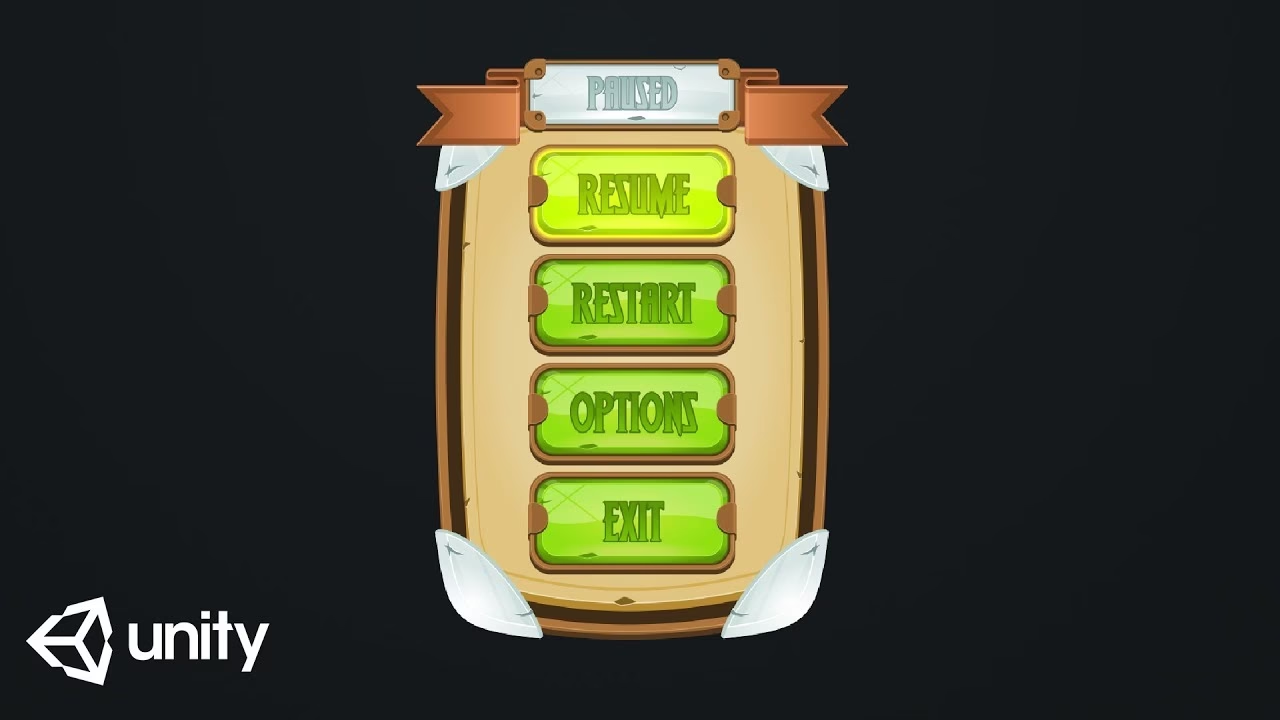
Antes de sumergirnos en el código y los componentes de Unity, es importante entender el valor de lo que estamos construyendo. Un menú de pausa no es solo un botón de "alto". Es un centro de control para el jugador en medio de la partida. Generalmente, cumple con tres funciones vitales:
- Control del Juego: Ofrece la capacidad de detener y reanudar la acción a voluntad.
- Acceso a Opciones: Es el lugar ideal para permitir al jugador ajustar configuraciones como el volumen del audio, la calidad gráfica o la resolución de la pantalla.
- Navegación: Proporciona una forma clara de salir de la partida actual, ya sea para volver al menú principal o para cerrar el juego por completo.
Implementar esta funcionalidad no solo demuestra profesionalismo en tu proyecto, sino que también respeta el tiempo y las necesidades del jugador.
Paso 1: Diseñando la Interfaz de Usuario (UI)
El primer paso es crear los elementos visuales que conformarán nuestro menú. Para ello, utilizaremos el sistema de UI de Unity.
Creación del Canvas
Todo elemento de UI en Unity debe residir dentro de un objeto llamado Canvas. Piensa en el Canvas como el lienzo sobre el cual pintaremos nuestra interfaz.
- En el panel de Jerarquía (Hierarchy), haz clic derecho.
- Navega hasta UI -> Canvas. Esto creará un nuevo objeto Canvas en tu escena.
- Selecciona el objeto Canvas y, en el Inspector, asegúrate de que el componente "Canvas Scaler" tenga su "UI Scale Mode" en "Scale With Screen Size". Esto garantizará que tu menú se vea bien en diferentes resoluciones de pantalla.
Construcción del Panel Principal
Ahora, crearemos un panel que servirá como fondo y contenedor para los botones de nuestro menú.
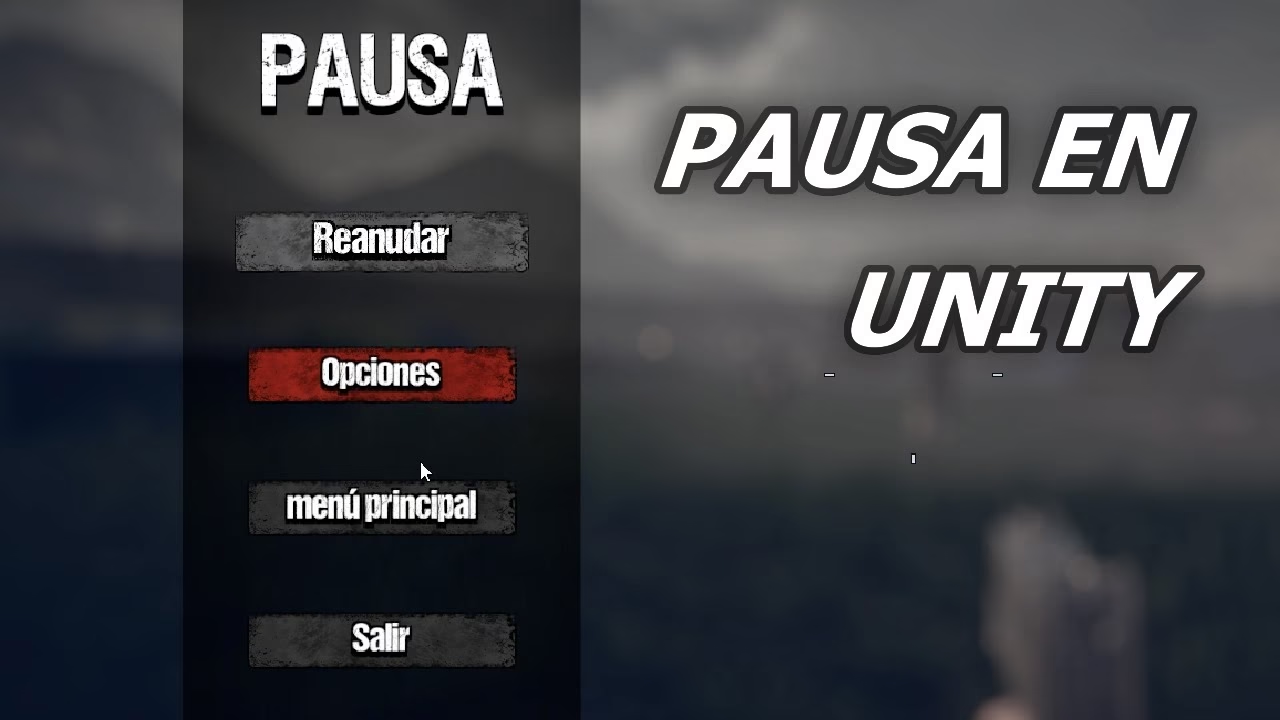
- Dentro del Canvas (arrástralo sobre el objeto Canvas en la Jerarquía), haz clic derecho.
- Ve a UI -> Panel.
- Cambia el nombre de este nuevo objeto a "PanelPausa" para mantener todo organizado.
- Puedes ajustar su color y transparencia en el componente "Image" del Inspector. Un fondo semitransparente oscuro suele funcionar muy bien, ya que permite ver el juego pausado detrás sin que distraiga.
Paso 2: Agregando los Botones Interactivos
Con nuestro panel listo, es hora de añadir los botones que el jugador usará para interactuar con el menú.
- Haz clic derecho sobre tu objeto "PanelPausa" en la Jerarquía.
- Selecciona UI -> Button. Unity ahora usa TextMeshPro por defecto, lo cual es excelente para la calidad del texto. Si es la primera vez que lo usas en el proyecto, te pedirá importar los recursos esenciales. Acéptalo.
- Crea tres botones y renómbralos según su función: "BotonReanudar", "BotonOpciones" y "BotonSalir".
- Expande cada objeto de botón en la jerarquía y selecciona el objeto de texto hijo para cambiar su contenido a "Reanudar", "Opciones" y "Salir del Juego", respectivamente.
- Usa las herramientas de Rect Transform en el Inspector para posicionar y escalar los botones dentro del panel a tu gusto.
Aquí es donde ocurre la magia. Crearemos un script en C# que controlará la lógica de pausar y reanudar el juego, además de mostrar y ocultar nuestro menú.
- En tu panel de Proyecto (Project), crea una nueva carpeta llamada "Scripts".
- Dentro de esa carpeta, haz clic derecho y selecciona Create -> C# Script. Nómbralo "ControladorPausa".
- Crea un objeto vacío en tu escena (clic derecho en la Jerarquía -> Create Empty) y llámalo "GameManager" o similar. Arrastra tu script "ControladorPausa" a este objeto.
- Abre el script y reemplaza su contenido con el siguiente código:
using UnityEngine; public class ControladorPausa: MonoBehaviour { // Variable para saber si el juego está en pausa. public static bool juegoEnPausa = false; // Referencia a nuestro panel del menú de pausa. public GameObject menuPausaUI; void Start() { // Nos aseguramos de que al iniciar el juego, el menú de pausa esté oculto. menuPausaUI.SetActive(false); } void Update() { // Si el jugador presiona la tecla Escape... if (Input.GetKeyDown(KeyCode.Escape)) { if (juegoEnPausa) { Reanudar(); } else { Pausar(); } } } public void Reanudar() { menuPausaUI.SetActive(false); // Time.timeScale afecta la velocidad a la que pasa el tiempo. 1 es tiempo real. Time.timeScale = 1f; juegoEnPausa = false; // Desbloqueamos y ocultamos el cursor para volver al modo juego. Cursor.lockState = CursorLockMode.Locked; Cursor.visible = false; } void Pausar() { menuPausaUI.SetActive(true); // Al poner Time.timeScale en 0, detenemos casi todo lo que depende del tiempo (físicas, animaciones). Time.timeScale = 0f; juegoEnPausa = true; // Desbloqueamos y mostramos el cursor para que el jugador pueda interactuar con el menú. Cursor.lockState = CursorLockMode.None; Cursor.visible = true; } public void SalirDelJuego() { Debug.Log("Saliendo del juego..."); // Mensaje para probar en el editor. Application.Quit(); } } Explicación del Código:
- juegoEnPausa: Una variable booleana estática que nos permite saber desde cualquier otro script si el juego está pausado o no.
- menuPausaUI: Una referencia pública a nuestro panel de pausa. La asignaremos desde el editor de Unity.
- Update(): Este método se llama en cada fotograma. Aquí comprobamos si se ha pulsado la tecla 'Escape' para alternar entre el estado de pausa y el de juego normal.
- Reanudar(): Oculta el panel, restaura la escala de tiempo a 1 (velocidad normal) y actualiza nuestro estado. También bloquea y oculta el cursor, algo esencial en juegos en primera o tercera persona.
- Pausar(): Muestra el panel, congela el tiempo del juego poniendo Time.timeScale a 0 y libera el cursor para poder hacer clic en los botones.
- SalirDelJuego(): Utiliza el método Application.Quit() para cerrar la aplicación. Este comando solo funciona en una build del juego, no en el editor de Unity.
Paso 4: Conectando la UI con el Código
El último paso es enlazar nuestros botones con las funciones que hemos creado en el script.
- Selecciona tu objeto "GameManager" en la jerarquía.
- En el Inspector, verás el campo "Menu Pausa UI" en tu script. Arrastra tu objeto "PanelPausa" desde la jerarquía a este campo.
- Ahora, selecciona el "BotonReanudar". En el Inspector, busca el componente "Button" y la sección "On Click ()".
- Haz clic en el botón "+" para añadir un nuevo evento.
- Arrastra tu objeto "GameManager" al campo que dice "None (Object)".
- Haz clic en el desplegable "No Function" y navega hasta ControladorPausa -> Reanudar().
- Repite el proceso para el "BotonSalir", pero esta vez selecciona la función ControladorPausa -> SalirDelJuego().
¡Y listo! Presiona Play en Unity y prueba tu nuevo menú de pausa pulsando la tecla Escape.
Tabla Comparativa: Métodos para Pausar
Existen varias formas de pausar un juego en Unity. La más común es usando `Time.timeScale`, pero es bueno conocer las alternativas.
| Método | Ventajas | Desventajas |
|---|---|---|
| Time.timeScale = 0f | Muy fácil de implementar. Detiene físicas, animaciones basadas en tiempo y llamadas a FixedUpdate. Es el estándar de la industria. | No detiene las llamadas a Update() ni LateUpdate(). Las animaciones de la UI necesitan configurarse en modo "Unscaled Time" para funcionar en pausa. |
| Deshabilitar Scripts | Control granular sobre qué se pausa y qué no. Permite que ciertos sistemas sigan funcionando. | Mucho más complejo de gestionar. Hay que mantener una lista de todos los scripts a deshabilitar y no detiene el motor de físicas por sí solo. |
Preguntas Frecuentes (FAQ)
La forma más sencilla es convertir tu "GameManager" y tu "Canvas" en un Prefab y colocarlo en cada escena. Una solución más avanzada implica usar un patrón Singleton para tu GameManager y el método `DontDestroyOnLoad(gameObject)` para que persista entre cargas de escenas.
¿Por qué mi personaje sigue moviendo la cámara si el juego está en pausa?
Esto ocurre porque `Time.timeScale = 0f` no detiene la lectura de inputs en `Update()`. Nuestro script ya soluciona esto al liberar el cursor con `Cursor.lockState = CursorLockMode.None;`. Si tu script de movimiento de cámara no respeta el bloqueo del cursor, deberás añadir una comprobación en él, algo como: `if (ControladorPausa.juegoEnPausa) return;` al principio de su método `Update()`.
¡Por supuesto! Puedes usar el sistema Animator de Unity para crear animaciones de entrada y salida (como un fade-in o un deslizamiento). Para que estas animaciones se reproduzcan mientras el juego está pausado (`Time.timeScale` es 0), debes seleccionar el componente Animator y cambiar su "Update Mode" a "Unscaled Time".
Conclusión
Crear un menú de pausa es un paso fundamental para transformar un prototipo en una experiencia de juego más pulida y amigable para el usuario. Con los pasos que hemos detallado, ahora tienes una base sólida y funcional que puedes expandir y personalizar. No dudes en añadir un menú de opciones, efectos de sonido a los botones o un diseño visual que encaje con la estética de tu juego. La clave está en experimentar y construir sobre este conocimiento.
Si quieres conocer otros artículos parecidos a Guía Completa para Crear un Menú de Pausa en Unity puedes visitar la categoría Juegos.