
11/09/2016
El menú contextual, ese fiel compañero que aparece con un simple clic derecho, es una de las herramientas más potentes y a la vez más subestimadas de Windows. Nos ofrece accesos directos y acciones relevantes según dónde pulsemos, agilizando nuestro flujo de trabajo de manera increíble. Sin embargo, con el tiempo y la instalación de múltiples programas, este práctico menú puede convertirse en una lista interminable, desordenada y lenta. Si te sientes identificado, has llegado al lugar correcto. En este completo artículo, te guiaremos paso a paso para que aprendas a organizar, limpiar y personalizar el menú contextual, tanto en Windows 10 como en Windows 11, transformándolo de un estorbo a tu mejor aliado de productividad.
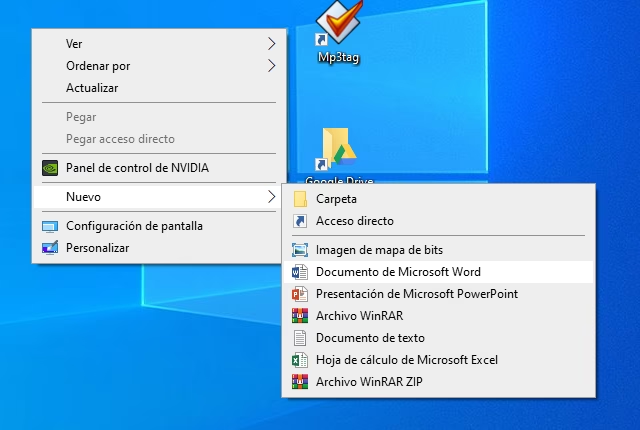
Antes de sumergirnos en la personalización, es fundamental entender qué es esta herramienta. El menú contextual es un elemento de la interfaz gráfica que aparece al hacer clic con el botón secundario del ratón (o al usar la tecla de menú en el teclado). Su principal característica es, como su nombre indica, el contexto. Las opciones que muestra no son siempre las mismas; varían dependiendo del elemento sobre el que hagas clic: un archivo, una carpeta, el escritorio, la barra de tareas, etc. Su función es ofrecerte las acciones más relevantes para ese objeto específico, ahorrándote la necesidad de buscar la función en menús más complejos.
- En el Escritorio: Ofrece opciones de visualización, ordenación, personalización y la creación de nuevos elementos como carpetas o accesos directos.
- Sobre un Archivo: Muestra acciones como abrir, editar, imprimir, comprimir, escanear con el antivirus, cortar, copiar o ver sus propiedades.
- Sobre una Carpeta: Permite abrirla, explorarla, compartirla o buscar en su interior.
El Problema: Cuando el Clic Derecho se Vuelve un Caos
El principal inconveniente del menú contextual es que muchos programas, durante su instalación, añaden sus propias entradas sin preguntar. Un compresor de archivos, un editor de imágenes, un reproductor de vídeo... todos quieren su pequeño espacio en tu menú. Si bien al principio puede ser útil, con el tiempo la lista crece descontroladamente. Esto no solo genera desorden visual, sino que también puede ralentizar la aparición del menú, ya que el sistema tiene que cargar todas esas entradas cada vez que haces clic derecho. Peor aún, muchas veces al desinstalar un programa, su entrada en el menú contextual permanece, convirtiéndose en un residuo digital inútil.
Afortunadamente, existen varias formas de poner orden. Las podemos dividir en dos grandes categorías: el método manual, que implica editar el Registro de Windows, y el método seguro, que utiliza software de terceros diseñado específicamente para esta tarea.
La Ruta del Valiente: Editando el Registro de Windows
¡ADVERTENCIA IMPORTANTE! El Editor de Registros es una parte crítica del sistema operativo. Una modificación incorrecta puede causar inestabilidad en Windows o impedir que arranque. Procede con extrema precaución y solo si sabes lo que estás haciendo. Es altamente recomendable crear una copia de seguridad del registro antes de realizar cualquier cambio.
Si te sientes seguro, este método te da un control total sin instalar nada adicional. Sigue estos pasos:
- Presiona las teclas Windows + R para abrir el cuadro de diálogo "Ejecutar".
- Escribe
regedity pulsa Enter. Se abrirá el Editor del Registro. - Navega hasta la siguiente clave en el panel izquierdo:
HKEY_CLASSES_ROOT\*\shellex\ContextMenuHandlers - Al desplegar la carpeta
ContextMenuHandlers, verás una lista de claves, cada una correspondiente a una entrada del menú contextual. - Selecciona la clave que corresponda al programa que quieres eliminar del menú. Haz clic derecho sobre ella y elige la opción "Eliminar".
Este método es efectivo para eliminar entradas no deseadas, pero requiere cuidado y a veces es difícil identificar a qué programa pertenece cada clave.
La Ruta Segura y Recomendada: Herramientas de Terceros
Para la gran mayoría de los usuarios, la mejor opción es utilizar un programa especializado. Estas aplicaciones ofrecen una interfaz gráfica sencilla, te permiten habilitar o deshabilitar entradas con un solo clic (en lugar de borrarlas permanentemente) y eliminan el riesgo de dañar el sistema.
Tabla Comparativa de Herramientas Populares
| Herramienta | Características Principales | Ideal para |
|---|---|---|
| CCleaner | Suite de optimización completa, incluye gestor de menú contextual. | Usuarios que ya lo usan para limpieza y quieren una función extra. |
| Easy Context Menu | Portable, permite añadir y quitar elementos con facilidad, muy visual. | Personalización profunda, añadir accesos a herramientas del sistema. |
| ShellExView / ShellMenuView | Herramientas ligeras y portables de NirSoft. Muestran información detallada. | Usuarios avanzados que quieren control granular y ver detalles técnicos. |
| MenuMaid | Extremadamente simple, portable, solo para deshabilitar entradas. | Usuarios que solo quieren limpiar el menú de forma rápida y sin complicaciones. |
El funcionamiento de la mayoría de estas herramientas es muy similar: las ejecutas, te muestran una lista de todas las entradas del menú contextual y, simplemente desmarcando una casilla o pulsando un botón, puedes deshabilitar las que no necesites. La ventaja de deshabilitar en lugar de borrar es que, si en el futuro cambias de opinión, puedes volver a activarlas con la misma facilidad.
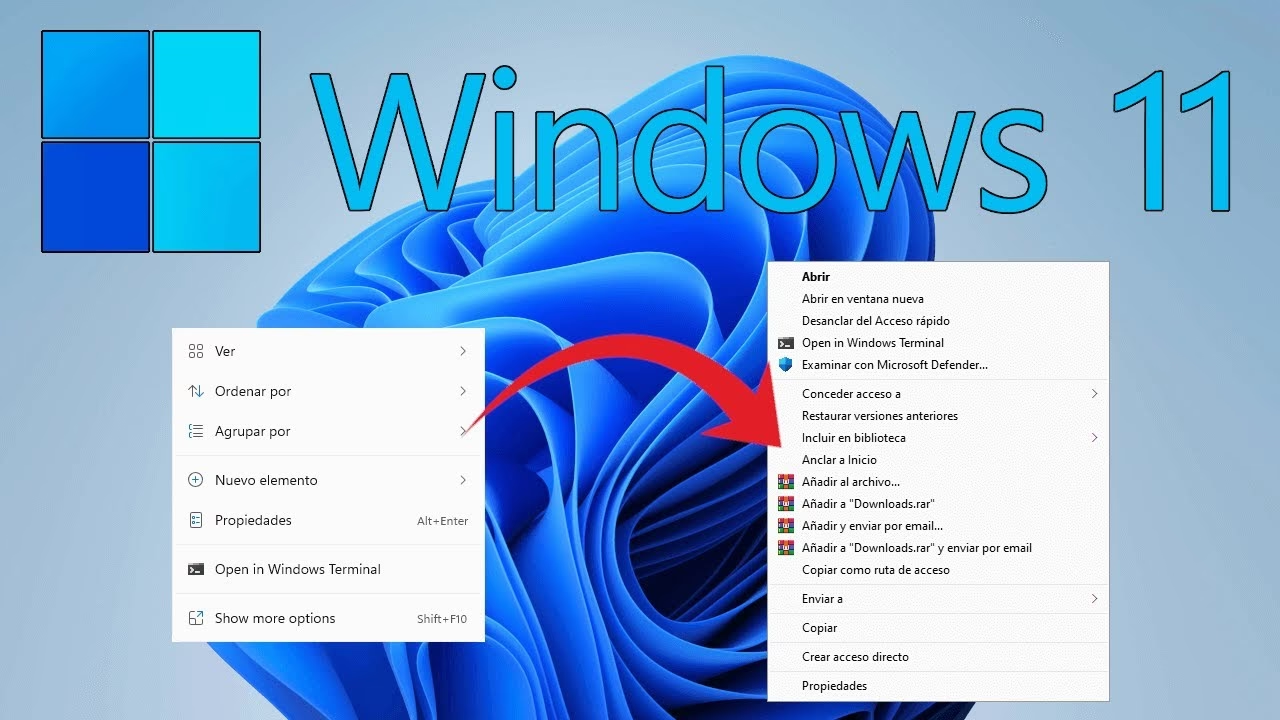
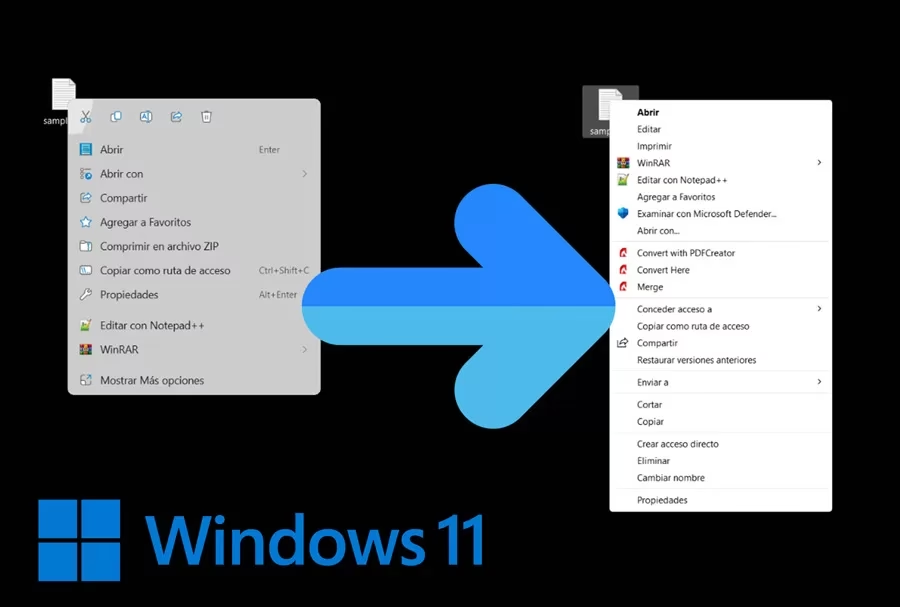
Con la llegada de Windows 11, Microsoft rediseñó el menú contextual para hacerlo más limpio y minimalista. Sin embargo, este cambio no fue del agrado de todos. El nuevo menú oculta muchas opciones, incluyendo las de programas de terceros, bajo un submenú llamado "Mostrar más opciones". Esto añade un clic extra a casi cualquier tarea, lo que para muchos usuarios avanzados supone una pérdida de tiempo y eficiencia.
Si eres de los que extraña la funcionalidad directa del menú de Windows 10, puedes restaurarlo de forma permanente.
Modificando el Registro (Método Manual)
Este proceso es muy específico y, de nuevo, requiere precaución.
- Abre el Editor del Registro (
regedit). - Navega a la ruta:
HKEY_CURRENT_USER\Software\Classes\CLSID\ - Haz clic derecho sobre la carpeta
CLSIDy selecciona "Nuevo" -> "Clave". - Nombra esta nueva clave exactamente así:
{86CA1AA0-34AA-4E8B-A509-50C905BAE2A2} - Ahora, haz clic derecho sobre la clave que acabas de crear y selecciona "Nuevo" -> "Clave".
- Nombra esta segunda clave como
InprocServer32. - Selecciona la clave
InprocServer32. En el panel derecho, verás un valor llamado "(Predeterminado)". Haz doble clic sobre él y asegúrate de que el campo "Información del valor" esté completamente vacío. Pulsa Aceptar. - Cierra el Editor del Registro y reinicia el ordenador o reinicia el Explorador de Windows desde el Administrador de Tareas.
¡Listo! Ahora disfrutarás del menú contextual clásico de Windows 10 en todo su esplendor.
Usando Software con un Solo Clic (Método Fácil)
Existen programas como Win 11 Classic Context Menu o Winaero Tweaker que hacen todo este proceso por ti. Simplemente los descargas, buscas la opción para restaurar el menú contextual clásico, la activas con un clic y reinicias el explorador. Es la forma más rápida y segura de hacerlo.
Si decides que quieres volver al menú por defecto de Windows 11, el proceso es igual de sencillo. Simplemente vuelve al Editor del Registro, busca la clave {86CA1AA0-34AA-4E8B-A509-50C905BAE2A2} que creaste y elimínala. Tras reiniciar, todo volverá a la normalidad.
Riesgos, Advertencias y Futuras Actualizaciones
Aunque las herramientas de terceros son seguras, siempre que modifiques el comportamiento de Windows, hay que tener en cuenta un par de cosas. Primero, siempre descarga este tipo de software de sus páginas oficiales para evitar malware. Segundo, es una buena práctica crear un punto de restauración del sistema antes de hacer cambios importantes. Así, si algo sale mal, puedes volver a un estado anterior funcional.
Un aspecto importante es la compatibilidad futura. Es posible que una futura gran actualización de Windows revierta los cambios que has hecho en el registro. Si esto ocurre, simplemente tendrás que repetir el proceso. Las aplicaciones de terceros suelen actualizarse para seguir siendo compatibles, lo que las convierte en una solución más robusta a largo plazo.
Preguntas Frecuentes (FAQ)
No hay una respuesta única. Depende completamente del usuario. El menú moderno de Windows 11 es visualmente más limpio y simple, ideal para usuarios que realizan tareas básicas. El menú clásico es más denso pero mucho más directo y potente, preferido por usuarios avanzados que valoran la eficiencia y el acceso rápido a todas las herramientas.
¿Puedo revertir los cambios que he realizado?
Sí, absolutamente. Todos los cambios son reversibles. Si usaste el registro, puedes borrar las claves que creaste o modificaste (siempre que sepas cuáles son). Si usaste un programa, la misma aplicación te permitirá volver a habilitar las entradas o restaurar la configuración predeterminada.
¿Afecta esto a la estabilidad o las actualizaciones de Windows?
Generalmente, no. Limpiar el menú contextual o restaurar la versión clásica no debería afectar la estabilidad del sistema ni impedir que se instalen futuras actualizaciones. Como mucho, como se mencionó anteriormente, una actualización podría revertir tus personalizaciones, obligándote a aplicarlas de nuevo.
Si quieres conocer otros artículos parecidos a Domina el Menú Contextual de Windows al Máximo puedes visitar la categoría Juegos.