
08/02/2020
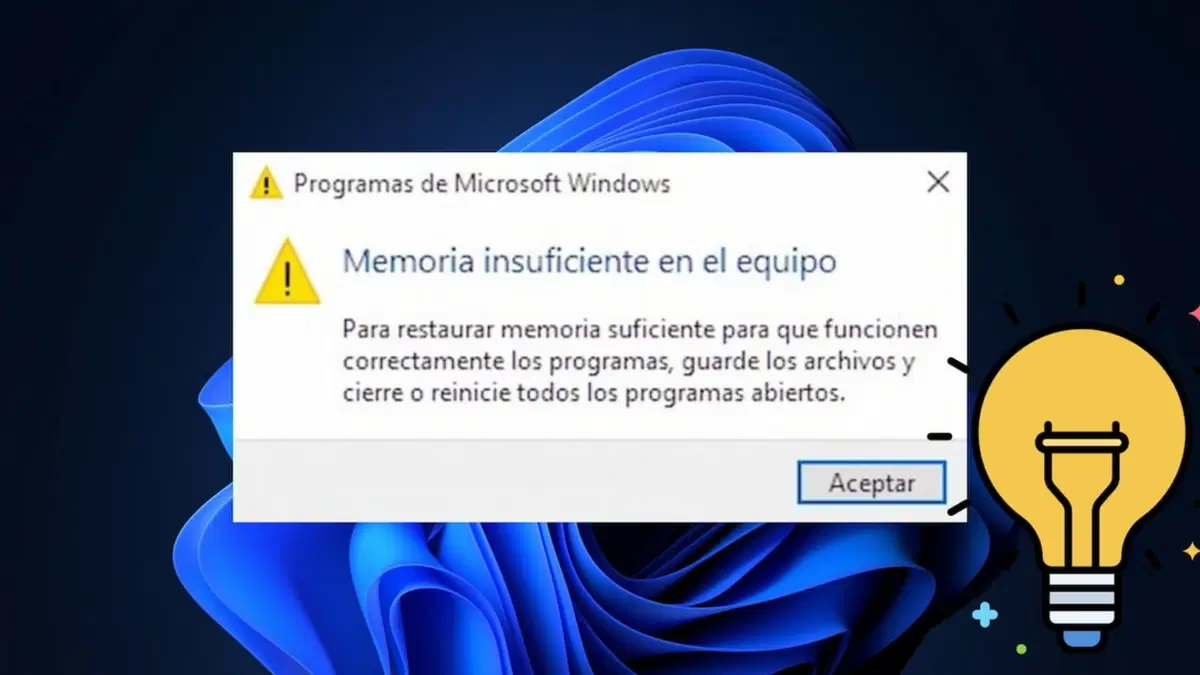
El temido mensaje "Su computadora tiene poca memoria" es uno de los avisos más frustrantes que un usuario de Windows puede encontrar. Aparece en el momento menos oportuno, interrumpiendo tu trabajo, tu partida o tu película, y te deja con una sensación de impotencia. Este error significa, literalmente, que tu sistema se ha quedado sin el espacio de trabajo necesario (la memoria RAM) para ejecutar las aplicaciones que tienes abiertas. Pero, antes de abrir la cartera para comprar más memoria, existen numerosas estrategias y optimizaciones que puedes aplicar para solucionar o mitigar este problema. En esta guía completa, exploraremos todas las vías posibles para exprimir al máximo la memoria que ya tienes y devolverle la agilidad a tu ordenador.
¿Qué es la Memoria RAM y por qué se agota?
Imagina la memoria RAM como la mesa de trabajo de tu ordenador. Cuando abres un programa, el sistema operativo coloca todas las herramientas y archivos necesarios sobre esa mesa para poder acceder a ellos rápidamente. El procesador (CPU) trabaja con lo que hay en esa mesa. Si la mesa es muy pequeña (poca RAM) o está abarrotada de programas y procesos, no habrá espacio para nuevas tareas. Cuando esto ocurre, Windows intenta usar una parte del disco duro como una extensión de esa mesa, lo que se conoce como memoria virtual. Sin embargo, este recurso es muchísimo más lento, y si también se satura, es cuando aparece el fatídico error de "memoria insuficiente".
Las causas más comunes de este problema son:
- Cantidad física insuficiente de RAM: Especialmente en equipos más antiguos o de gama de entrada, la cantidad de RAM instalada puede no ser suficiente para las exigencias del software actual.
- Demasiadas aplicaciones abiertas: Cada programa, e incluso cada pestaña del navegador, consume una porción de RAM. Tener muchas abiertas simultáneamente puede agotar los recursos rápidamente.
- Programas en segundo plano y de inicio: Muchas aplicaciones se inician con Windows y se quedan consumiendo memoria en segundo plano, aunque no las estés utilizando activamente.
- Fugas de memoria (Memory Leaks): A veces, un programa mal diseñado no libera la memoria que ya no necesita después de usarla. Esto provoca que, con el tiempo, esa aplicación consuma cada vez más RAM hasta saturar el sistema.
- Malware o virus: Software malicioso puede ejecutarse de forma oculta, consumiendo una gran cantidad de recursos del sistema, incluida la memoria.
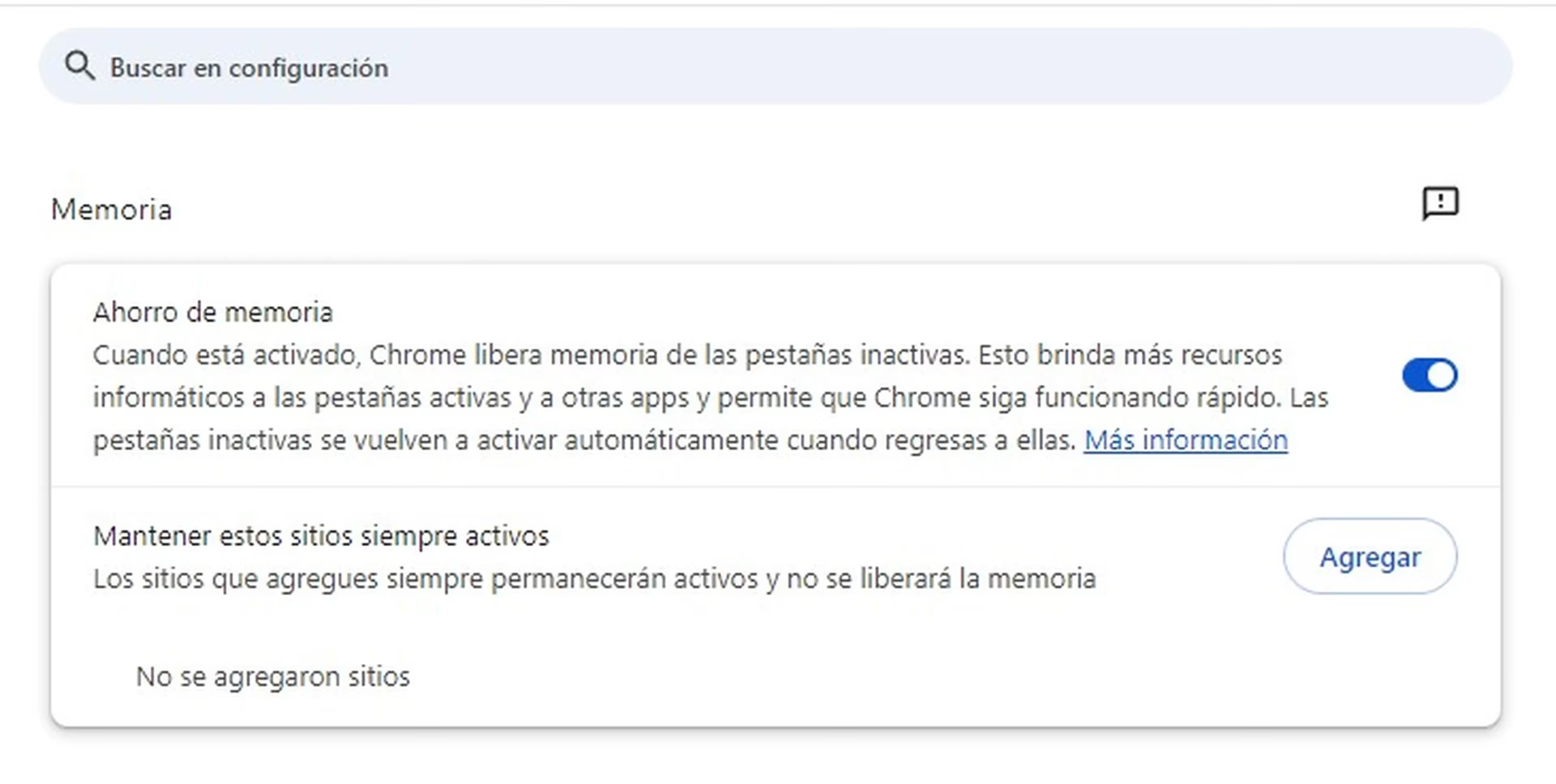
- Configuración del sistema operativo: Los efectos visuales y animaciones de Windows, aunque atractivos, también requieren memoria para funcionar.
Soluciones Inmediatas: Pasos para Liberar Memoria Ahora Mismo
Cuando el error aparece, necesitas una solución rápida. Estos son los primeros pasos que debes dar para recuperar el control de tu PC.
1. Cierra Aplicaciones con el Administrador de Tareas
La herramienta más poderosa a tu disposición es el Administrador de Tareas. Te permite ver exactamente qué procesos están consumiendo más memoria y cerrarlos forzosamente.
- Presiona las teclas Ctrl + Shift + Esc para abrir el Administrador de Tareas directamente.
- En la pestaña "Procesos", haz clic en la cabecera de la columna "Memoria" para ordenar las aplicaciones de mayor a menor consumo.
- Identifica los programas que están usando una cantidad excesiva de RAM y que no necesitas en este momento. Navegadores con muchas pestañas, programas de edición o juegos suelen estar en los primeros puestos.
- Selecciona el proceso que quieres cerrar y haz clic en el botón "Finalizar tarea" en la esquina inferior derecha. Ten cuidado de no cerrar procesos críticos del sistema.
2. Gestiona los Programas de Inicio
Evitar que programas innecesarios se carguen al encender el PC es una de las optimizaciones más efectivas a largo plazo.
- Dentro del Administrador de Tareas, ve a la pestaña "Inicio".
- Verás una lista de todas las aplicaciones que se inician junto con Windows y su "Impacto de inicio" (alto, medio, bajo).
- Selecciona cualquier programa que no necesites que se ejecute desde el arranque (como actualizadores de software, lanzadores de juegos, etc.) y haz clic en "Deshabilitar".
- La próxima vez que reinicies el PC, estos programas no se cargarán, dejando más memoria libre para lo que realmente importa.
Optimizando Windows para un Menor Consumo de Memoria
Si las soluciones rápidas no son suficientes, es hora de ajustar la configuración de Windows para que sea más ligero y eficiente en el uso de recursos.
Ajustar los Efectos Visuales para un Mejor Rendimiento
La interfaz gráfica de Windows es bonita, pero sus animaciones y transparencias tienen un coste en rendimiento y memoria. Puedes desactivarlas fácilmente.
- Abre el menú Inicio y escribe "Ver la configuración avanzada del sistema" y presiona Enter.
- En la ventana de "Propiedades del sistema", ve a la pestaña "Opciones avanzadas".
- En la sección "Rendimiento", haz clic en el botón "Configuración...".
- Se abrirá una nueva ventana. Aquí, puedes seleccionar la opción "Ajustar para obtener el mejor rendimiento". Esto desactivará todos los efectos visuales.
- Haz clic en "Aplicar" y luego en "Aceptar". Notarás que la interfaz se ve más simple, pero el sistema responderá de forma más ágil y consumirá menos RAM.
Configurar y Aumentar la Memoria Virtual
La memoria virtual o archivo de paginación es tu red de seguridad. Cuando la RAM se llena, Windows mueve los datos menos utilizados a este espacio en tu disco duro. Asegurarse de que está bien configurado es crucial.
| Característica | Memoria RAM | Memoria Virtual (Archivo de Paginación) |
|---|---|---|
| Velocidad | Extremadamente rápida | Mucho más lenta (limitada por la velocidad del disco duro/SSD) |
| Ubicación | Módulos físicos en la placa base | Espacio reservado en el disco duro o SSD |
| Volatilidad | Volátil (los datos se borran al apagar el PC) | No volátil (el archivo persiste tras el reinicio) |
Para ajustar la memoria virtual:
- Sigue los mismos pasos que en el punto anterior para llegar a la ventana de "Opciones de rendimiento".
- Ve a la pestaña "Opciones avanzadas" y, en la sección "Memoria virtual", haz clic en "Cambiar...".
- Desmarca la casilla "Administrar automáticamente el tamaño del archivo de paginación para todas las unidades".
- Selecciona tu unidad principal (normalmente C:) y elige "Tamaño personalizado".
- Como regla general, el "Tamaño inicial" puede ser 1.5 veces la cantidad de tu RAM física en MB (ej: para 8 GB de RAM, serían 12288 MB), y el "Tamaño máximo" puede ser 3 veces tu RAM física (ej: 24576 MB).
- Haz clic en "Establecer" y luego en "Aceptar". Es posible que necesites reiniciar el equipo para que los cambios surtan efecto.
Mantenimiento y Diagnóstico Avanzado
Comprobar la Salud de tus Módulos de RAM
Aunque es poco común, un módulo de memoria puede estar dañado, haciendo que una parte de tu RAM total sea inutilizable. Windows incluye una herramienta para verificarlo.
- Abre el menú Inicio y escribe "Diagnóstico de memoria de Windows".
- La herramienta te dará dos opciones. Elige "Reiniciar ahora y comprobar si existen problemas".
- El ordenador se reiniciará y comenzará un test exhaustivo de la memoria. Este proceso puede tardar varios minutos.
- Al finalizar, el sistema se iniciará normalmente y te mostrará los resultados. Si se detectan errores, es muy probable que necesites reemplazar el módulo de RAM defectuoso.
Búsqueda de Virus y Malware
Un sistema infectado puede ser la causa de un consumo de memoria inexplicablemente alto. Realiza un análisis completo con tu antivirus. Si no tienes uno, Microsoft Defender, integrado en Windows, es una opción robusta.
- Ve a Configuración > Actualización y seguridad > Seguridad de Windows > Abrir Seguridad de Windows.
- Haz clic en "Protección antivirus y contra amenazas".
- Selecciona "Opciones de examen" y elige "Examen completo".
- Inicia el examen. Este proceso puede durar bastante tiempo, así que es recomendable hacerlo cuando no necesites usar el PC.
La Solución Definitiva: Ampliar la Memoria RAM
Si has probado todas las soluciones de software y el error persiste, especialmente al realizar tareas exigentes, la conclusión es inevitable: necesitas más memoria física. Esto es especialmente cierto si tienes 4 GB de RAM o menos, una cantidad que hoy en día se considera el mínimo absoluto para un funcionamiento fluido.
- 8 GB: Es el punto ideal para la mayoría de los usuarios. Suficiente para navegación web, ofimática, consumo multimedia y juegos ligeros.
- 16 GB: Es la cantidad recomendada para gaming moderno, edición de video o fotografía, y para usuarios que realizan multitarea intensiva con muchos programas abiertos.
- 32 GB o más: Dirigido a profesionales que trabajan con archivos de gran tamaño, virtualización o tareas de alta computación.
Antes de comprar, asegúrate de verificar qué tipo de RAM (DDR3, DDR4, DDR5) y qué capacidad máxima soporta la placa base de tu ordenador. Instalar más RAM es una de las mejoras de hardware más sencillas y con mayor impacto en el rendimiento general del sistema.
Preguntas Frecuentes (FAQ)
¿Qué significa realmente el error "memoria insuficiente"?
Significa que la combinación de tu memoria RAM física y tu memoria virtual se ha agotado por completo. El sistema ya no tiene espacio para almacenar los datos que las aplicaciones necesitan para funcionar, por lo que te avisa para que cierres programas y evites la pérdida de información o un bloqueo del sistema.
¿Aumentar la memoria virtual ralentizará mi PC?
Sí y no. La memoria virtual es intrínsecamente más lenta que la RAM. Si tu PC depende constantemente de ella, el rendimiento se verá afectado. Sin embargo, tener un archivo de paginación de tamaño adecuado y bien gestionado es mejor que no tenerlo, ya que evita que el sistema se bloquee por falta de memoria. Es una solución de contingencia, no un sustituto de la RAM física.
Tengo 16 GB de RAM y aun así recibo el error, ¿por qué?
Si tienes una cantidad considerable de RAM y sigues viendo el error, las causas más probables son una fuga de memoria en alguna aplicación específica que estás utilizando o la presencia de malware. Usa el Administrador de Tareas para monitorear el consumo de memoria de tus programas a lo largo del tiempo. Si ves que una aplicación aumenta su uso de RAM sin parar, has encontrado al culpable.
Si quieres conocer otros artículos parecidos a Memoria Insuficiente: Guía Definitiva para Solucionarlo puedes visitar la categoría Guías.