
10/08/2019
ARK: Survival Evolved es, sin lugar a dudas, uno de los juegos de supervivencia más ambiciosos y completos que existen. Su vasto mundo, lleno de dinosaurios y criaturas prehistóricas, ofrece una experiencia inmersiva sin igual. Sin embargo, toda esa belleza y complejidad tienen un precio: un alto consumo de recursos. Muchos jugadores, especialmente aquellos con ordenadores de gama baja o media, luchan constantemente contra las caídas de fotogramas por segundo (FPS), lo que puede arruinar por completo la experiencia. Si te sientes identificado, has llegado al lugar correcto. Esta guía te mostrará, paso a paso, cómo optimizar ARK para obtener un aumento masivo de rendimiento, permitiéndote disfrutar del juego de una forma fluida y competitiva, incluso si tu PC no es de última generación.
Olvídate de jugar a 30 o 40 FPS con tirones constantes. Las técnicas que te presentaremos a continuación son sencillas de aplicar y se centran en modificar la forma en que el juego se ejecuta, sacrificando algunos detalles gráficos que, en la mayoría de los casos, son innecesarios, a cambio de una fluidez que puede llegar a duplicar o incluso triplicar tus FPS actuales. Prepárate para transformar tu experiencia en la isla.
El Secreto Está en el Lanzamiento: Parámetros de Steam
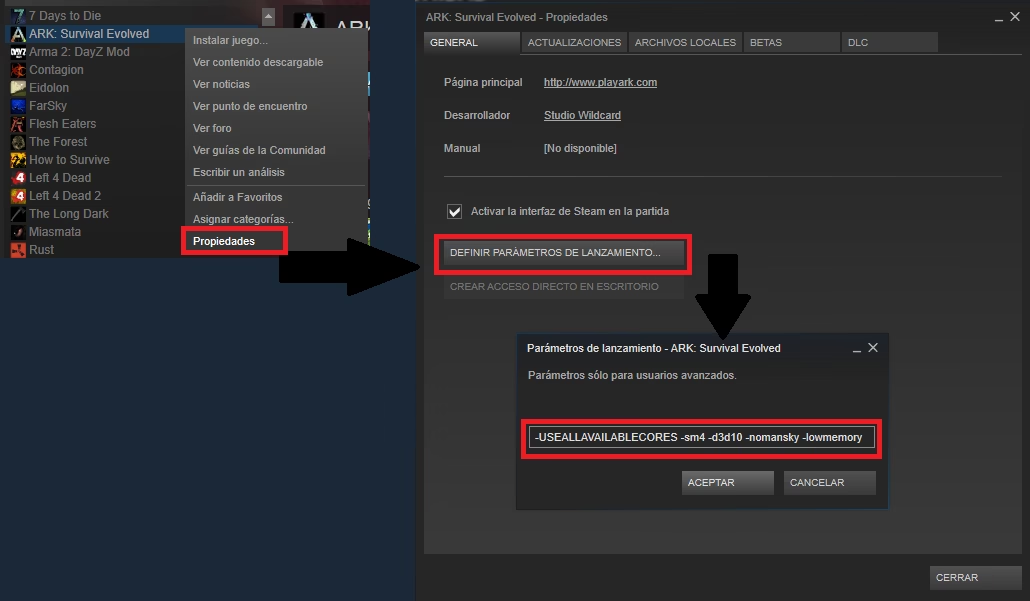
La herramienta más poderosa y sencilla para mejorar el rendimiento de ARK se encuentra oculta en las propiedades del juego en Steam. Se trata de los "parámetros de lanzamiento", una línea de comandos que le indica al juego cómo debe iniciarse, forzándolo a utilizar configuraciones más eficientes para hardware modesto. Aplicarlos es muy fácil:
- Abre tu biblioteca de Steam y busca ARK: Survival Evolved.
- Haz clic derecho sobre el juego y selecciona la opción "Propiedades...".
- En la pestaña "General", verás un campo llamado "Parámetros de lanzamiento".
- Copia y pega la siguiente línea de comandos completa en ese campo:
USEALLAVAILABLECORES -sm4 -d3d10 -nomansky -lowmemory -highUna vez pegado, simplemente cierra la ventana. La próxima vez que inicies ARK, lo hará con estas optimizaciones activadas. Pero, ¿qué significa exactamente esta línea de código aparentemente mágica?
Desglosando los Parámetros de Lanzamiento
Cada comando en esa línea tiene un propósito específico diseñado para aliviar la carga sobre tu sistema. Es importante entender qué hace cada uno para que sepas el porqué de la mejora.
- USEALLAVAILABLECORES: Este comando es fundamental. Le ordena al juego que utilice todos los núcleos de tu procesador. Por defecto, muchos juegos no aprovechan al máximo las CPUs multinúcleo, por lo que este simple ajuste puede suponer una gran diferencia en el rendimiento general.
- -high: Complementa al comando anterior. Establece el proceso del juego (ShooterGame.exe) con una prioridad "alta" en Windows. Esto significa que tu sistema operativo asignará más recursos a ARK que a otras aplicaciones que se estén ejecutando en segundo plano.
- -sm4 y -d3d10: Estos dos comandos trabajan juntos para cambiar la forma en que se renderizan los gráficos.
-d3d10fuerza al juego a usar DirectX 10 en lugar del más moderno y exigente DirectX 11. Por su parte,-sm4obliga al uso de Shader Model 4 en vez de Shader Model 5. El impacto visual es mínimo para la mayoría de los jugadores, pero la ganancia en FPS es muy significativa, ya que reduce la complejidad de los efectos de luz y sombras. - -nomansky: Este es posiblemente el comando con el impacto más notorio, tanto visual como en rendimiento. Elimina por completo las nubes volumétricas del cielo y la mayoría de las estrellas durante la noche. El cielo se verá más simple y plano, pero la carga sobre tu tarjeta gráfica se reducirá drásticamente, especialmente al mirar hacia arriba o en zonas abiertas. El sol y la luna seguirán siendo visibles.
- -lowmemory: Este comando es ideal si tienes 16 GB de RAM o menos. Inicia el juego en un modo de "memoria baja" (4GB). Esto reduce algunos detalles ambientales menores, como la caída de hojas de los árboles o animaciones de recolección de recursos, que son visualmente agradables pero consumen memoria y no afectan a la jugabilidad.
Ajustes Finos desde la Consola del Juego
Una vez dentro de ARK, todavía hay algunos trucos que puedes usar a través de la consola de comandos para adaptar la experiencia a tus necesidades. Para abrir la consola, simplemente presiona la tecla TAB.
Controla el Brillo con 'Gamma'
Al utilizar el comando -nomansky, las noches pueden volverse extremadamente oscuras. Para solucionarlo, puedes ajustar el valor gamma del juego manualmente. Abre la consola (TAB) y escribe:
gamma 3
Puedes usar valores del 1 al 5. Un valor de gamma 2 o gamma 2.5 es considerado el normal. Si la noche es demasiado oscura, prueba con gamma 3 o gamma 4 para ver con total claridad sin necesidad de antorchas. Esto no consume recursos adicionales.
Limita tus FPS para una Experiencia Estable
A veces, tener más FPS no es sinónimo de una mejor experiencia. Si tus fotogramas fluctúan salvajemente, por ejemplo, entre 70 y 110, puedes sentir una especie de "micro-tartamudeo" o stuttering. Es preferible tener una tasa de fotogramas estable. Si tienes un monitor de 60Hz, no tiene sentido que tu gráfica trabaje para generar más de 60 FPS. Para limitar los fotogramas, usa el comando:
t.maxfps 60
Reemplaza "60" por el valor que desees, que idealmente debe coincidir con la tasa de refresco de tu monitor. Esto estabilizará la imagen, reducirá la carga en tu GPU y puede incluso disminuir la temperatura de tus componentes.
Tabla Comparativa: Antes y Después de la Optimización
Para visualizar mejor el impacto de estos cambios, aquí tienes una tabla que resume las diferencias clave:
| Característica | Configuración por Defecto | Configuración Optimizada | Impacto en Rendimiento |
|---|---|---|---|
| Renderizador Gráfico | DirectX 11 / Shader Model 5 | DirectX 10 / Shader Model 4 | Muy Alto |
| Calidad del Cielo | Nubes volumétricas y estrellas | Cielo despejado (sin nubes) | Muy Alto |
| Uso de Núcleos del CPU | No optimizado | Uso de todos los núcleos disponibles | Alto |
| Uso de Memoria RAM | Estándar (hasta 8GB+) | Modo 4GB (detalles reducidos) | Medio-Alto |
| Prioridad del Proceso | Normal | Alta | Medio |
Preguntas Frecuentes (FAQ)
¿Estos cambios son permanentes? ¿Puedo revertirlos?
Sí, son completamente reversibles. Para volver a la configuración original, simplemente tienes que volver a las propiedades de ARK en Steam y borrar el texto que pegaste en el campo de parámetros de lanzamiento. Al dejarlo en blanco, el juego se iniciará con sus valores por defecto.
¿Utilizar estos comandos puede causar un baneo del juego?
Absolutamente no. Estos no son trucos, hacks ni trampas. Son comandos de consola estándar del motor Unreal Engine (el motor sobre el que está construido ARK) que los desarrolladores ponen a disposición para depuración y optimización. Es 100% seguro utilizarlos en servidores oficiales y no oficiales.
Mi juego se ve "feo" o "plano" después de aplicar los cambios. ¿Es normal?
Sí, es el compromiso que se asume. El objetivo de esta guía es maximizar el rendimiento, y eso implica reducir la calidad gráfica. La mayor diferencia visual la notarás por el comando -nomansky, que elimina las nubes. Si bien el juego pierde algo de su belleza atmosférica, la ganancia en fluidez para el combate y la exploración suele valer la pena para quienes sufren de bajos FPS.
¿Esto funciona para la versión de Epic Games o Windows Store?
Los parámetros de lanzamiento son una función específica de Steam. Sin embargo, los comandos de consola como gamma y t.maxfps funcionan en todas las versiones del juego. Para las versiones de Epic o Windows, se pueden lograr efectos similares editando los archivos .ini del juego, aunque es un proceso más complejo y técnico.
Con esta guía, tienes todas las herramientas necesarias para darle una nueva vida a tu experiencia en ARK. Ya no hay excusas para sufrir con un juego que va a tirones. Aplica estos sencillos pasos y prepárate para domar dinosaurios con una fluidez que no creías posible en tu ordenador. ¡Nos vemos en la isla!
Si quieres conocer otros artículos parecidos a Mejora tus FPS en ARK: Guía Definitiva puedes visitar la categoría Guías.