
08/01/2016
Rust es un titán en el género de la supervivencia, un juego donde cada fotograma por segundo puede significar la diferencia entre conservar tu base o verla reducida a escombros. A primera vista, sus gráficos pueden no parecer de última generación, pero bajo la superficie se esconde un motor de juego notoriamente exigente y no del todo optimizado. Esto provoca que muchos jugadores, incluso aquellos con equipos potentes, luchen por mantener un rendimiento estable. Si buscas obtener una ventaja decisiva, dominar la configuración gráfica no es una opción, es una necesidad. En esta guía definitiva, desglosaremos cada ajuste, desde la resolución de pantalla hasta la calidad de la última brizna de hierba, para que puedas exprimir hasta el último FPS y mejorar tu experiencia en el competitivo mundo de Rust.
¿Por Qué es Crucial Optimizar los Gráficos en Rust?
La respuesta corta es: para sobrevivir y ganar. Rust es un juego de alto riesgo donde el combate PVP (Jugador contra Jugador) es constante e impredecible. Un framerate bajo o caídas de FPS en medio de un tiroteo pueden causar retrasos en la entrada (input lag), haciendo que tus disparos no se registren a tiempo o que tus movimientos sean torpes. Al optimizar el juego, no solo logras una experiencia más fluida y agradable, sino que también obtienes ventajas tácticas, como una mayor visibilidad de los enemigos a distancia o la capacidad de detectarlos más fácilmente cuando se esconden en la vegetación. Esta guía está diseñada para ayudar tanto a jugadores con PCs de gama baja o media a disfrutar del juego, como a aquellos con equipos de gama alta que buscan la máxima ventaja competitiva.
Ajustes Gráficos: El Equilibrio entre Calidad y Rendimiento
Antes de sumergirnos en los detalles, un consejo vital: realiza siempre los cambios en la configuración gráfica desde el menú principal del juego. Modificar estos ajustes mientras estás en una partida puede provocar que el juego se congele o se cierre inesperadamente. A continuación, detallamos cada opción para que encuentres tu configuración ideal.
Configuración Gráfica Principal
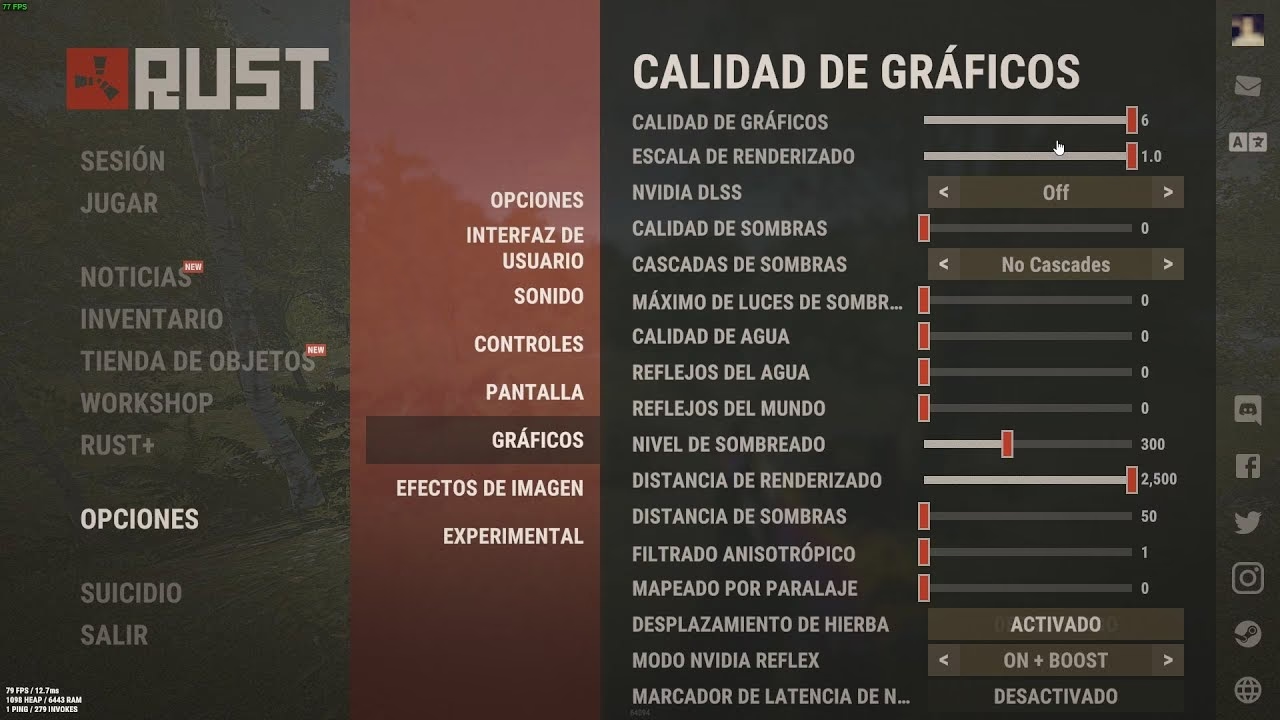
Esta sección controla un conjunto de parámetros de forma global. Es un buen punto de partida antes de realizar ajustes finos.
- Calidad de Gráficos: Este deslizador afecta a múltiples ajustes a la vez. Para un rendimiento máximo, un valor de 1 o 2 es ideal. Si tienes un PC de gama media, puedes probar con 3 o 4. Los valores 5 y 6 están reservados para equipos de muy alta gama. Recomendamos empezar bajo y subirlo gradualmente.
- Calidad del Agua: A menos que pases mucho tiempo navegando, este ajuste es un gran devorador de recursos. Ponerlo en 0 te dará un aumento sustancial de FPS con un impacto visual mínimo en la jugabilidad principal.
- Reflejos del Agua: Al igual que el anterior, ponlo en 0. Si la calidad del agua es baja, los reflejos no aportarán nada y solo consumirán rendimiento.
- Calidad de Sombras: Las sombras son uno de los ajustes que más impactan en los FPS. Para una ventaja competitiva, ponlo en 0. Sin sombras, es más fácil ver a los enemigos en rincones oscuros. Si prefieres algo de realismo, no pases de 1.
- Cascadas de Sombras: Relacionado con lo anterior. La opción "Sin cascadas" es la mejor para el rendimiento.
- Distancia de Dibujo: Este es un ajuste crucial. Una distancia demasiado baja te dejará ciego ante amenazas lejanas, mientras que una muy alta destruirá tus FPS. Un valor entre 800 y 1500 es el punto dulce para la mayoría de los jugadores, permitiendo ver estructuras y jugadores importantes sin renderizar detalles innecesarios del mapa.
- Nivel de Sombreado (Shader Level): Afecta a la complejidad de los materiales y la iluminación. Un valor alrededor de 100-200 ofrece un buen equilibrio. Bajarlo demasiado hará que el juego se vea muy plano, pero subirlo penaliza mucho el rendimiento.
Calidad de Malla (Mesh Quality): La Ventaja Táctica
Estos ajustes controlan la complejidad de los modelos 3D en el juego. Bajarlos no solo aumenta los FPS, sino que puede darte una ventaja táctica.
- Calidad de los Árboles: Un valor bajo (cerca de 0) hará que los árboles y, sobre todo, las hojas, sean menos densos. Esto es una ventaja injusta pero efectiva, ya que te permitirá ver a los enemigos que intentan esconderse detrás de ellos con mayor facilidad.
- Calidad de las Partículas: Ponlo en 0. Efectos como explosiones, humo o chispas se verán más simples, pero tu framerate se mantendrá estable durante los combates intensos.
- Calidad del Terreno: Un valor de 0 es recomendable. Simplifica la geometría del suelo, lo que puede ayudar a que objetos o bolsas caídas sean más fáciles de ver.
- Calidad del Pasto: Desactívalo o ponlo en 0. Eliminar la hierba no solo mejora drásticamente los FPS, sino que limpia el campo de visión, haciendo imposible que los enemigos se escondan tumbados en ella y facilitando la localización de objetos en el suelo.
- Calidad de los Objetos: Un valor bajo (cerca de 0) simplificará el aspecto de bases, rocas y otros elementos. Es un buen sacrificio para ganar fluidez.
Efectos de Imagen: Desactiva lo Innecesario
La mayoría de estos efectos son puramente estéticos y tienen un impacto negativo en el rendimiento y la claridad visual en un entorno competitivo.
- Anti-Aliasing: Aunque suaviza los bordes dentados, puede hacer que la imagen se vea borrosa. SMAA es una opción ligera si no soportas los bordes serrados, pero desactivarlo por completo te dará la imagen más nítida y el mejor rendimiento.
- Profundidad de Campo (Depth of Field): Desactivado. Este efecto desenfoca lo que está lejos de tu punto de mira, algo totalmente contraproducente en un juego donde necesitas ver amenazas a distancia.
- Oclusión Ambiental (Ambient Occlusion): Desactivado. Añade sombras de contacto que, aunque realistas, oscurecen las esquinas y consumen muchos recursos.
- Desenfoque de Movimiento (Motion Blur): Desactivado siempre. Este efecto emborrona la imagen cuando te mueves rápido, lo cual es una desventaja enorme en cualquier shooter.
- Resto de efectos (Bloom, Lens Dirt, Sun Shafts, Sharpen, Vignetting): Desactívalos todos. Son efectos visuales que no aportan nada a la jugabilidad y solo reducen los FPS.
Resolución de Pantalla: ¿Nativa o Estirada?
La elección de la resolución es un tema de gran debate en la comunidad de Rust. Aquí te explicamos las opciones.
- Resolución Nativa (ej. 1920x1080): Ofrece la imagen más clara y nítida, ya que cada píxel del juego corresponde a un píxel de tu monitor. Es la opción recomendada si priorizas la calidad visual.
- Resolución Estirada (ej. 1440x1080): Esta es una técnica popular entre los jugadores de PVP. Al usar una resolución 4:3 en un monitor 16:9, la imagen se estira horizontalmente. El resultado es que los modelos de los jugadores se ven más anchos y, teóricamente, son más fáciles de acertar. La desventaja es una pérdida de campo de visión horizontal y una imagen de menor calidad. Para lograrlo, debes seleccionar la resolución en el juego y luego, en el panel de control de tu tarjeta gráfica (NVIDIA o AMD), configurar la escala de la GPU a "Pantalla Completa".
En cuanto a otros ajustes de pantalla:
- Modo: Siempre "Exclusivo" (Exclusive). Ofrece el mejor rendimiento y el menor input lag, ya que el juego toma control total de la pantalla.
- VSync: Desactivado. Limita tus FPS a la tasa de refresco de tu monitor y puede añadir un notable retraso de entrada.
- Límite de FPS: Ponlo al máximo (o 0) para que no haya un tope artificial.
Tabla Comparativa de Ajustes Recomendados
Para simplificar, aquí tienes una tabla con configuraciones de partida según tu tipo de PC.
| Ajuste | PC Gama Baja (Máximo FPS) | PC Gama Media (Equilibrado) | PC Gama Alta (Calidad/Ventaja) |
|---|---|---|---|
| Calidad Gráfica | 1 | 3 | 4-5 |
| Calidad de Sombras | 0 (Sin sombras) | 0 (Sin sombras) | 1 |
| Distancia de Dibujo | 800 | 1500 | 2500 |
| Nivel de Sombreado | 100 | 200 | 400-600 |
| Calidad de Árboles | 0 | 50 | 100-200 |
| Calidad del Pasto | 0 | 0 | 0 |
| Efectos de Imagen | Todos desactivados | Todos desactivados | Todos desactivados (Quizás SMAA) |
Preguntas Frecuentes (FAQ)
¿Cuál es la mejor resolución para jugar Rust?
No hay una única "mejor" resolución. 1920x1080 es el estándar para una imagen nítida. Sin embargo, muchos jugadores competitivos prefieren una resolución estirada como 1440x1080 o 1280x1024 porque hace que los objetivos parezcan más anchos. La elección final depende de tu preferencia personal entre claridad visual y la posible ventaja en el apuntado.
¿Afecta mucho el ajuste "Max Gibs"?
Sí, y es crucial. En el menú de opciones, busca "Max Gibs" y ponlo en 0. Este ajuste controla los escombros que se generan al destruir una estructura. Ponerlo en cero hará que las partes destruidas desaparezcan instantáneamente, lo cual no solo mejora el rendimiento durante los raideos, sino que te da una visión clara e inmediata de lo que hay detrás del muro que acabas de romper.
¿Cómo puedo optimizar mi PC fuera de Rust?
Asegúrate de que los drivers de tu tarjeta gráfica estén actualizados. Cierra todas las aplicaciones innecesarias en segundo plano antes de jugar (navegadores, Discord si no lo usas para hablar, etc.). En la configuración de Windows, activa el "Modo de Juego" y la "Programación de GPU acelerada por hardware" para priorizar los recursos hacia el juego.
¿Activar el contador de FPS afecta al rendimiento?
No, usar el contador de FPS básico del juego o de aplicaciones externas como Steam Overlay no tiene un impacto perceptible en el rendimiento. Es una herramienta muy útil para monitorizar cómo tus cambios en la configuración afectan al juego en tiempo real.
Si quieres conocer otros artículos parecidos a La Mejor Resolución y Ajustes para Rust 2024 puedes visitar la categoría Guías.