
24/05/2015
Grand Theft Auto V sigue siendo, años después de su lanzamiento, una obra maestra que pone a prueba incluso al hardware de PC más moderno. Su vasto y detallado mundo abierto de Los Santos es un espectáculo visual, pero conseguir que funcione de manera fluida y con gráficos impresionantes puede ser un verdadero desafío. Si estás buscando el equilibrio perfecto entre fotogramas por segundo (FPS) y calidad visual, has llegado al lugar correcto. Esta guía completa te llevará de la mano a través de cada ajuste, desde las opciones dentro del juego hasta la configuración avanzada del panel de control de tu tarjeta gráfica, para que puedas exprimir cada gota de rendimiento de tu equipo.
Primeros Pasos: La Base de una Buena Optimización
Antes de sumergirnos en los menús del juego, hay dos pasos fundamentales que no puedes ignorar:
- Actualiza tus Drivers: Tanto NVIDIA como AMD lanzan constantemente actualizaciones para los controladores de sus tarjetas gráficas. Estas actualizaciones a menudo incluyen optimizaciones específicas para juegos populares como GTA V. Asegúrate de tener la última versión instalada desde sus sitios web oficiales.
- Cierra Programas en Segundo Plano: Aplicaciones como navegadores, clientes de mensajería o software de streaming consumen recursos valiosos de tu CPU, RAM y a veces incluso de la GPU. Cierra todo lo que no sea esencial antes de iniciar el juego para liberar el máximo poder para Los Santos.
Configuración Gráfica Dentro de GTA V: El Corazón del Rendimiento
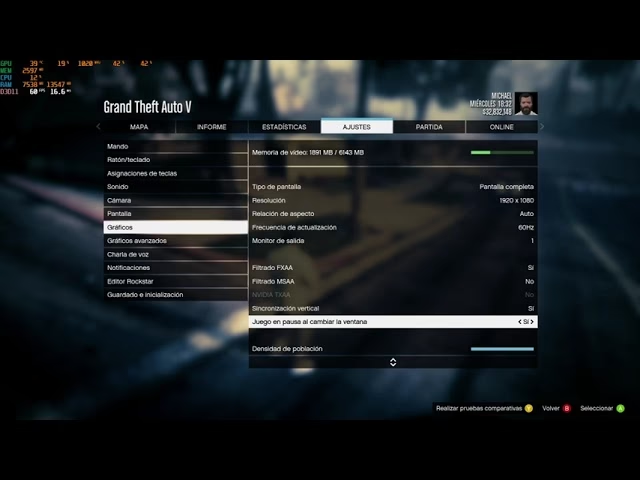
El menú de configuración gráfica de GTA V es increíblemente extenso. Aquí desglosaremos las opciones más importantes y te daremos recomendaciones para encontrar el punto ideal para tu PC.
Ajustes Gráficos Esenciales
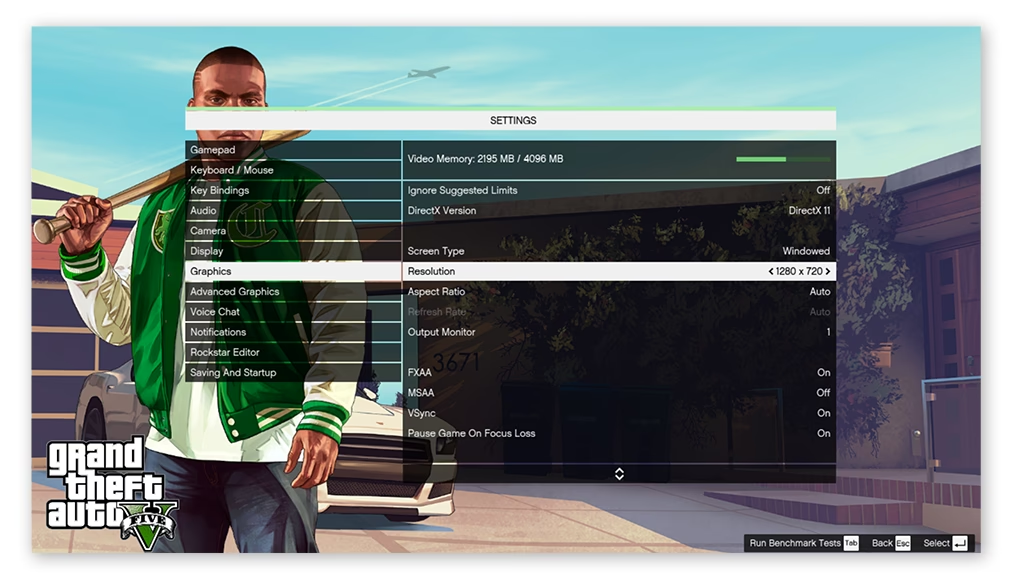
Estos son los ajustes básicos que tienen un gran impacto en cómo se ve y se siente el juego.
| Configuración | Recomendación | Explicación Detallada |
|---|---|---|
| Versión de DirectX | DirectX 11 | Ofrece el mejor equilibrio entre características visuales modernas y rendimiento. Las versiones anteriores pueden dar más FPS en hardware muy antiguo, pero a costa de una peor calidad gráfica. |
| Resolución | Nativa de tu monitor | Usar la resolución nativa de tu pantalla garantiza la imagen más nítida. Reducirla es una de las formas más efectivas de ganar FPS, pero la imagen se verá más borrosa. |
| FXAA | Activado | Un tipo de anti-aliasing (suavizado de bordes) muy ligero. Elimina los "dientes de sierra" con un impacto mínimo en el rendimiento. Es una opción casi obligatoria. |
| MSAA | Desactivado o 2x | Es un anti-aliasing de muchísima más calidad, pero es uno de los ajustes que más recursos consume. Desactívalo si buscas rendimiento. Si tu PC es potente, 2x es un buen punto de partida. |
| Sincronización Vertical (VSync) | Depende (ver explicación) | Limita los FPS a la tasa de refresco de tu monitor (ej. 60Hz = 60 FPS) para evitar el 'screen tearing' (imagen partida). La opción "Media" lo limita a la mitad, causando lentitud. Desactívalo para FPS ilimitados, pero actívalo si el tearing te molesta. |
Ajustes Avanzados para Afinar la Experiencia
Aquí es donde puedes ganar o perder una gran cantidad de fotogramas. Procede con cuidado y ajusta opción por opción para ver su impacto.
| Configuración | Recomendación (Equilibrio) | Impacto en el Rendimiento |
|---|---|---|
| Calidad de las Texturas | Alta (depende de VRAM) | Muy Alto. Depende directamente de la memoria de tu tarjeta gráfica (VRAM). Si excedes la VRAM disponible, sufrirás caídas de FPS y 'stuttering'. |
| Calidad del Sombreado | Alta | Alto. Afecta la calidad general de la iluminación y las sombras. Bajarlo a 'Normal' puede dar un gran impulso de FPS. |
| Calidad de las Sombras | Alta o Normal | Muy Alto. Las sombras nítidas y de alta resolución son muy exigentes. 'Normal' ofrece una mejora de rendimiento sustancial. |
| Calidad de los Reflejos | Alta | Medio-Alto. Especialmente notable en superficies como coches o agua. Bajarlo puede ayudar en escenas con muchos reflejos. |
| Calidad del Agua | Alta o Muy Alta | Bajo-Medio. Sorprendentemente, este ajuste no tiene un impacto tan grande y mejora mucho la apariencia de los océanos y ríos. |
| Calidad de la Hierba | Normal o Alta | Muy Alto. En zonas rurales, la hierba en 'Ultra' puede destruir tu tasa de FPS. 'Normal' es la opción más segura para la mayoría. |
| Sombras Suaves | Nítidas o Suaves | Medio. Las opciones más suaves son más realistas pero más exigentes. 'Nítidas' ofrece el mejor rendimiento. |
| Post-FX | Alto | Medio-Alto. Controla efectos como el desenfoque de movimiento (motion blur) y la profundidad de campo. 'Ultra' puede ser muy pesado. |
| Filtrado Anisótropo | x16 | Muy Bajo. Mejora enormemente la nitidez de las texturas vistas en ángulo (como las carreteras) con un coste de rendimiento casi nulo. Ponlo siempre en x16. |
| Oclusión Ambiental | Alta o Normal | Alto. Añade sombras de contacto realistas que dan profundidad a la escena, pero consume bastantes recursos. Desactivarlo aumenta los FPS. |
Optimizando desde Fuera del Juego: El Panel de Control de tu GPU
A veces, los ajustes del juego no son suficientes. Forzar ciertas configuraciones desde el panel de control de NVIDIA o AMD puede solucionar problemas y mejorar la fluidez general.
Conceptos Clave del Panel de Control
- Caché de Shaders (Sombreador): ¡Fundamental! Los shaders son pequeñas instrucciones que le dicen a tu GPU cómo dibujar todo en pantalla. Al activar esta opción, el juego guarda los shaders ya compilados en tu disco duro. Esto reduce drásticamente la carga del CPU, mejorando los tiempos de carga y eliminando los molestos tirones o stuttering.
- Sincronización Vertical (VSync): Como mencionamos, previene el 'screen tearing'. En el panel de control, a veces encontrarás opciones 'Adaptables' o 'Rápidas' que intentan ofrecer lo mejor de ambos mundos: desactivan VSync cuando los FPS caen por debajo de la tasa de refresco de tu monitor y lo activan cuando la superan, reduciendo el input lag.
- Filtrado Anisotrópico: Existe un bug en GTA V que puede impedir que esta opción funcione correctamente si la 'Calidad del Sombreado' está en 'Normal'. Si ese es tu caso, puedes forzar el Filtrado Anisotrópico x16 desde el panel de control para asegurar que tus texturas se vean siempre nítidas.
Configuración Recomendada para NVIDIA GeForce
Abre el Panel de Control de NVIDIA, ve a "Controlar la configuración 3D" y busca el perfil de GTA V (o créalo si no existe):
- Modo de control de energía: Preferir rendimiento máximo.
- Máximo número de fotogramas pre-renderizados: 1.
- Caché del sombreador: Activado.
- Optimización enlazada: Activado.
- Sincronización vertical: Adaptable (si está disponible y experimentas tearing) o controlada por la aplicación.
- Filtrado anisotrópico: x16 (si lo quieres forzar).
Configuración Recomendada para AMD Radeon
En el software AMD Adrenalin, ve a la sección de Juegos y selecciona el perfil de GTA V:
- Radeon Anti-Lag: Activado (ayuda a reducir el input lag).
- Radeon Chill: Desactivado (a menos que quieras limitar FPS para ahorrar energía).
- Radeon Boost: Desactivado (puede causar artefactos visuales).
- Espera de Sincronización Vertical: Desactivado (usa la del juego).
- Cache de sombreadores de AMD: Activado (siempre).
- Modo de filtración anisotrópica: Anular la configuración de la aplicación y establecerla en 16x.
Solución de Problemas Comunes
FPS Bajos y Tirones (Stuttering)
Si sufres de un rendimiento pobre, sigue estos pasos en orden:
- Asegúrate de que el Caché de Shaders esté activado en el panel de tu GPU.
- Reduce la 'Calidad de la Hierba' y la 'Calidad de las Sombras'.
- Desactiva el MSAA por completo.
- Baja la 'Calidad de las Texturas' si tu barra de VRAM en el juego está al límite o en rojo.
- Reduce la 'Densidad de Población' y la 'Escala de Distancias'.
Crasheos Constantes o Congelamiento del Driver
A veces, el controlador de la tarjeta gráfica puede dejar de responder, causando que el juego se congele. Hay una solución avanzada que puede ayudar. Advertencia: modificar el registro de Windows es arriesgado. Procede con extrema precaución.
- Presiona las teclas Win + R para abrir el cuadro 'Ejecutar'.
- Escribe
regedity presiona Enter. - Navega a la siguiente clave:
HKEY_LOCAL_MACHINE\SYSTEM\CurrentControlSet\Control\GraphicsDrivers - Haz clic derecho en un espacio vacío en el panel derecho, selecciona 'Nuevo' -> 'Valor de QWORD (64 bits)'.
- Nombra el nuevo valor exactamente como
TdrDelay. - Haz doble clic en él y cambia su valor a
8(en base Hexadecimal o Decimal, da igual). - Reinicia tu PC. Esto aumenta el tiempo que Windows espera antes de reiniciar el driver, dándole más margen para recuperarse.
Preguntas Frecuentes (FAQ)
- ¿Qué ajuste consume más recursos en GTA V?
- Sin duda, el MSAA es el mayor devorador de rendimiento. Le siguen de cerca la 'Calidad de la Hierba' en Ultra, las sombras en muy alta resolución y la 'Escala de Distancias Extendida' al máximo.
- ¿Es mejor instalar GTA V en un SSD o en un HDD?
- Absolutamente en un SSD. Notarás una diferencia abismal en los tiempos de carga iniciales y al cambiar entre personajes. Además, ayuda a reducir el 'stuttering' mientras conduces a alta velocidad, ya que el juego puede cargar las texturas y los assets del mundo mucho más rápido.
- ¿Desactivar VSync siempre me dará más FPS?
- Sí, desactivar la Sincronización Vertical eliminará el límite de FPS, permitiendo que tu GPU trabaje al 100%. Sin embargo, si tus FPS superan la tasa de refresco de tu monitor, podrías experimentar 'screen tearing'. Es una cuestión de preferencia personal: más fluidez vs. una imagen sin cortes.
- ¿Mi CPU es más importante que mi GPU para GTA V?
- GTA V es un juego que exige mucho de ambos componentes. La CPU se encarga de la simulación del mundo, la IA de los peatones y el tráfico, y la física. Una CPU débil causará cuellos de botella y caídas de FPS en zonas densamente pobladas. La GPU, por otro lado, se encarga de renderizar todo lo que ves, por lo que es crucial para la resolución, la calidad de las texturas y los efectos visuales. Se necesita un buen equilibrio entre ambos.
Optimizar GTA V es un proceso de prueba y error. Cada PC es un mundo, y lo que funciona para uno puede no ser ideal para otro. Utiliza esta guía como punto de partida, experimenta con los ajustes y no tengas miedo de probar diferentes combinaciones hasta que encuentres ese punto dulce donde el juego se ve increíble y se juega como la seda. ¡Nos vemos en las calles de Los Santos!
Si quieres conocer otros artículos parecidos a Optimiza GTA V en PC: Guía Gráfica Definitiva puedes visitar la categoría Guías.