
01/03/2010
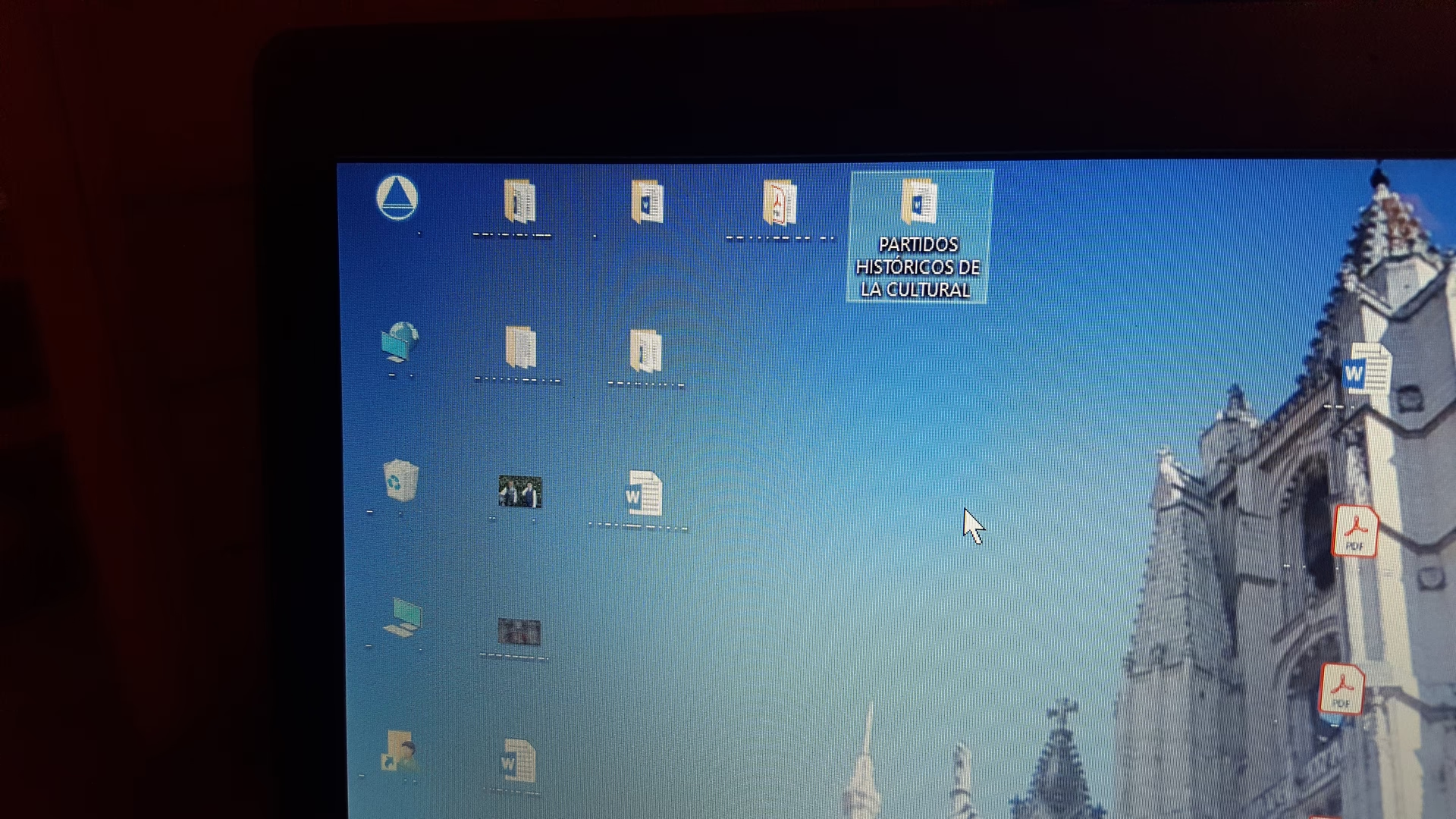
Esa sensación de hundimiento en el estómago es inconfundible. Enciendes tu ordenador con Windows 11, listo para empezar tu día de trabajo o una sesión de juego, y te encuentras con un lienzo en blanco. Todos tus accesos directos, tus carpetas de proyectos importantes, esos archivos que dejaste a mano para un acceso rápido... han desaparecido. Si estás leyendo esto, es muy probable que te enfrentes a este desconcertante problema. Pero respira hondo, porque no todo está perdido. Este es un error más común de lo que parece y, en la gran mayoría de los casos, tiene una solución sencilla. Tus archivos probablemente no se han eliminado, solo están ocultos o han sido movidos a una ubicación inesperada.
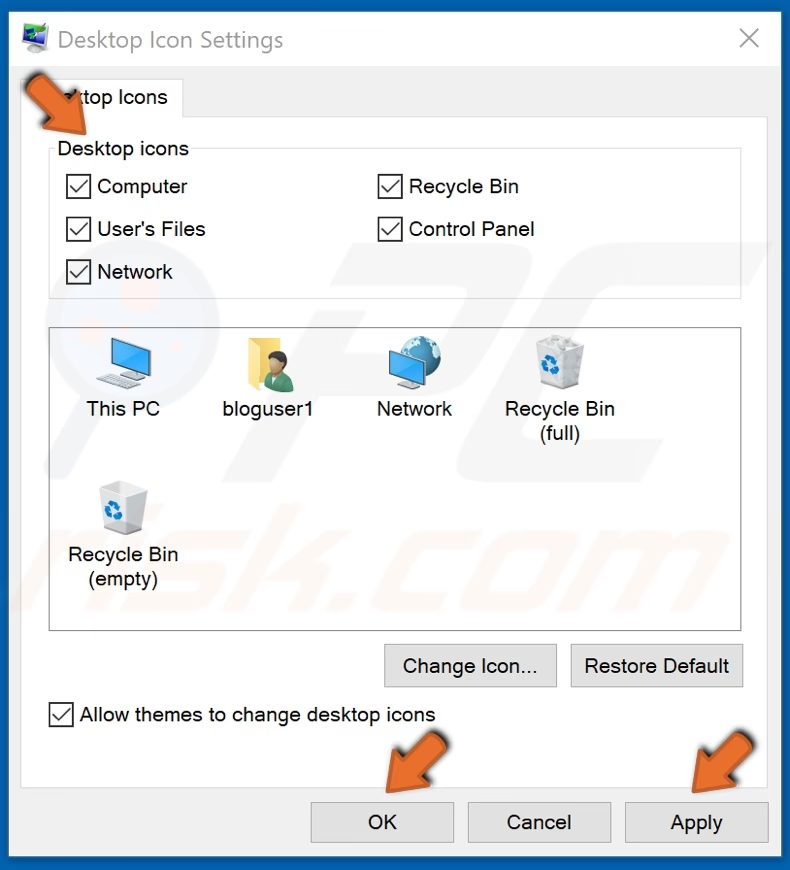
En este artículo, te guiaremos a través de un completo recorrido por las posibles causas y, lo más importante, las soluciones detalladas para restaurar tu escritorio a su estado original. Desde las comprobaciones más básicas hasta métodos un poco más avanzados, cubriremos todas las bases para que puedas recuperar el control de tu espacio de trabajo digital.
Primeros Pasos: Las Comprobaciones Más Sencillas
Antes de sumergirnos en configuraciones más complejas, empecemos por lo más simple. A veces, la solución está a un solo clic de distancia y es producto de una configuración accidental.
Método 1: Asegúrate de que los iconos del escritorio estén visibles
Suena demasiado fácil para ser verdad, pero es la causa más frecuente. Windows tiene una opción para ocultar todos los iconos del escritorio con un solo comando, y es posible que se haya activado por error.
- Haz clic derecho en cualquier espacio vacío de tu escritorio.
- En el menú contextual que aparece, sitúa el cursor sobre la opción "Ver".
- Se desplegará un submenú. Asegúrate de que la opción "Mostrar iconos del escritorio" tenga una marca de verificación a su lado. Si no la tiene, haz clic en ella.
Si este era el problema, tus iconos deberían reaparecer instantáneamente. Si ya estaba marcada, pasemos al siguiente punto.
Método 2: ¿Estás en el modo tableta?
Aunque en Windows 11 el modo tableta no es tan prominente como en su predecesor, algunos cambios en la interfaz pueden dar la apariencia de que los iconos han desaparecido, especialmente en dispositivos 2 en 1. El sistema puede priorizar una interfaz de inicio de pantalla completa sobre el escritorio tradicional. Revisa la configuración de pantalla y personalización para asegurarte de que no se haya activado una vista que oculte el escritorio clásico.
La Solución Principal: El Misterio de OneDrive
Si las comprobaciones iniciales no funcionaron, es muy probable que el culpable sea OneDrive, el servicio de almacenamiento en la nube de Microsoft. Durante la configuración de Windows 11 o de OneDrive, es posible que hayas activado la función de "Copia de seguridad de carpetas", que sincroniza automáticamente tus carpetas de Escritorio, Documentos e Imágenes con la nube. Un error en esta sincronización es la causa más común de un escritorio "vacío".
¿Por qué sucede esto?
Cuando OneDrive gestiona tu escritorio, la ruta real de la carpeta cambia de C:\Users\TuUsuario\Desktop a C:\Users\TuUsuario\OneDrive\Desktop. Si por alguna razón la sincronización se detiene, se interrumpe o inicias sesión con una cuenta de Microsoft diferente, Windows puede volver a mostrar el escritorio local original (que ahora está vacío), mientras que todos tus archivos están seguros y sanos dentro de la carpeta de OneDrive.
Cómo recuperar tus archivos desde OneDrive
Aquí te explicamos paso a paso cómo acceder a esa carpeta y restaurar tus archivos:
- Abre el Explorador de archivos: Puedes hacerlo haciendo clic en el icono de la carpeta en tu barra de tareas o presionando la combinación de teclas
Windows + E. - Busca OneDrive en el panel izquierdo: En el panel de navegación de la izquierda, verás una lista de accesos rápidos. Busca una entrada que diga "OneDrive". Puede que aparezca como "OneDrive – Personal" o con el nombre de tu organización si es una cuenta de trabajo.
- Navega a la carpeta Escritorio: Haz clic en OneDrive para expandir su contenido. Dentro, deberías ver una carpeta llamada "Escritorio" (o "Desktop"). Haz doble clic para entrar en ella.
- ¡Encuentra tus archivos!: Con casi total seguridad, aquí encontrarás todos los archivos e iconos que creías perdidos. Estaban a salvo todo el tiempo, solo que en una ubicación diferente.
- Restaura tu escritorio: Ahora tienes dos opciones. La más sencilla es seleccionar todos los archivos y carpetas (puedes usar
Ctrl + A), hacer clic derecho y elegir "Cortar" (oCtrl + X). Luego, navega a "Este equipo" > "Escritorio" en el panel izquierdo, haz clic derecho en un espacio vacío y selecciona "Pegar" (oCtrl + V). Esto los moverá de la carpeta de OneDrive al escritorio local.
Una vez que hayas movido los archivos, te recomendamos reiniciar el ordenador. Esto ayudará a que el sistema asimile los cambios y evitará que el problema se repita de inmediato.
Otras Soluciones Posibles si el Problema Persiste
Si ni la configuración de visualización ni OneDrive fueron la causa, no te rindas. Hay otras posibilidades que podemos explorar.
Método 3: Has iniciado sesión con un perfil de usuario temporal
A veces, Windows no puede cargar tu perfil de usuario correctamente debido a un error o a un archivo corrupto. Cuando esto sucede, te inicia sesión con un perfil temporal, que por definición, tiene un escritorio, documentos y configuraciones completamente vacíos. Normalmente, recibirás una notificación que dice "Has iniciado sesión con un perfil temporal".
La solución más simple es reiniciar tu ordenador varias veces. A menudo, 3 o 4 reinicios consecutivos pueden solucionar el problema de carga del perfil. Si esto no funciona, el problema es más profundo y puede requerir soluciones avanzadas como la edición del registro de Windows, para lo cual se recomienda buscar la ayuda de un experto.
Método 4: Utilizar la herramienta Restaurar Sistema
Si el problema comenzó justo después de una actualización o la instalación de un nuevo programa, puedes usar la herramienta Restaurar Sistema para devolver tu PC a un estado anterior en el que todo funcionaba correctamente. Piensa en ello como una máquina del tiempo para la configuración de tu sistema.
- En el menú de inicio, busca "Crear un punto de restauración" y abre el resultado.
- Se abrirá la ventana de Propiedades del sistema. Haz clic en el botón "Restaurar sistema...".
- Sigue las instrucciones del asistente. Podrás elegir un punto de restauración de una lista. Elige uno con una fecha anterior a cuando notaste el problema por primera vez.
- El proceso comenzará y tu ordenador se reiniciará.
Importante: Usar Restaurar Sistema no afectará a tus archivos personales (documentos, fotos, etc.), pero sí desinstalará cualquier programa o controlador que se haya instalado después de la fecha del punto de restauración elegido.
Tabla Comparativa de Soluciones
Para ayudarte a decidir qué método probar primero, aquí tienes una tabla resumen:
| Método | Dificultad | Cuándo Usarlo | Posible Riesgo |
|---|---|---|---|
| Mostrar iconos del escritorio | Muy Fácil | Como primera comprobación siempre. | Ninguno. |
| Revisar carpeta de OneDrive | Fácil | Si usas OneDrive, es la causa más probable. | Ninguno, solo requiere mover archivos. |
| Reiniciar por perfil temporal | Fácil | Si recibes una notificación de perfil temporal. | Ninguno. |
| Restaurar Sistema | Medio | Cuando el problema es reciente y causado por software. | Desinstala programas y drivers recientes. |
Preguntas Frecuentes (FAQ)
¿Por qué desaparecen los iconos del escritorio en primer lugar?
Las causas más comunes son una configuración de visualización accidental, errores de sincronización con servicios en la nube como OneDrive, corrupción del perfil de usuario de Windows o problemas derivados de una actualización fallida del sistema operativo.
¿He perdido mis archivos para siempre?
En el 99% de los casos, la respuesta es no. Tus archivos no han sido eliminados. Simplemente están en una ubicación diferente (como la carpeta de OneDrive) o son inaccesibles temporalmente porque has iniciado sesión en un perfil incorrecto. Siguiendo los pasos de esta guía, deberías poder localizarlos.
¿Es recomendable desactivar las actualizaciones automáticas de Windows 11 para evitar esto?
Aunque una actualización fallida puede ser la causa, no se recomienda desactivar las actualizaciones de forma permanente. Estas actualizaciones contienen parches de seguridad cruciales que protegen tu ordenador de virus y malware. Una mejor estrategia es pausar las actualizaciones durante una semana si necesitas estabilidad, o crear puntos de restauración antes de instalar actualizaciones importantes, para poder revertirlas fácilmente si algo sale mal.
En resumen, un escritorio vacío en Windows 11 es un problema alarmante, pero raramente catastrófico. Con un enfoque metódico, empezando por las soluciones más simples y avanzando hacia las más complejas, es casi seguro que podrás restaurar tu espacio de trabajo a la normalidad. La clave es no desesperar y recordar que tus valiosos datos probablemente están a salvo, esperando a ser encontrados.
Si quieres conocer otros artículos parecidos a Recupera tus archivos e iconos del escritorio puedes visitar la categoría Juegos.