
03/04/2023
El mundo del modding en Skyrim es un viaje fascinante que transforma una experiencia ya de por sí épica en algo verdaderamente personal y único. Sin embargo, este camino no está exento de obstáculos. Uno de los problemas más frustrantes y comunes que encuentran tanto novatos como veteranos es el temido "MCM en blanco". Instalas un mod increíble, te diriges al Menú de Configuración de Mods (MCM) para personalizarlo y te encuentras con... nada. Una ventana vacía que te mira con indiferencia. La causa de este problema a menudo se encuentra en un componente crucial pero a veces problemático: MCM Helper. En este artículo, no solo te explicaremos qué es esta herramienta, sino que te daremos la solución definitiva para que esos menús vuelvan a la vida.
¿Qué es Exactamente MCM Helper?
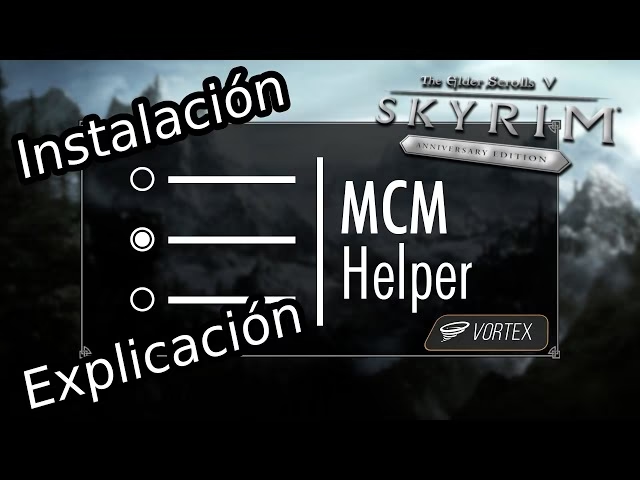
Para entender la solución, primero debemos comprender la herramienta. MCM Helper no es un mod que añade contenido visible al juego, como una espada o una nueva misión. Es lo que se conoce como un framework o marco de trabajo. Su función principal es simplificar la vida de los creadores de mods, ofreciéndoles una forma más sencilla y potente de crear y gestionar los Menús de Configuración de Mods (MCM) que vemos en SkyUI.
Inspirado en una herramienta similar de Fallout 4, MCM Helper introduce una característica revolucionaria para Skyrim: la capacidad de guardar la configuración de tus mods en archivos INI externos. Esto significa que tus ajustes personalizados (guardados en la carpeta Data\MCM\Settings) persisten entre diferentes partidas y guardados. Ya no tendrás que reconfigurar tus 200 mods cada vez que inicies un nuevo personaje. Para el jugador, es una dependencia; para el modder, es una bendición.
El Problema: Por Qué Tu MCM Aparece en Blanco
Te ha pasado. Descargas mods que dependen de MCM Helper, como True Directional Movement o TrueHUD, los instalas con tu gestor de mods preferido (Mod Organizer 2 o Vortex), lanzas el juego, y aunque el mod parece estar activo, su menú de configuración es un lienzo en blanco. No hay opciones, ni deslizadores, ni texto. Nada.
La mayoría de las veces, la respuesta genérica es "no lo instalaste bien". Pero, ¿qué significa eso realmente? El problema radica en cómo los gestores de mods manejan ciertos archivos, especialmente los que son fundamentales como las librerías de SKSE y frameworks como MCM Helper. A veces, los archivos no se sobrescriben correctamente o no se cargan con la prioridad adecuada, lo que lleva a que el mod no pueda inicializar su menú correctamente, resultando en esa temida pantalla vacía.
La Solución Definitiva: La Instalación Manual Guiada
Si has verificado tu orden de carga, te has asegurado de tener todas las dependencias y el problema persiste, es hora de tomar el asunto en tus propias manos. La siguiente solución implica instalar manualmente ciertos mods clave. Aunque generalmente no se recomienda la instalación manual cuando se usa un gestor, para este caso específico es la solución más fiable y probada por la comunidad.
Paso 1: Una Advertencia Necesaria
Antes de empezar, es importante entender que la instalación manual significa que tendrás que desinstalar estos mods también manualmente si decides eliminarlos. Es un pequeño precio a pagar por la funcionalidad. Procede con cuidado y sigue las instrucciones al pie de la letra. Se recomienda hacer una copia de seguridad de tu carpeta "Data" si no te sientes seguro.
Paso 2: Identifica los Mods Clave
Los mods que suelen causar este problema son aquellos que actúan como base para otros. Los sospechosos habituales son:
- Address Library for SKSE Plugins
- MCM Helper
- TrueHUD - HUD Additions
- True Directional Movement
El principio se aplica a cualquier mod de tipo framework que no funcione correctamente.
Paso 3: La Descarga Manual
Dirígete a la página de Nexus Mods de cada uno de estos mods. En lugar de hacer clic en el botón "Mod Manager Download", busca y selecciona el botón "Manual Download". Descarga el archivo principal de cada uno de ellos en una ubicación de tu ordenador que puedas encontrar fácilmente, como el escritorio.
Paso 4: El Proceso de Instalación
Este es el paso crucial. Sigue estas indicaciones con atención:
- Navega hasta el directorio de instalación de tu Skyrim Special Edition. Generalmente se encuentra en
C:\Program Files (x86)\Steam\steamapps\common\Skyrim Special Edition. - Dentro de esa carpeta, localiza y abre la carpeta llamada Data. Este es el corazón de tu juego modificado.
- Ahora, abre el archivo comprimido (.zip, .rar, .7z) que descargaste manualmente. Verás una serie de archivos y carpetas dentro (como 'SKSE', 'MCM', etc.).
- Selecciona todo el contenido del archivo comprimido y arrástralo directamente a la carpeta
Datade tu juego. - Windows te preguntará si deseas reemplazar archivos o combinar carpetas. Acepta todas las solicitudes.
- Repite este proceso para cada uno de los mods que descargaste manualmente.
Al hacer esto, te aseguras de que los archivos se coloquen exactamente donde el juego espera encontrarlos, sin la posible interferencia de un gestor de mods.
Paso 5: Verificación Final en tu Gestor de Mods
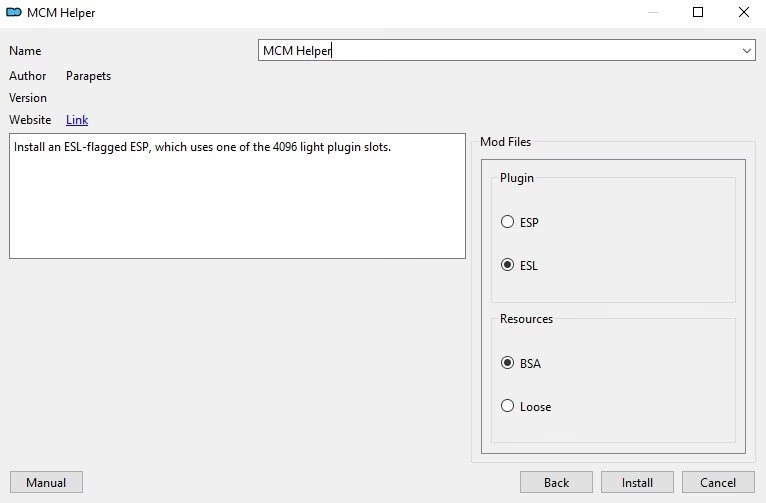
¡No hemos terminado! Vuelve a tu gestor de mods (MO2 o Vortex). En el panel derecho, busca la pestaña de plugins. Asegúrate de que los plugins correspondientes a los mods que acabas de instalar (los archivos .esp o .esl) estén activados. La instalación manual coloca los archivos, pero el gestor de mods sigue controlando el orden de carga de los plugins.
Una vez hecho esto, inicia el juego. ¡Deberías encontrar que tus menús MCM ahora están llenos de opciones y listos para ser configurados!
Instalación Manual vs. Gestor de Mods: Una Comparativa
Para aclarar por qué este método funciona y cuándo usarlo, aquí tienes una tabla comparativa:
| Característica | Gestor de Mods (MO2/Vortex) | Instalación Manual (para este caso) |
|---|---|---|
| Facilidad de Uso | Muy alta. Instalación y desinstalación con un clic. | Baja. Requiere navegar por carpetas y arrastrar archivos. |
| Resolución de Conflictos | Excelente. Permite gestionar qué archivos sobrescriben a otros. | Nula. El último archivo copiado es el que gana. |
| Tasa de Éxito (MCM en blanco) | Variable. Puede fallar y causar el problema. | Muy alta. Es la solución recomendada cuando todo lo demás falla. |
| Limpieza/Desinstalación | Perfecta. No deja archivos residuales en la carpeta Data. | Compleja. Requiere eliminar manualmente los archivos del mod. |
Preguntas Frecuentes (FAQ)
¿MCM Helper es compatible con Skyrim Anniversary Edition (AE)?
Sí, MCM Helper funciona tanto para Special Edition (SE) como para Anniversary Edition (AE). Lo crucial es que te asegures de descargar la versión correcta de todas sus dependencias, especialmente SKSE y Address Library for SKSE Plugins, que deben coincidir exactamente con la versión de tu ejecutable de SkyrimSE.exe.
¿Tengo que instalar todos mis mods manualmente ahora?
¡Absolutamente no! Esta técnica es una especie de "cirugía de precisión" reservada para un pequeño grupo de mods de framework que son propensos a este error. Para el 99% de tus mods (texturas, armas, misiones, etc.), debes seguir usando tu gestor de mods. Es la forma más segura y organizada de gestionar tu instalación.
¿Este método es arriesgado? ¿Puedo romper mi juego?
El riesgo es bajo si sigues las instrucciones. El principal "peligro" es que olvides qué archivos instalaste manualmente, lo que complicaría la desinstalación en el futuro. No va a corromper tus partidas guardadas ni a causar un daño irreparable. En el peor de los casos, puedes verificar la integridad de los archivos del juego a través de Steam para restaurar la carpeta Data original.
¿Qué hago si el problema persiste después de la instalación manual?
Si después de este proceso el MCM sigue en blanco, el problema es casi con seguridad una incompatibilidad de versiones. Vuelve a comprobar que la versión de SKSE, Address Library y el propio MCM Helper se corresponden con la versión de tu juego (por ejemplo, 1.6.640, 1.5.97, etc.). Un desajuste aquí es la causa más común de fallos.
Con esta guía, el frustrante problema del MCM en blanco debería ser cosa del pasado. El modding debe ser una fuente de diversión y creatividad, no de dolores de cabeza técnicos. Ahora, vuelve a Tamriel y disfruta de tus mods configurados a la perfección.
Si quieres conocer otros artículos parecidos a MCM Helper: Solución al Menú en Blanco en Skyrim puedes visitar la categoría Guías.