
15/11/2016
Adentrarse en el Yermo de Mojave en Fallout: New Vegas es una experiencia que ha marcado a millones de jugadores. Sin embargo, la verdadera magia y longevidad del juego reside en su increíble comunidad de modding. Los mods pueden transformar por completo la experiencia, desde añadir nuevas misiones y armas hasta revisar sistemas de juego completos. Pero con un gran poder viene una gran necesidad de control. Aquí es donde entra en juego una herramienta fundamental, casi obligatoria para cualquier jugador que se tome en serio el modding: el Mod Configuration Menu, o MCM. Esta utilidad no es un mod más; es la llave maestra que te permite ajustar, personalizar y afinar la mayoría de tus mods instalados de forma sencilla, intuitiva y directamente desde el juego, sin necesidad de tocar archivos de configuración ni salir al escritorio.
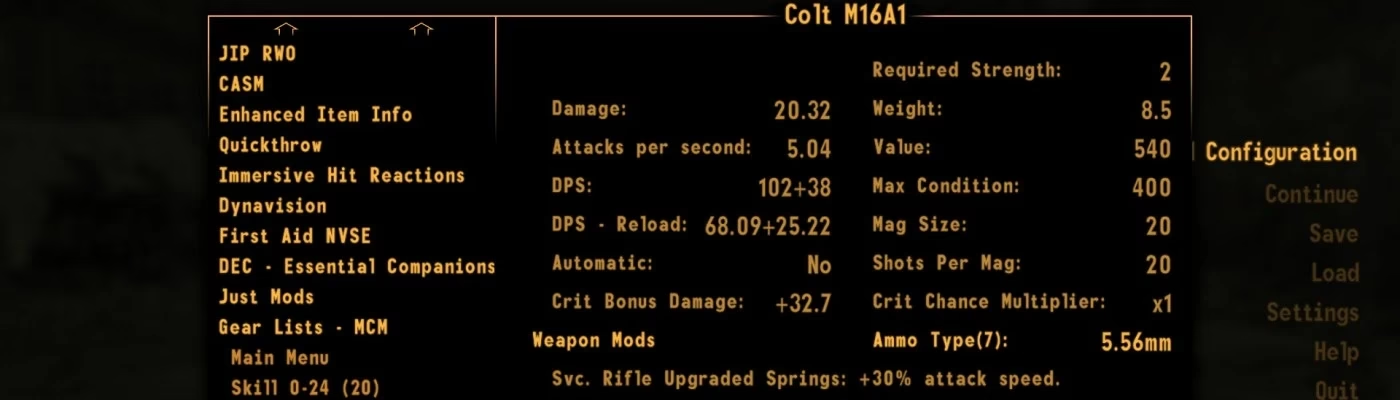
Si alguna vez has sentido que un mod era casi perfecto pero te gustaría cambiar un pequeño detalle, o si te sientes abrumado por la cantidad de opciones que ofrecen tus adiciones, esta guía es para ti. Te llevaremos de la mano a través de todo lo que necesitas saber sobre el MCM, desde su propósito fundamental hasta consejos avanzados y solución de problemas, para que puedas tomar el control total de tu experiencia en Fallout: New Vegas.
- ¿Qué es Exactamente el Mod Configuration Menu (MCM)?
- Instalación y Requisitos: El Primer Paso Crucial
- Navegando y Utilizando el MCM: Tu Centro de Mando
- Tabla Comparativa: Configuración con MCM vs. Configuración Manual
- Solución de Problemas Comunes
- Preguntas Frecuentes (FAQ)
- P: ¿Necesito el MCM para poder usar mods en Fallout: New Vegas?
- P: ¿El MCM afecta el rendimiento de mi juego?
- P: ¿Puedo usar el MCM en las versiones de consola (Xbox, PlayStation) de Fallout: New Vegas?
- P: ¿Cómo sé si un mod es compatible con el MCM?
- P: He instalado un nuevo mod compatible, ¿cuándo aparecerá en el MCM?
- Conclusión: El Poder en tus Manos
Imagina tener un panel de control centralizado para todos tus electrodomésticos en casa. En lugar de ir a la lavadora para cambiar su ciclo y luego al horno para ajustar la temperatura, tienes una única pantalla donde manejas todo. Eso es, en esencia, el Mod Configuration Menu para los mods de Fallout: New Vegas. El MCM es un mod de infraestructura, un recurso que otros mods utilizan para crear un menú de configuración unificado y fácil de usar. Su función principal es añadir un botón llamado "Configuración de Mods" al menú de pausa del juego.
Al hacer clic en este botón, se despliega una nueva ventana. En un lado, verás una lista de todos los mods que has instalado y que son compatibles con el MCM. Al seleccionar uno de ellos, el resto de la ventana se poblará con todas las opciones personalizables que el autor de ese mod ha puesto a tu disposición. Esto puede ir desde simples casillas para activar o desactivar una función, hasta deslizadores para ajustar valores numéricos (como el daño o la frecuencia de aparición de un enemigo) y menús desplegables para elegir entre diferentes estilos o comportamientos. Su origen se remonta a la comunidad de modding de Fallout 3, pero fue en New Vegas donde se convirtió en un estándar de oro, una herramienta que simplificó drásticamente la personalización y mejoró la accesibilidad para todos los jugadores.
Instalación y Requisitos: El Primer Paso Crucial
Antes de poder disfrutar de las bondades del MCM, es vital asegurarse de tener todo en orden. El MCM no funciona por sí solo; depende de otra herramienta aún más fundamental.
Requisitos Previos: New Vegas Script Extender (NVSE)
El requisito indispensable para que el MCM (y la gran mayoría de los mods complejos) funcione es el New Vegas Script Extender (NVSE). Esta herramienta expande las capacidades de scripting del juego, permitiendo a los modders crear funcionalidades mucho más complejas de las que el juego base permitiría. Sin NVSE, el MCM simplemente no se cargará.
- Descarga la última versión de NVSE desde su sitio oficial.
- Descomprime el contenido del archivo .zip directamente en la carpeta raíz de tu instalación de Fallout: New Vegas (donde se encuentra el archivo FalloutNV.exe).
- Para ejecutar el juego con NVSE, siempre deberás lanzarlo a través del `nvse_loader.exe`. Si usas un gestor de mods como Mod Organizer 2 o Vortex, asegúrate de configurarlo para que lance el juego a través de este ejecutable.
Instalación del MCM
Una vez que NVSE está instalado y funcionando, instalar el MCM es tan sencillo como instalar cualquier otro mod:
- Descarga el Mod Configuration Menu desde su página en un portal de mods de confianza como Nexus Mods.
- Instálalo utilizando tu gestor de mods preferido. Se recomienda encarecidamente el uso de un gestor como Mod Organizer 2, ya que mantiene tu carpeta de juego limpia y facilita la gestión de conflictos.
- Activa el mod en tu gestor. El MCM debería colocarse en una posición temprana en tu orden de carga, aunque los gestores modernos suelen manejar esto bien de forma automática.
Con NVSE y el MCM instalados correctamente, cualquier mod posterior que lo requiera podrá registrar su menú de configuración automáticamente.
Una vez dentro del juego, el uso del MCM es increíblemente intuitivo. Sigue estos pasos para empezar a personalizar:
- Pausa el juego: Presiona la tecla 'Esc' en cualquier momento durante la partida.
- Accede al menú: Verás una nueva opción en el menú de pausa llamada "Configuración de Mods". Haz clic en ella.
- Selecciona un mod: En la ventana que aparece, verás una lista a la izquierda con todos tus mods compatibles con MCM. Haz clic en el nombre del mod que deseas configurar.
- Ajusta las opciones: La parte derecha de la pantalla se llenará con las opciones de ese mod. Aquí es donde ocurre la magia. Tómate tu tiempo para leer cada opción. Los autores de mods suelen incluir descripciones claras de lo que hace cada ajuste.
- Guarda los cambios: Aunque muchos ajustes se aplican al instante, es una buena práctica buscar un botón de "Guardar" o simplemente cerrar el menú para asegurarte de que todo se ha registrado.
Tabla Comparativa: Configuración con MCM vs. Configuración Manual
Para entender realmente el salto cualitativo que supuso el MCM, veamos una comparación directa con el método antiguo de editar archivos .ini manualmente.
| Característica | Configuración con MCM | Configuración Manual (.ini) |
|---|---|---|
| Facilidad de Uso | Muy alta. Interfaz gráfica e intuitiva. | Baja. Requiere abrir archivos de texto y entender la sintaxis. |
| Acceso | Dentro del juego, en tiempo real. | Fuera del juego. Requiere cerrar el juego para aplicar cambios. |
| Riesgo de Errores | Mínimo. Los controles (deslizadores, casillas) evitan valores incorrectos. | Alto. Un error tipográfico puede romper el mod o el juego. |
| Reversibilidad | Fácil. La mayoría de los mods incluyen un botón para restaurar la configuración por defecto. | Difícil. Requiere recordar los valores originales o reinstalar el mod. |
| Conocimientos Técnicos | Ninguno. | Básicos-intermedios sobre la estructura de archivos del juego. |
Solución de Problemas Comunes
Incluso con una herramienta tan robusta como el MCM, a veces pueden surgir problemas. Aquí tienes los más comunes y cómo solucionarlos.
- Causa más probable: No estás ejecutando el juego a través de `nvse_loader.exe`. NVSE no se ha cargado y, por lo tanto, el MCM no puede funcionar.
- Otras causas: El MCM no está instalado o activado correctamente en tu gestor de mods. Revisa tu instalación.
- Causa: El mod puede estar mal instalado, desactivado, o puede haber un conflicto de mods. Asegúrate de que el mod está activado y revisa tu orden de carga. A veces, esperar unos minutos en el juego permite que los scripts del mod se registren en el MCM.
La configuración no se guarda al reiniciar el juego
- Causa: Esto puede deberse a problemas de permisos en la carpeta del juego. Asegúrate de que tu juego no esté instalado en una carpeta protegida del sistema como `Archivos de Programa`. También podría ser un error específico del mod; consulta su página para ver si otros usuarios han reportado el problema.
El juego se cierra (crashea) al abrir el MCM
- Causa: Esto es más grave e indica un conflicto profundo o una instalación corrupta. Podría ser una versión obsoleta del MCM, un conflicto entre dos mods que intentan usar el MCM de forma incorrecta, o un problema con la instalación base del juego. La mejor estrategia es desactivar los mods más recientes uno por uno para identificar al culpable.
Preguntas Frecuentes (FAQ)
P: ¿Necesito el MCM para poder usar mods en Fallout: New Vegas?
R: No, no lo necesitas para todos los mods. Muchos mods simples (como los que añaden una nueva arma o armadura) no tienen opciones que configurar. Sin embargo, para mods más complejos que alteran la jugabilidad, el HUD o añaden nuevos sistemas, el MCM es a menudo un requisito indispensable. Siempre debes leer la descripción del mod para saber si lo necesita.
P: ¿El MCM afecta el rendimiento de mi juego?
R: El MCM en sí mismo tiene un impacto en el rendimiento prácticamente nulo. Es una interfaz. Sin embargo, las opciones que configures a través de él sí pueden afectar al rendimiento. Por ejemplo, si usas un mod para aumentar drásticamente el número de enemigos y lo pones al máximo a través del MCM, tu rendimiento se verá afectado por la carga extra, no por el menú en sí.
P: ¿Puedo usar el MCM en las versiones de consola (Xbox, PlayStation) de Fallout: New Vegas?
R: No. El Mod Configuration Menu, al igual que la gran mayoría del modding profundo, depende del New Vegas Script Extender (NVSE), que es una herramienta exclusiva para la versión de PC del juego. El modding en consolas es extremadamente limitado o inexistente para este título.
P: ¿Cómo sé si un mod es compatible con el MCM?
R: La forma más fiable es leer la página de descripción del mod en el sitio donde lo descargaste (normalmente Nexus Mods). Los autores siempre listan los requisitos, y si su mod utiliza el MCM, lo indicarán claramente.
P: He instalado un nuevo mod compatible, ¿cuándo aparecerá en el MCM?
R: Generalmente, después de instalar y activar un nuevo mod, debes cargar una partida guardada. El mod ejecutará sus scripts de inicialización y se registrará en el MCM. Esto puede tardar desde unos segundos a un minuto. Si no aparece, intenta guardar y volver a cargar la partida.
Conclusión: El Poder en tus Manos
El Mod Configuration Menu es más que una simple comodidad; es una pieza de software transformadora que democratizó la personalización de mods en Fallout: New Vegas. Permitió a los jugadores de todos los niveles técnicos adaptar su experiencia de juego con una precisión increíble, fomentando la experimentación y dando una vida útil casi infinita a un clásico atemporal. Dominar el MCM es dar el paso definitivo de ser un simple usuario de mods a convertirte en el arquitecto de tu propia aventura en el Yermo. Así que no temas, sumérgete en sus menús, ajusta esas opciones y haz que tu Fallout: New Vegas sea verdaderamente tuyo. ¡Feliz modding!
Si quieres conocer otros artículos parecidos a Guía Definitiva del Mod Configuration Menu (MCM) puedes visitar la categoría Modding.