
23/08/2012
Crear objetos transparentes de manera convincente es una de las habilidades fundamentales en el mundo del modelado 3D. Ya sea que estés diseñando una botella de vino, una ventana arquitectónica o el agua de un lago, dominar la transparencia en Autodesk Maya puede elevar drásticamente el realismo de tus escenas. A menudo, los principiantes se encuentran con resultados inesperados: objetos que se ven negros, que no refractan la luz correctamente o que simplemente no lucen como vidrio real. Esta guía completa está diseñada para desmitificar el proceso, llevándote desde los conceptos más básicos hasta las técnicas avanzadas utilizando el potente motor de render Arnold, integrado en Maya.
Exploraremos no solo cómo ajustar un simple deslizador de opacidad, sino cómo construir un material de vidrio físicamente correcto desde cero. Veremos los atributos clave que controlan la refracción, el color y los reflejos, y abordaremos un paso crucial que muchos pasan por alto: la configuración del propio objeto para que interactúe correctamente con la luz. Además, aprenderás a manejar texturas con canales alfa, como las que se usan para calcomanías o detalles complejos, asegurándote de tener el control total sobre qué partes de tu modelo son transparentes y cuáles no. ¡Prepárate para dar vida a tus creaciones de cristal!
Conceptos Fundamentales: La Transparencia en Materiales Estándar
Antes de sumergirnos en los shaders avanzados de Arnold, es importante entender los cimientos. En Maya, la transparencia no es una propiedad del objeto en sí, sino de su material. Los materiales estándar que vienen con Maya desde hace años, como Lambert, Blinn y Phong, todos tienen una forma sencilla de controlar la opacidad.
Si asignas cualquiera de estos materiales a un objeto, puedes acceder a sus propiedades en el Editor de Atributos (Attribute Editor). Dentro de los "Common Material Attributes" (Atributos Comunes del Material), encontrarás un atributo llamado Transparency. Este atributo funciona con una escala de colores, pero para una transparencia uniforme, nos centraremos en su deslizador:
- Un valor de 0 (negro) significa que el objeto es 100% opaco.
- Un valor de 1 (blanco) significa que el objeto es 100% transparente.
- Valores intermedios (grises) crearán un efecto de translucidez.
Este método es rápido y útil para efectos simples o para previsualizaciones rápidas, pero carece del realismo necesario para materiales como el vidrio o el agua. No calcula la refracción (la forma en que la luz se dobla al pasar a través del material), ni simula la absorción de la luz a medida que viaja por el volumen del objeto. Para eso, necesitamos un enfoque más robusto, y ahí es donde entra Arnold.
Creando Vidrio Realista con Arnold: Guía Paso a Paso
El motor de render Arnold utiliza un enfoque basado en la física (PBR, Physically-Based Rendering), lo que nos permite simular materiales del mundo real con una precisión asombrosa. El material principal para casi todo en Arnold es el aiStandardSurface. Vamos a utilizarlo para crear una copa de vino desde cero.
Paso 1: Modelado de la Copa de Vino
Un buen material necesita un buen modelo. Para crear una copa de vino, podemos usar una técnica de revolución, que es perfecta para objetos simétricos.
- Configurar la Referencia: Para asegurar proporciones correctas, es ideal usar una imagen de referencia. Ve a
Create > Free Image Planee importa una imagen de una copa de vino de perfil. - Trazar el Contorno: Selecciona la herramienta
Create > Curve Tools > CV Curve Tool. En una vista ortográfica (frontal o lateral), traza cuidadosamente la mitad del contorno de la copa, desde la base hasta el borde superior. - Centrar el Pivote: Asegúrate de que el pivote de tu curva esté en el centro del eje de revolución. Idealmente, en el origen del grid (0, 0, 0).
- Revolucionar la Curva: Con la curva seleccionada, dirígete al menú
Surfacesy elige la opciónRevolve. Esto creará una superficie NURBS con la forma de la copa. - Convertir a Polígonos: Las superficies NURBS son útiles, pero a menudo trabajamos con polígonos para renderizar. Selecciona tu objeto NURBS y ve a
Modify > Convert > NURBS to Polygons. En las opciones, puedes elegir el número de polígonos para definir la suavidad de la malla. - (Opcional) Corregir Normales: A veces, después de la conversión, los polígonos pueden estar "invertidos" (apuntando hacia adentro). Si tu objeto se ve negro o extraño en el viewport, selecciónalo y ve a
Mesh Display > Reversepara corregir la dirección de las normales.
Ahora que tienes tu modelo de copa, es hora de darle vida con el material adecuado.
Paso 2: Configuración del Material aiStandardSurface
Selecciona tu modelo de copa, haz clic derecho y asigna un nuevo material: Assign New Material > Arnold > aiStandardSurface. Ahora, en el Editor de Atributos, vamos a ajustar los parámetros para simular vidrio.
- Base: Para un vidrio transparente y sin color, no necesitamos un color base. Reduce el atributo
Weightde la sección Base a 0. - Specular: El vidrio es altamente reflectante. Aumenta el
Weightde Specular a 1. LaRoughness(rugosidad) debe ser muy baja, cercana a 0, para obtener reflejos nítidos y definidos como los de un cristal pulido. - Transmission: ¡Este es el atributo clave! Esta sección controla cuánta luz pasa a través del objeto. Aumenta el
Weightde Transmission a 1. Inmediatamente notarás que tu objeto se vuelve transparente en las previsualizaciones de Arnold. - Index of Refraction (IOR): El IOR es un valor físico que determina cuánto se desvía la luz al entrar en un medio. Es absolutamente crucial para el realismo. El vidrio común tiene un IOR de aproximadamente 1.52. Ajustar este valor correctamente es lo que hará que los objetos detrás de la copa se vean distorsionados de manera realista.
Paso 3: El Secreto Final - El Atributo "Opaque"
Este es el paso que muchos olvidan y que causa la mayoría de los problemas. Por defecto, Maya le dice a Arnold que todos los objetos son opacos para optimizar los tiempos de render. Debemos desactivar esto manualmente para nuestros objetos transparentes.
Selecciona tu modelo de copa, ve al Editor de Atributos y busca la pestaña de su nodo de forma (Shape Node, por ejemplo, `pCylinderShape1`). Dentro de esta pestaña, despliega la sección de Arnold. Verás una casilla de verificación llamada Opaque. Desmárcala. Al hacer esto, le estás diciendo a Arnold que este objeto no es opaco y que debe calcular los rayos de luz que lo atraviesan, permitiendo la transparencia y las sombras cáusticas.
Paso 4: Iluminación de la Escena
Los materiales transparentes y reflectantes dependen enormemente de la iluminación y el entorno para lucir bien. Un objeto de vidrio en un vacío negro simplemente se verá negro. Para obtener resultados excelentes, utiliza luces de Arnold. La forma más sencilla de empezar es con una luz de cúpula: ve al menú de Arnold, luego a Lights > SkyDome Light. Puedes asignarle una imagen HDRI en su atributo de color para generar reflejos e iluminación realistas del entorno.
Manejando Texturas con Canal Alfa (PNG, TIFF)
¿Qué sucede si quieres aplicar una calcomanía o una etiqueta a tu botella de vidrio? Estas imágenes a menudo vienen en formato PNG con un canal alfa que define las áreas transparentes. Maya es inteligente y, a menudo, al conectar una textura PNG al color de un material, también conectará automáticamente su canal alfa al atributo de transparencia.
A veces, esto es exactamente lo que quieres. Otras veces, puede causar problemas si no era tu intención. Para gestionar esto, el Hypershade es tu mejor amigo.
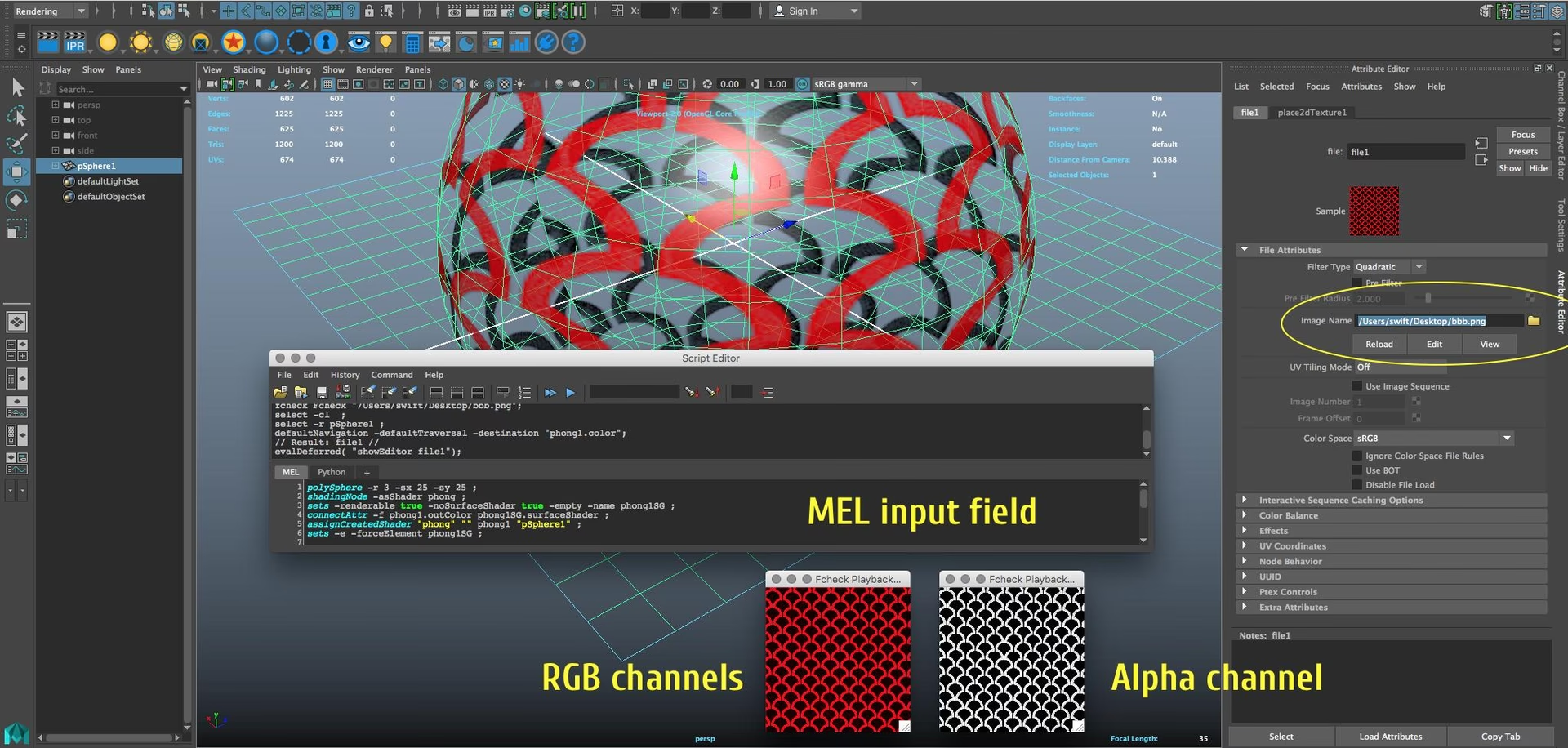
Abre el Hypershade (Windows > Rendering Editors > Hypershade), busca tu material y grafica su red de nodos. Verás un nodo de archivo (file) conectado a tu material. La línea de conexión te indica qué atributos están vinculados.
- Si ves una flecha gruesa o dos flechas delgadas, es probable que tanto el color como el alfa estén conectados.
- Pasa el cursor sobre la línea para ver los detalles, por ejemplo: `file1.outColor -> aiStandardSurface1.baseColor` y `file1.outAlpha -> aiStandardSurface1.opacity`.
- Para romper una conexión no deseada, simplemente selecciónala y presiona la tecla `Supr` o `Backspace`.
- Alternativamente, en el Editor de Atributos del material, puedes hacer clic derecho sobre el atributo que recibe la conexión (por ejemplo, Opacity) y seleccionar "Break Connection".
Tabla Comparativa de Formatos de Imagen
Entender qué formato usar es clave para un flujo de trabajo eficiente.
| Formato de Imagen | Soporta Canal Alfa | Uso Común en Maya |
|---|---|---|
| PNG | Sí | Texturas con recortes, calcomanías, logos, follaje. |
| JPEG | No | Texturas completamente opacas, mapas de color base, fotografías. |
| TIFF | Sí | Formatos de alta calidad, mapas de desplazamiento, texturas sin compresión. |
| EXR | Sí | Imágenes de alto rango dinámico (HDRI), pases de render. |
Preguntas Frecuentes (FAQ)
- ¿Por qué mi objeto transparente se renderiza completamente negro?
- Esto puede deberse a varias razones. Las más comunes son: 1) No has desactivado la casilla Opaque en el nodo de forma del objeto. 2) La iluminación en tu escena es insuficiente o no es compatible con Arnold. 3) Los límites de rayos en la configuración de render de Arnold (Ray Depth) son demasiado bajos; prueba aumentando los valores de `Total`, `Diffuse` y `Transmission`.
- ¿Cómo creo un efecto de vidrio esmerilado o "frosty"?
- Para crear vidrio esmerilado o rugoso, debes aumentar el valor de `Roughness` en la sección de Transmission del material `aiStandardSurface`. Un valor más alto dispersará la luz que pasa a través del objeto, creando un aspecto borroso y difuso. También puedes aumentar ligeramente la `Roughness` de la sección Specular para que los reflejos también sean menos nítidos.
- ¿Es posible hacer que la transparencia sea animable?
- ¡Sí! Casi todos los atributos en Maya pueden ser animados. Simplemente ve al fotograma donde quieres que comience la animación, establece el valor del atributo `Transmission Weight`, haz clic derecho sobre el nombre del atributo y selecciona `Set Key`. Luego, avanza en la línea de tiempo, cambia el valor y vuelve a establecer un keyframe. Esto te permitirá hacer que un objeto aparezca o desaparezca gradualmente.
- ¿Cuál es la diferencia entre Opacity y Transmission en el `aiStandardSurface`?
- Aunque ambos pueden hacer que un objeto sea transparente, funcionan de manera diferente. `Opacity` es un corte geométrico; hace que el objeto sea transparente para los rayos de la cámara, pero no calcula la refracción ni el comportamiento físico de la luz. Es útil para recortes (como una hoja de árbol). `Transmission`, por otro lado, es para materiales dieléctricos (como vidrio o agua) que transmiten y refractan la luz de manera físicamente correcta.
Si quieres conocer otros artículos parecidos a Domina la Transparencia de Objetos en Maya puedes visitar la categoría Juegos.