
10/06/2019
La Línea de Tiempo, o Time Slider, en Autodesk Maya es el corazón de cualquier proyecto de animación. Es el panel donde la magia cobra vida, donde cada movimiento se define y cada segundo de metraje se construye. Sin embargo, muchos artistas, especialmente los que están empezando, subestiman la importancia de configurar correctamente esta herramienta antes de colocar el primer keyframe. Una configuración incorrecta desde el inicio puede llevar a problemas de ritmo, conversiones fallidas y horas de trabajo perdidas. En este artículo, desglosaremos cada una de las opciones de la Línea de Tiempo para que puedas configurarla como un profesional y tener un control total sobre tus proyectos de animación.
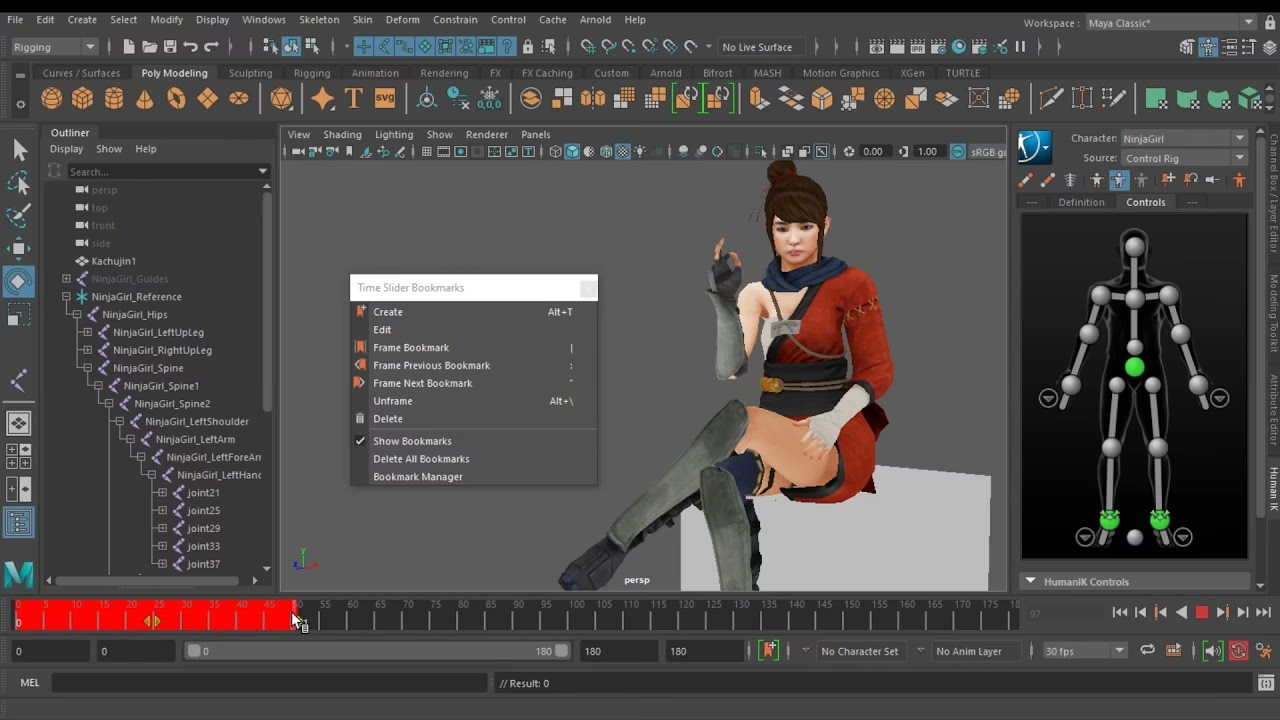
¿Dónde encontrar y cómo abrir las preferencias del Time Slider?
Antes de sumergirnos en el mar de opciones, lo primero es saber dónde encontrarlas. La interfaz de Maya es vasta, pero acceder a esta configuración es muy sencillo. En la esquina inferior derecha de la interfaz de Maya, justo al lado de la propia Línea de Tiempo, verás un pequeño ícono que parece un hombre corriendo junto a un engranaje. Este es tu portal a las preferencias de animación.
Al hacer clic en este ícono, se abrirá la ventana de Preferencias, directamente en la sección "Time Slider". Aquí es donde reside todo el poder de configuración que vamos a explorar a continuación.
Configuraciones Esenciales: Tiempo y Rango de la Animación
Estas son las primeras opciones que debes definir en cualquier proyecto. Son la base sobre la que se construirá toda tu animación, y cambiarlas a mitad del proceso puede ser problemático.
Framerate (Velocidad de fotogramas - FPS)
La velocidad de fotogramas, medida en fotogramas por segundo (FPS), define cuántas imágenes fijas se mostrarán en un segundo para crear la ilusión de movimiento. Esta es, sin duda, la configuración más crítica que debes establecer antes de empezar a animar.
Maya ofrece una lista exhaustiva de velocidades preestablecidas para adaptarse a cualquier medio:
- 24 fps (Film): El estándar de la industria cinematográfica. Si tu proyecto es para cine, esta es tu elección.
- 25 fps (PAL): El estándar de televisión en Europa y otras regiones.
- 30 fps / 29.97 fps (NTSC): El estándar de televisión en Norteamérica y Japón.
- 60 fps: Comúnmente utilizado en videojuegos y para videos de alta fluidez en plataformas digitales.
¿Por qué es tan importante? Imagina que animas una escena a 30 fps y luego te das cuenta de que el proyecto debía ser a 24 fps. Al hacer el cambio, Maya tendrá que recalcular la posición de tus keyframes, lo que puede resultar en una animación que se siente entrecortada o fuera de ritmo, ya que se perderán fotogramas en la conversión.
Opciones Relacionadas al Framerate
- Keep keys at current frames (Mantener claves en fotogramas actuales): Por defecto, si cambias el FPS, Maya ajusta tus keyframes para preservar el *tiempo* real de la animación. Por ejemplo, un keyframe en el fotograma 12 a 24 fps (0.5 segundos) se moverá al fotograma 15 si cambias a 30 fps (también 0.5 segundos). Si activas esta opción, el keyframe se quedará en el fotograma 12, alterando el ritmo original. Generalmente, es mejor dejarla desactivada.
- Round time ranges to whole values (Redondear rangos a valores enteros): Esta opción, activa por defecto, asegura que al cambiar el framerate, los números de tus fotogramas se mantengan como enteros en lugar de decimales (ej. 24 en lugar de 24.80), simplificando la interfaz.
Playback & Animation Start/End (Inicio/Fin de Reproducción y Animación)
A menudo se confunden estos dos rangos, pero su función es distinta:
- Animation Start/End (Inicio/Fin de la Animación): Define la duración total de tu escena. Por ejemplo, si tu cortometraje dura 20 segundos a 24 fps, tu rango de animación sería de 1 a 480. Este es el rango completo que abarca el Range Slider (la barra gris debajo de la línea de tiempo principal).
- Playback Start/End (Inicio/Fin de la Reproducción): Define la porción del rango de animación que se reproduce activamente al presionar "Play". Esto es increíblemente útil para trabajar en secciones específicas. Por ejemplo, dentro de tu animación de 480 fotogramas, podrías establecer el rango de reproducción de 50 a 150 para enfocarte en perfeccionar una acción concreta sin tener que ver la escena completa cada vez.
Personalizando la Interfaz del Time Slider
Una vez establecida la base temporal, puedes ajustar cómo se ve y se comporta la Línea de Tiempo para adaptarla a tu gusto y flujo de trabajo.
Altura y Tamaño de los Indicadores
- Height (Altura): Puedes cambiar la altura de la barra de la Línea de Tiempo a 1x, 2x o 4x. Una mayor altura puede hacer que los keyframes y otros marcadores sean más fáciles de ver y seleccionar, especialmente en monitores de alta resolución. Es una cuestión de preferencia personal.
- Key Tick Size (Tamaño de las Marcas de Clave): Los keyframes se representan como líneas verticales rojas en la línea de tiempo. Aquí puedes ajustar su grosor (1x, 2x, 3x) para mejorar su visibilidad.
Visualización de Claves y Tiempo
- Key Ticks (Marcas de Clave): Controla qué keyframes se muestran. Tienes varias opciones:
- None: No muestra ningún keyframe. Útil en escenas muy densas para mejorar el rendimiento.
- Active: La opción por defecto. Muestra los keyframes del objeto u objetos que tengas seleccionados.
- Channel Box: Una opción muy potente. Muestra únicamente los keyframes de los atributos específicos que hayas seleccionado en el Channel Box (ej. solo los de Traslación en Y).
- Smart: Intenta cambiar inteligentemente entre mostrar todas las claves del objeto y las de los canales seleccionados.
- Time Display (Visualización del Tiempo): Permite cambiar cómo se muestra la numeración en la línea de tiempo, ya sea en Frames (fotogramas) o en Timecode (formato HH:MM:SS:FF), que es estándar en la edición de video.
Tabla Comparativa de Estándares de FPS
| Estándar | FPS | Uso Común |
|---|---|---|
| Cine (Film) | 24 | Producciones cinematográficas, animación tradicional. |
| PAL | 25 | Televisión en Europa, Australia y partes de Asia y África. |
| NTSC | 29.97 / 30 | Televisión en Norteamérica, Japón, Corea del Sur. |
| Videojuegos / Web | 60 o más | Proporciona mayor fluidez, ideal para gaming y contenido digital moderno. |
Opciones Avanzadas para un Flujo de Trabajo Eficiente
Estas configuraciones pueden parecer menores, pero tienen un gran impacto en la velocidad y precisión de tu trabajo diario.
Snapping y Sincronización
- Snap to whole frames (Ajustar a fotogramas enteros): Por defecto, el cabezal de reproducción siempre se detiene en un fotograma entero. Puedes desactivar esto si necesitas trabajar en valores intermedios (sub-frames), algo útil al sincronizar animación con audio de forma muy precisa.
- Auto snap keys (Ajuste automático de claves): Cuando está activa, cualquier keyframe que muevas o escales en la línea de tiempo se ajustará automáticamente al fotograma entero más cercano. Esto ayuda a mantener tu animación limpia y ordenada.
- Channel Box Sync (Sincronización con Channel Box): Esta opción vincula lo que seleccionas en el Channel Box con lo que ves en otras ventanas. Por ejemplo, puedes hacer que el Time Slider y el Graph Editor solo muestren las curvas y claves de los canales que tienes seleccionados, reduciendo drásticamente el desorden visual.
Otros Ajustes Útiles
- Blue Pencil Frames: Controla la visibilidad de los fotogramas de Blue Pencil (la herramienta de dibujo 2D sobre el viewport) en la línea de tiempo.
- Tick Span: Afecta a cómo se agrupan o espacian las marcas de los fotogramas cuando haces zoom en la línea de tiempo, ayudando a la legibilidad.
Preguntas Frecuentes (FAQ)
¿Qué pasa si cambio el FPS a mitad de mi proyecto?
Cambiar el framerate a mitad del trabajo es arriesgado. Maya intentará reajustar tus keyframes para mantener el ritmo, pero el resultado no siempre es perfecto. Puedes acabar con una animación que se siente diferente, con claves en fotogramas decimales o con un ritmo ligeramente alterado. La mejor práctica es siempre definir el FPS al inicio y no cambiarlo.
¿Por qué no veo los keyframes en mi línea de tiempo?
Hay varias razones posibles: 1) No tienes seleccionado ningún objeto animado. 2) La opción "Key Ticks" está en "None". 3) La opción "Key Ticks" está en "Channel Box" y no tienes ningún atributo específico seleccionado en él. Revisa estas tres cosas y tus keyframes deberían aparecer.
Mi reproducción en Maya se ve lenta y no va en tiempo real, ¿cómo lo arreglo?
Esto es un problema común. Ve a las mismas preferencias del Time Slider y busca la sección "Playback". Asegúrate de que "Playback Speed" esté configurado en "Real-time [24 fps]" (o tu FPS elegido) en lugar de "Play every frame". La segunda opción renderiza cada fotograma sin importar el tiempo que tarde, lo que es útil para previsualizaciones pero no para sentir el ritmo real de la animación.
¿Cuál es la diferencia exacta entre el rango de animación y el de reproducción?
Piénsalo así: el rango de animación es la duración total de tu película (ej. fotogramas 1 a 1000). El rango de reproducción es la escena específica en la que estás trabajando ahora mismo (ej. fotogramas 250 a 300). Es una herramienta para enfocar tu atención y trabajo en un segmento manejable de la línea de tiempo completa.
Dominar la configuración del Time Slider de Maya es un paso fundamental para pasar de ser un usuario ocasional a un animador eficiente y profesional. Tómate el tiempo para experimentar con estas opciones en tus proyectos. Un flujo de trabajo bien configurado no solo te ahorrará tiempo y frustración, sino que también te permitirá concentrarte en lo que realmente importa: crear animaciones increíbles.
Si quieres conocer otros artículos parecidos a Domina la Línea de Tiempo de Maya: Guía Completa puedes visitar la categoría Juegos.