
19/10/2021
Estás en medio de una sesión de diseño crucial en Maya o a punto de perfeccionar tu cohete en Kerbal Space Program (KSP), te dispones a usar la rueda del ratón para acercar o alejar la vista y... nada. O peor aún, un ligero movimiento te lanza al otro extremo del universo digital. Este es un problema más común de lo que parece y puede transformar una experiencia fluida en una fuente de inmensa frustración. Ya sea que la rueda del ratón parezca completamente muerta o que su sensibilidad se haya vuelto incontrolable, la buena noticia es que casi siempre tiene solución. En este artículo, exploraremos a fondo las causas de estos fallos y te guiaremos paso a paso para que puedas recuperar el control total sobre tu zoom.
Primeros Pasos: Diagnóstico General del Problema
Antes de sumergirnos en configuraciones específicas de software, es fundamental descartar las causas más obvias. A menudo, el problema no reside en el juego o programa, sino en el propio hardware o en una configuración general del sistema. Realiza estas comprobaciones iniciales:
- Prueba en otro programa: El paso más simple y revelador. Abre un navegador web o un editor de texto y comprueba si la rueda del ratón funciona para desplazarte. Si funciona correctamente aquí, el problema está casi con seguridad limitado al software específico (como KSP o Maya). Si tampoco funciona, el problema es más general.
- Revisa la conexión física: Si usas un ratón con cable, prueba a conectarlo en un puerto USB diferente. A veces, un puerto puede fallar o tener conflictos. Si es inalámbrico, asegúrate de que las baterías estén cargadas y que el receptor USB tenga una buena conexión.
- Utiliza otro ratón: Si tienes otro ratón a mano, conéctalo a tu ordenador. Si el segundo ratón funciona perfectamente en el programa problemático, es una señal clara de que tu ratón principal podría tener un fallo de hardware.
- Limpieza del sensor: El polvo y la suciedad son enemigos mortales de los periféricos. Con el tiempo, se pueden acumular partículas dentro del mecanismo de la rueda, bloqueando el sensor óptico que registra el movimiento. Un poco de aire comprimido soplado en las rendijas alrededor de la rueda puede hacer maravillas.
Realizar este diagnóstico inicial te ahorrará mucho tiempo y te ayudará a enfocar tus esfuerzos en la dirección correcta. Si tras estos pasos el problema persiste y parece estar aislado en una aplicación concreta, es hora de investigar las soluciones de software.
Caso de Estudio 1: La Rueda del Ratón no Funciona en Kerbal Space Program (KSP)
Uno de los escenarios más frustrantes es cuando la rueda del ratón, que funciona en todo el sistema, deja de responder por completo dentro de un juego como KSP, tanto en el VAB (Vehicle Assembly Building) como en pleno vuelo. Los usuarios reportan que ni reinstalar el juego ni quitar los mods soluciona el problema. Aquí te presentamos un plan de acción.
Verificación de Archivos y Configuración
A veces, un archivo de configuración corrupto puede ser el culpable. KSP guarda las asignaciones de teclas y controles en archivos de texto que pueden editarse o, en este caso, reiniciarse.
- Verificar la integridad de los archivos del juego: Si juegas a través de Steam, ve a tu Biblioteca, haz clic derecho en KSP, selecciona 'Propiedades', luego 'Archivos locales' y finalmente 'Verificar integridad de los archivos del juego'. Esto escaneará y reparará cualquier archivo dañado o faltante.
- Restablecer la configuración: Busca el archivo
settings.cfgen el directorio principal de tu instalación de KSP. Haz una copia de seguridad de este archivo (renómbralo asettings.cfg.bak, por ejemplo) y luego inicia el juego. KSP creará un nuevo archivo de configuración con los valores predeterminados. Comprueba si esto ha resuelto el problema del zoom. - Conflictos de software: Programas que se ejecutan en segundo plano, especialmente aquellos con superposiciones (overlays) como Discord, Fraps, o el software de gestión de periféricos (Logitech G Hub, Razer Synapse), pueden interferir con la forma en que el juego recibe las entradas del ratón. Intenta cerrar todos los programas no esenciales antes de lanzar KSP.
El Plan B: El Atajo de Teclado
Aunque no es ideal, es importante recordar que KSP tiene una alternativa al zoom de la rueda del ratón. Puedes usar las teclas `+` (signo más) y `-` (signo menos) del teclado numérico o del teclado principal para acercar y alejar la vista. Si bien muchos jugadores lo encuentran lento, puede ser un salvavidas temporal mientras se encuentra una solución permanente.
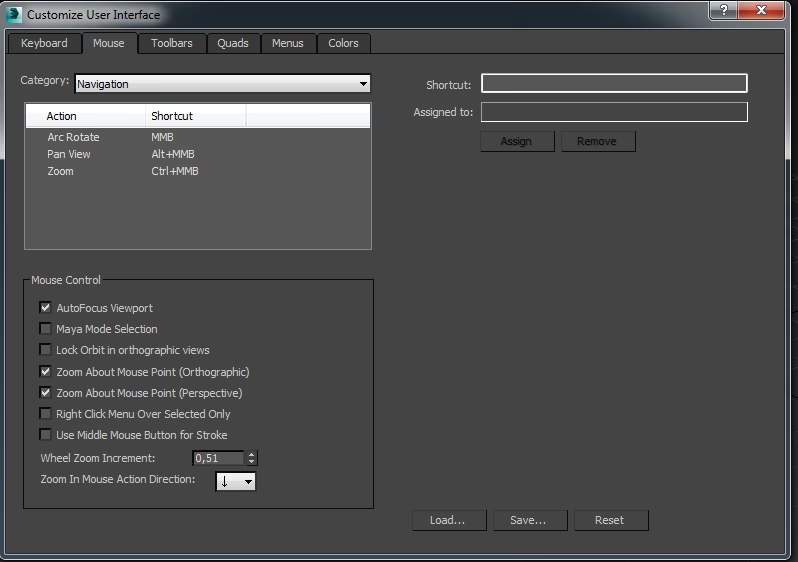
Caso de Estudio 2: Zoom Demasiado Sensible en Autodesk Maya
El problema opuesto es igualmente molesto: un pequeño giro en la rueda del ratón te acerca o aleja de tu modelo 3D de forma descontrolada. Esto es común en software de precisión como Maya, donde un control fino es esencial. Afortunadamente, aquí las soluciones son más directas.
Ajustes a Nivel de Sistema Operativo
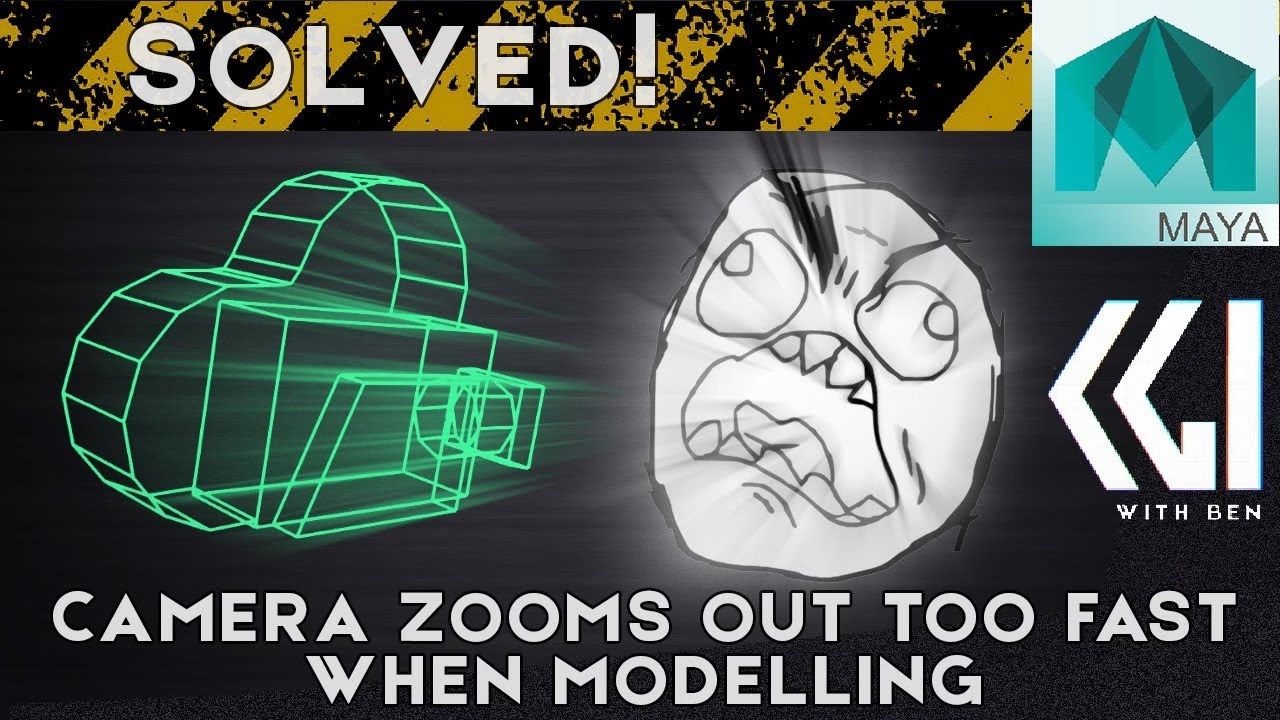
La causa principal de un zoom hipersensible suele ser la configuración del propio sistema operativo. Tanto Windows como macOS permiten ajustar cuántas líneas se desplaza la pantalla con cada 'paso' o 'clic' de la rueda del ratón. Un valor alto aquí se traduce en un zoom muy rápido en programas como Maya.
- En Windows: Ve a 'Configuración' > 'Dispositivos' > 'Mouse'. Busca la opción que dice 'Elegir cuántas líneas desplazar cada vez'. Reduce este número a un valor bajo (por ejemplo, 1 o 2) y prueba de nuevo en Maya.
- En macOS: Ve a 'Preferencias del Sistema' > 'Ratón'. La opción de velocidad de desplazamiento se puede ajustar aquí.
Herramientas Internas de Maya
Maya es un software profesional y, como tal, ofrece herramientas de cámara dedicadas para un control absoluto. Si ajustar la configuración del sistema no es suficiente o si prefieres no cambiarla globalmente, utiliza la herramienta de zoom nativa.
Para activarla, ve al menú superior: View > Camera Tools > Zoom Tool. Al seleccionar esta herramienta, el comportamiento del ratón cambia. En lugar de usar la rueda, ahora puedes hacer clic con el botón izquierdo y arrastrar el ratón hacia arriba y hacia abajo para realizar un zoom increíblemente suave y preciso. Este método es el preferido por muchos profesionales porque ofrece un control granular que la rueda del ratón simplemente no puede igualar.
Tabla Comparativa de Problemas y Soluciones
Para resumir, aquí tienes una tabla que te ayudará a identificar rápidamente tu problema y su solución más probable.
| Síntoma | Causa Probable | Solución Sugerida |
|---|---|---|
| La rueda no funciona en ningún programa. | Fallo de hardware del ratón o problema de controlador (driver). | Probar con otro ratón, limpiar el actual, reinstalar los controladores del ratón desde el Administrador de Dispositivos. |
| La rueda solo falla en un juego/aplicación específica. | Archivo de configuración corrupto, conflicto de software o un bug del programa. | Verificar la integridad de los archivos, restablecer la configuración del programa, cerrar aplicaciones en segundo plano. |
| El zoom es demasiado rápido y sensible en todos los programas. | Configuración de desplazamiento de la rueda del ratón en el sistema operativo. | Reducir el número de líneas por desplazamiento en la configuración del ratón de Windows o macOS. |
| El zoom es demasiado rápido solo en un programa de diseño (ej. Maya). | El programa es muy sensible a la configuración del sistema operativo. | Utilizar las herramientas de cámara internas del programa (ej. Zoom Tool en Maya) para un control preciso. |
Preguntas Frecuentes (FAQ)
¿Por qué mi rueda del ratón dejó de funcionar de repente en mi juego favorito?
Esto puede deberse a varias razones. Una actualización reciente del juego o de tus controladores gráficos podría haber introducido un conflicto. También es posible que un archivo de configuración se haya corrompido. La causa más común, sin embargo, es un conflicto con otro software que se ejecuta en segundo plano, como una superposición de chat o un programa de captura de pantalla.
¿Es posible que mi ratón esté roto si el problema solo ocurre en una aplicación?
Es poco probable. Si la rueda del ratón funciona perfectamente para desplazarse en páginas web y documentos, pero falla en un solo juego, el problema casi con toda seguridad reside en el software, no en el hardware. El fallo de hardware suele manifestarse de forma global en todo el sistema.
He intentado todo y el zoom sigue sin funcionar, ¿qué hago ahora?
Si has agotado todas las opciones de software (reinstalación, verificación de archivos, cierre de programas en segundo plano) y has confirmado que el problema no es el ratón (probando con otro), el siguiente paso es buscar en foros específicos de la comunidad del juego o programa. Es posible que te enfrentes a un bug conocido por los desarrolladores que requiera un parche específico o que otros usuarios hayan encontrado una solución alternativa muy concreta para tu combinación de hardware y software.
Recuperar la funcionalidad de la rueda del ratón es clave para una experiencia de usuario cómoda y eficiente. Esperamos que esta guía te haya proporcionado las herramientas necesarias para diagnosticar y solucionar tu problema, permitiéndote volver a construir, diseñar y jugar sin interrupciones.
Si quieres conocer otros artículos parecidos a ¿Rueda del Ratón Rota? Soluciones al Zoom puedes visitar la categoría Guías.