
25/10/2019
El proceso de skinning o pesado de vértices en Autodesk Maya es una de las etapas más cruciales y, a menudo, más tediosas en la creación de personajes 3D para videojuegos o animación. Consiste en asignar la influencia que cada hueso (o joint) del esqueleto tiene sobre la malla del personaje para lograr deformaciones realistas. Afortunadamente, Maya nos ofrece herramientas para agilizar este proceso, y una de las más importantes es Mirror Skin Weights. Esta función permite copiar el trabajo de pesado de un lado del personaje al otro, ahorrando incontables horas de trabajo. Sin embargo, ¿qué sucede cuando esta herramienta no funciona como esperamos? Muchos artistas, tanto novatos como experimentados, se han topado con errores frustrantes al intentar reflejar los pesos. En este artículo, exploraremos la causa más común de estos fallos y cómo solucionarla, además de ofrecer una guía completa sobre las mejores prácticas y herramientas relacionadas.
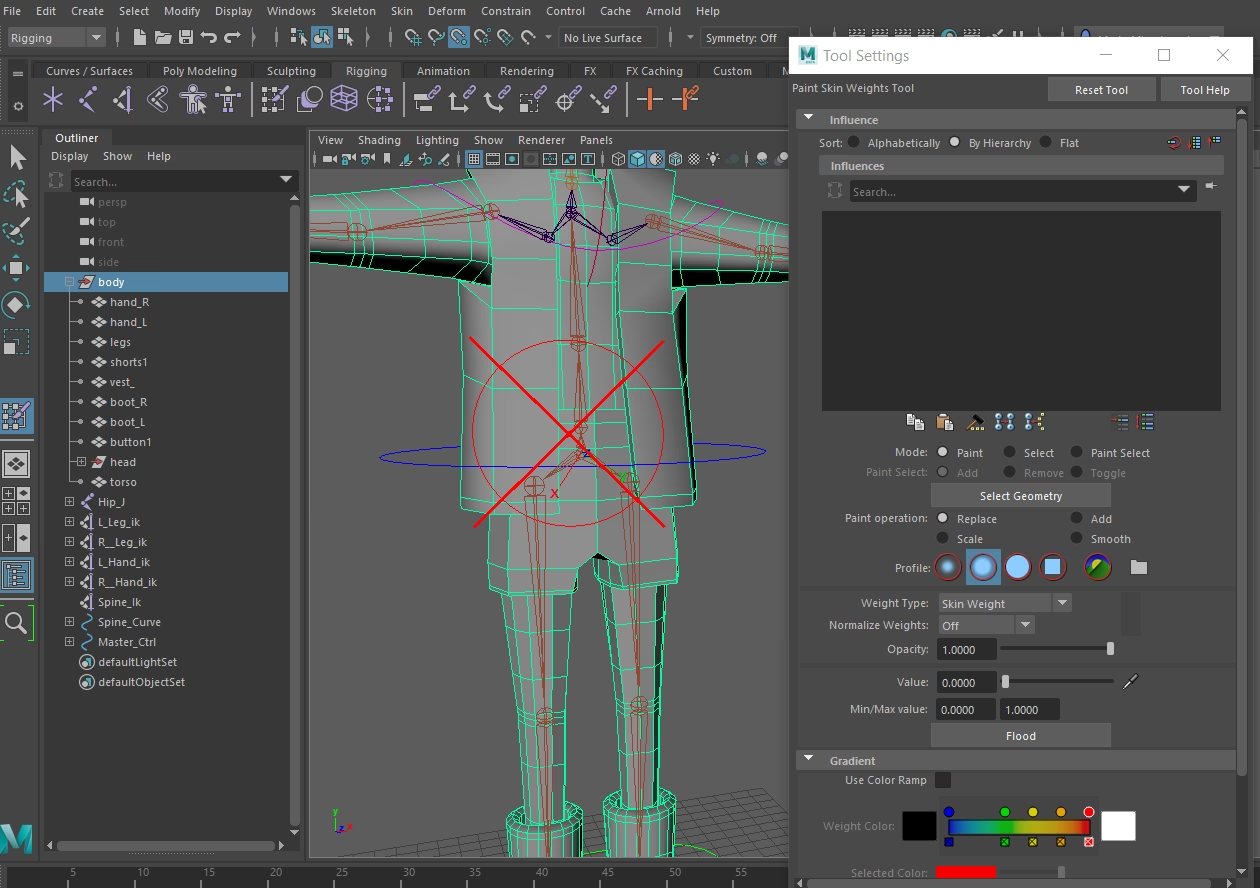
El Problema Principal: ¿Por Qué Falla el Mirror Skin Weights?
Imagina que has pasado horas perfeccionando la deformación del hombro izquierdo de tu personaje. Cada vértice se mueve de manera fluida y natural. Lleno de confianza, utilizas la herramienta Mirror Skin Weights para aplicar ese mismo trabajo al lado derecho, pero el resultado es un desastre. La malla se deforma de manera extraña, los pesos no se copian correctamente o, en el peor de los casos, Maya simplemente no hace nada. La frustración es inmediata, pero la solución suele ser más sencilla de lo que parece.
La causa más frecuente de este problema, como se ha descubierto en numerosos foros y comunidades de artistas 3D, son los joints superpuestos. Esto ocurre cuando dos o más joints ocupan exactamente la misma posición en el espacio 3D. Cuando Maya intenta reflejar los pesos, analiza la posición de los joints del lado de origen y busca sus contrapartes en el lado de destino. Si en el lado de origen encuentra dos joints en el mismo lugar (por ejemplo, el joint del hombro y otro joint auxiliar o un hueso sobrante del proceso de creación del esqueleto), el algoritmo no sabe a cuál de los dos debe asignar la influencia reflejada. Esta ambigüedad provoca que el proceso falle o genere resultados impredecibles.
Cómo Identificar y Solucionar el Conflicto de Joints
Detectar este problema es el primer paso para resolverlo. Generalmente, puedes encontrar estos joints duplicados utilizando el Outliner de Maya y revisando la jerarquía de tu esqueleto. Presta especial atención a las áreas complejas como los hombros, las caderas o cualquier zona donde hayas podido añadir huesos adicionales para controles avanzados.
Una vez identificados los joints conflictivos (por ejemplo, `shoulder_L` y `joint10_L` en la misma posición), la solución es eliminar la influencia del joint no deseado sobre la malla. Es importante destacar que no debes borrar el joint en sí, ya que podría romper la jerarquía del esqueleto, sino simplemente decirle a la malla que ignore su existencia para el cálculo de deformación. Sigue estos pasos:
- Selecciona los joints problemáticos: En el Outliner o en el viewport, selecciona los joints que no deberían estar influyendo en la malla en esa zona (por ejemplo, `joint10`).
- Selecciona la malla: Manteniendo la selección de los joints, añade la malla de tu personaje a la selección (Shift + Click sobre la malla).
- Utiliza la herramienta Remove Influence: Ve al menú superior y navega hasta
Deform > Edit Influences > Remove Influence. Esto eliminará cualquier peso que esos joints tuvieran sobre la malla y los excluirá de futuros cálculos de skinning. - Intenta reflejar los pesos de nuevo: Con el conflicto resuelto, vuelve a utilizar la herramienta
Skin > Mirror Skin Weights. Ahora debería funcionar correctamente, copiando los pesos del lado trabajado al lado simétrico sin errores.
Herramientas y Técnicas para un Skinning Eficiente
Más allá de solucionar errores, dominar el skinning en Maya implica conocer las herramientas a tu disposición. La herramienta Paint Skin Weights es fundamental, pero existen diferentes enfoques y versiones que pueden mejorar tu flujo de trabajo.
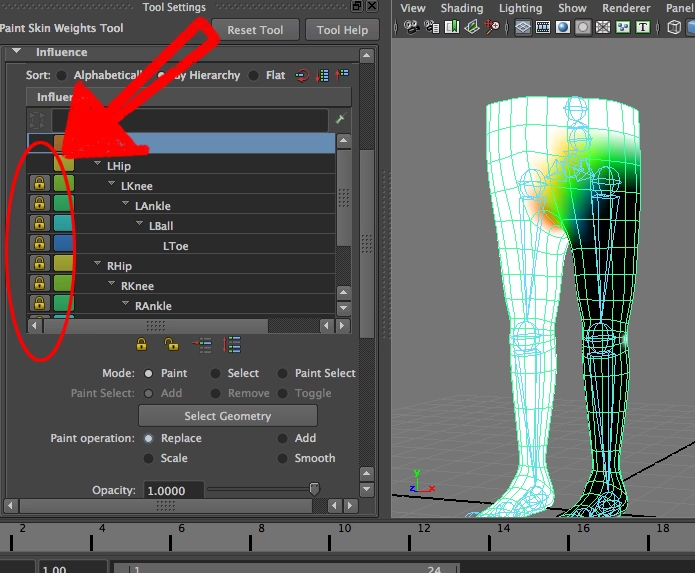
Paint Skin Weights Tool vs. Component Editor
El pesado de vértices se puede abordar de dos maneras principales: de forma artística y de forma numérica. Cada método tiene sus ventajas y es útil en diferentes situaciones.
| Herramienta | Tipo de Control | Ventajas | Desventajas |
|---|---|---|---|
| Paint Skin Weights Tool | Artístico y Visual | Intuitivo, permite suavizar y mezclar pesos de forma natural, ideal para áreas orgánicas. | Menos preciso para valores exactos, puede ser difícil aislar vértices individuales. |
| Component Editor | Numérico y Preciso | Permite asignar valores de influencia exactos (ej. 1.0, 0.5) a vértices específicos, perfecto para partes mecánicas o para bloquear pesos. | Poco intuitivo, lento para áreas grandes y complejas, no es ideal para transiciones suaves. |
¿Qué es Paint Skin Weights V2?
Aunque a veces se menciona la versión 2 (V2) de esta herramienta, es importante entender que Maya ha integrado diferentes modos y algoritmos a lo largo de sus versiones. Las mejoras suelen centrarse en el rendimiento y la retroalimentación visual, permitiendo a los artistas pintar pesos en mallas de alta densidad con mayor fluidez. La clave no es buscar una "versión 2" específica, sino explorar las opciones de la herramienta actual, como los diferentes modos de normalización de pesos (Interactive, Post) que dictan cómo se redistribuyen los pesos al pintar.
Buenas Prácticas para Evitar Problemas de Simetría
La mejor forma de solucionar un problema es evitar que ocurra. Antes de empezar a pintar pesos, asegúrate de que tu modelo y esqueleto están preparados para el éxito.
- Nomenclatura Rigurosa: Es la regla de oro. Maya utiliza la nomenclatura para identificar qué joint corresponde a cuál en el lado opuesto. Utiliza sufijos claros y consistentes como `_L` para la izquierda (left) y `_R` para la derecha (right). Por ejemplo: `shoulder_L` y `shoulder_R`.
- Simetría Perfecta: Tu personaje debe ser modelado en una pose perfectamente simétrica (generalmente una Pose-T o Pose-A) a lo largo del eje de simetría (normalmente el eje X). Cualquier asimetría en la malla o en la posición de los joints puede causar resultados incorrectos al reflejar.
- Jerarquía Limpia: Un esqueleto bien organizado, sin joints innecesarios o grupos vacíos, es más fácil de depurar y trabajar.
- Congelar Transformaciones (Freeze Transformations): Antes de hacer el bind (unir la piel al esqueleto), asegúrate de que todos los joints tengan sus valores de rotación y traslación reseteados y sus escalas en 1.
Aclarando Conceptos: Paint Skin Weights vs. Maya Paint Effects
Es fácil confundir herramientas con nombres similares. Mientras que Paint Skin Weights se dedica exclusivamente a la deformación de personajes, Maya Paint Effects es una herramienta completamente diferente. Paint Effects es un sistema de renderizado y modelado procedural que permite crear elementos complejos como plantas, cabello, fuego o trazos de pintura directamente en la escena. Utiliza búferes de profundidad y color para integrarse perfectamente con el resto de los objetos, creando composiciones de alta calidad sin necesidad de postproducción. En resumen: una es para deformar personajes, la otra para crear y renderizar efectos visuales.
Preguntas Frecuentes (FAQ)
¿Qué hago si el Mirror Skin Weights funciona pero los pesos no son exactos?
Si la herramienta funciona pero el resultado no es una copia perfecta, verifica la simetría de tu modelo. Incluso pequeñas diferencias en la posición de los vértices pueden afectar el cálculo. También revisa las opciones de la herramienta Mirror Skin Weights; puedes probar diferentes ejes de simetría y modos de influencia.
¿Es absolutamente necesario usar los sufijos _L y _R?
Sí. Aunque puedes definir reglas de búsqueda y reemplazo personalizadas en las opciones de la herramienta, el estándar de la industria y la forma más fiable de que las herramientas automáticas de Maya funcionen es usar los sufijos `_L` y `_R`.
¿"Remove Influence" borra mi trabajo de pintado de pesos?
Sí. Al usar Remove Influence, le estás diciendo a Maya que un joint específico ya no debe afectar a la malla. Por lo tanto, cualquier valor de peso que hubieras pintado para ese joint será eliminado y sus valores se redistribuirán entre los joints influyentes restantes. Úsalo con cuidado y solo sobre los joints que realmente no necesitas.
¿Puedo usar Mirror Skin Weights en un personaje asimétrico?
No es recomendable. La herramienta está diseñada para funcionar sobre topologías simétricas. Intentar usarla en un personaje asimétrico probablemente resultará en un desastre de deformaciones, ya que no podrá encontrar vértices y joints correspondientes en el lado opuesto.
En conclusión, la herramienta Mirror Skin Weights es una aliada indispensable en el arsenal de cualquier rigger o artista de personajes. Los errores que presenta, aunque frustrantes, suelen derivar de problemas de preparación del modelo, como los joints superpuestos. Al adoptar un flujo de trabajo ordenado, con una nomenclatura clara y una revisión cuidadosa de la jerarquía del esqueleto, te asegurarás de que esta potente herramienta funcione a tu favor, permitiéndote dar vida a tus personajes de una manera más rápida y eficiente.
Si quieres conocer otros artículos parecidos a Maya: Solucionando el Mirror Skin Weights puedes visitar la categoría Guías.