
28/04/2026
En el vasto universo del diseño 3D, lograr que una escena se sienta creíble y con profundidad es el santo grial para cualquier artista. Existen innumerables técnicas, algoritmos y flujos de trabajo para alcanzar el fotorrealismo, pero muchos de ellos consumen una cantidad abrumadora de tiempo y recursos computacionales. Aquí es donde entra en juego una de las herramientas más eficientes y efectivas del arsenal de un artista 3D: la Oclusión Ambiental, o Ambient Occlusion (AO). Esta técnica, aunque relativamente sencilla de implementar, tiene un impacto visual dramático, añadiendo un nivel de realismo y detalle que puede transformar un render plano y sin vida en una imagen rica y convincente. En esta guía completa, desglosaremos qué es exactamente la Oclusión Ambiental y te llevaremos de la mano para que aprendas a configurarla y utilizarla en Autodesk Maya, utilizando el motor de render moderno Arnold.
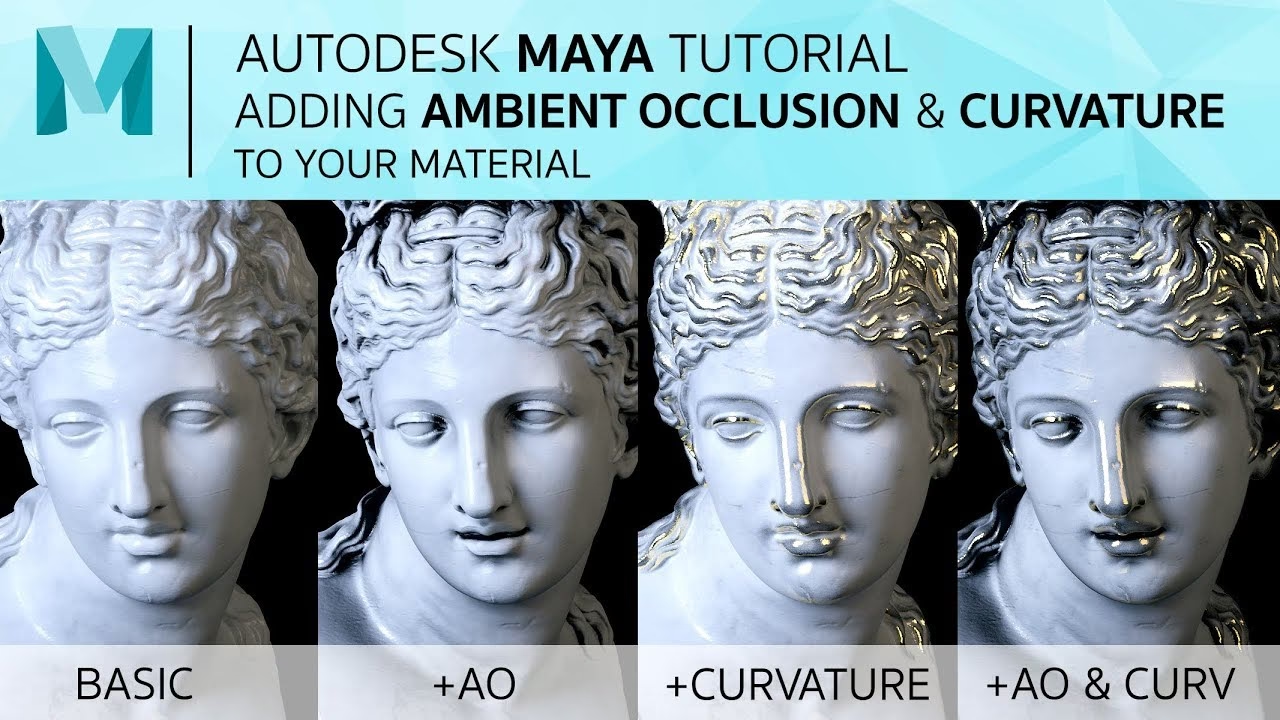
¿Qué es Exactamente la Oclusión Ambiental (AO)?
Imagina que estás en una habitación iluminada de forma difusa en un día nublado. La luz parece venir de todas partes, sin una fuente directa como el sol. Ahora, mira las esquinas de la habitación o el punto donde la pata de una silla toca el suelo. Notarás que esas áreas son ligeramente más oscuras. Esto se debe a que las superficies cercanas bloquean (u ocluyen) parte de esa luz ambiental, impidiendo que llegue a esos recovecos. Eso, en esencia, es la Oclusión Ambiental.
Técnicamente, la AO es un método de sombreado que calcula qué tan expuesto está cada punto de una superficie a la iluminación ambiental circundante. No se basa en la dirección de una fuente de luz específica, sino en la proximidad de otros objetos en la escena. Los puntos en espacios abiertos reciben mucha luz ambiental y se ven más brillantes, mientras que los puntos en grietas, esquinas o debajo de otros objetos reciben menos luz y se ven más oscuros. El resultado es un render que muestra sombras de contacto suaves y sutiles, que definen la forma y el volumen de los objetos de una manera muy natural.
¿Por Qué Debería Importarme la Oclusión Ambiental?
La respuesta corta es: porque ofrece el mayor impacto visual con el menor esfuerzo. Es una técnica "barata" en términos de costo computacional. En lugar de calcular los complejos rebotes de la luz como lo haría un algoritmo de Iluminación Global (Global Illumination o GI), la AO lo simula de una manera muy eficiente. Esto se traduce en varias ventajas clave:
- Realismo Instantáneo: Añade profundidad y define los detalles más finos de tu modelo, haciendo que los objetos se sientan "asentados" en su entorno.
- Tiempos de Render Rápidos: Comparado con la Iluminación Global completa, calcular un pase de AO es increíblemente rápido.
- Mejora la Presentación: Es una forma fantástica de mostrar modelos y diseños (wireframes, modelos de arcilla, etc.) de una manera limpia y comprensible, resaltando toda la geometría.
- Control Artístico: Puede ser renderizado como un pase separado (render pass) y luego compuesto sobre la imagen final, dándote control total sobre la intensidad de las sombras en postproducción.
Guía Paso a Paso: Oclusión Ambiental en Maya con Arnold
Aunque la información original mencionaba Mental Ray, este motor de render ha sido reemplazado por Arnold como el estándar en las versiones modernas de Maya. Arnold es increíblemente potente y cuenta con una implementación de Oclusión Ambiental muy sencilla de configurar. A continuación, te mostramos cómo hacerlo.
Paso 1: Preparar la Escena
Abre tu escena en Maya. Puedes usar cualquier modelo, desde un personaje complejo hasta una pieza de arquitectura. Para este ejemplo, asegúrate de tener al menos un par de objetos que interactúen entre sí o un objeto con detalles y grietas para que el efecto sea notorio. También es recomendable tener un plano de suelo para que el objeto principal pueda proyectar sombras de contacto.
Paso 2: Asegurarse de que Arnold esté Activo
Ve al menú superior: Windows > Settings/Preferences > Plug-in Manager. En la ventana que aparece, busca mtoa.mll en la lista y asegúrate de que las casillas "Loaded" y "Auto load" estén marcadas. Esto garantiza que Arnold esté disponible como tu motor de render.
Paso 3: Crear y Aplicar el Shader de Oclusión Ambiental
El corazón de este proceso es el shader específico para AO. Sigue estos pasos:
- Abre el Hypershade (
Windows > Rendering Editors > Hypershade). - En el panel izquierdo, bajo la sección de Arnold, haz clic en "Shader". Busca y selecciona el shader llamado
aiAmbientOcclusion. Esto creará un nuevo nodo de material en tu área de trabajo. - Selecciona todos los objetos de tu escena a los que quieras aplicar el efecto.
- Haz clic derecho sobre el nodo
aiAmbientOcclusionque acabas de crear en el Hypershade y selecciona "Assign Material to Viewport Selection".
¡Listo! Ahora todos tus objetos tienen aplicado el material de Oclusión Ambiental. Si haces un render de prueba ahora mismo (Arnold > Open Arnold RenderView > Play), ya deberías ver el resultado: un render en escala de grises donde las áreas ocluidas son oscuras y las áreas expuestas son blancas.
Paso 4: Ajustar los Parámetros del Shader
El resultado por defecto suele ser bueno, pero para obtener un control total, necesitas entender los parámetros principales del shader aiAmbientOcclusion. Selecciónalo en el Hypershade para ver sus atributos en el Attribute Editor.
- Samples (Muestras): Este es el parámetro más importante para la calidad. Un valor bajo (como 3 o 4) producirá un render rápido pero con mucho grano o ruido. Aumenta este valor (a 6, 8 o más) para obtener un resultado más suave y limpio, a costa de un mayor tiempo de render. Empieza bajo y sube según necesites.
- Spread (Dispersión): Controla el ángulo desde el cual se emiten los rayos desde la superficie. Un valor de 1 (el máximo) considera el hemisferio completo, resultando en sombras más amplias y suaves. Valores más bajos concentran el efecto en áreas más cerradas, creando sombras más definidas y nítidas.
- Falloff (Decaimiento): Determina qué tan rápido se desvanecen las sombras con la distancia. Un valor alto hará que solo las áreas muy, muy cercanas proyecten sombras, mientras que un valor bajo extenderá las sombras mucho más lejos.
- Near Clip / Far Clip: Estos parámetros definen un rango de distancia en el que el efecto de oclusión funcionará. Es útil para optimizar o aislar el efecto en ciertas áreas sin que objetos lejanos interfieran.
Comparativa de Técnicas de Iluminación y Sombreado
Para entender mejor dónde se sitúa la Oclusión Ambiental, aquí tienes una tabla comparativa con otras técnicas comunes.
| Técnica | Realismo | Tiempo de Render | Uso Ideal |
|---|---|---|---|
| Iluminación Directa (Sin GI) | Bajo | Muy Rápido | Previsualizaciones básicas, juegos estilizados. |
| Oclusión Ambiental (AO) | Medio | Rápido | Añadir profundidad, renders de producto, pases de composición. |
| Iluminación Global (GI) | Alto | Lento | Escenas fotorrealistas, arquitectura, efectos visuales. |
Preguntas Frecuentes (FAQ)
¿La Oclusión Ambiental es lo mismo que la Iluminación Global?
No. La Oclusión Ambiental es una simulación o un "truco" para imitar un aspecto de la Iluminación Global (las sombras de contacto suaves). La Iluminación Global es un cálculo físicamente correcto de cómo la luz rebota en todas las superficies de una escena, incluyendo el sangrado de color (color bleeding) y la iluminación indirecta, lo que la hace mucho más precisa pero también mucho más lenta de calcular.
¿Por qué mi render de Oclusión Ambiental se ve con mucho grano?
Esto se debe a un número bajo de muestras (samples) en el shader aiAmbientOcclusion. Para solucionar esto, selecciona el material y en el Attribute Editor, incrementa el valor de "Samples". Un valor de 6 u 8 suele ser un buen punto de partida para una imagen limpia.
¿Puedo usar la Oclusión Ambiental junto con mis texturas y materiales normales?
¡Absolutamente! El método descrito anteriormente es para generar un pase de AO por separado. El flujo de trabajo profesional consiste en renderizar tu escena con todos sus materiales y texturas (llamado "beauty pass") y, por separado, renderizar el pase de AO. Luego, en un software de composición como Adobe Photoshop, After Effects o Nuke, colocas el pase de AO en una capa superior sobre el beauty pass y ajustas su modo de fusión a "Multiplicar" (Multiply). Esto te permite controlar la intensidad de las sombras de forma no destructiva.
¿Arnold es la única forma de calcular AO en Maya?
No, pero es la más integrada y recomendada actualmente. Otros motores de render como V-Ray, Redshift u Octane tienen sus propias implementaciones de Oclusión Ambiental, cada una con sus propios shaders y configuraciones. Incluso existen métodos más antiguos dentro de Maya, pero Arnold ofrece el mejor equilibrio entre calidad, velocidad y facilidad de uso.
Conclusión
La Oclusión Ambiental es mucho más que un simple efecto de sombreado; es una herramienta fundamental que cierra la brecha entre una imagen 3D generada por ordenador y algo que se percibe como tangible y real. Su capacidad para definir formas y añadir profundidad con una eficiencia computacional asombrosa la convierte en una técnica indispensable para artistas de todos los niveles. Ya sea que la uses para un render final compuesto, para una presentación de modelo en arcilla o simplemente para mejorar tus previsualizaciones, dominar la Oclusión Ambiental en Maya te abrirá un nuevo abanico de posibilidades creativas y elevará la calidad de tu trabajo de forma significativa.
Si quieres conocer otros artículos parecidos a Domina la Oclusión Ambiental en Maya: Guía Completa puedes visitar la categoría Juegos.