
05/08/2020
En el mundo del modelado 3D para videojuegos, encontrarse con artefactos visuales extraños es el pan de cada día. Uno de los problemas más comunes y frustrantes, especialmente para los que se inician, es el de las "normales invertidas" o "flipped normals". Este fenómeno puede hacer que un modelo perfectamente esculpido se vea incorrecto, con caras que parecen negras, transparentes o que reaccionan a la luz de manera completamente ilógica dentro del motor de juego. Afortunadamente, solucionar este problema en Autodesk Maya es un proceso relativamente sencillo una vez que entiendes qué son las normales y cómo manipularlas. Esta guía te llevará paso a paso a través del diagnóstico y la reparación de este fallo, asegurando que tus assets 3D se vean impecables y profesionales.
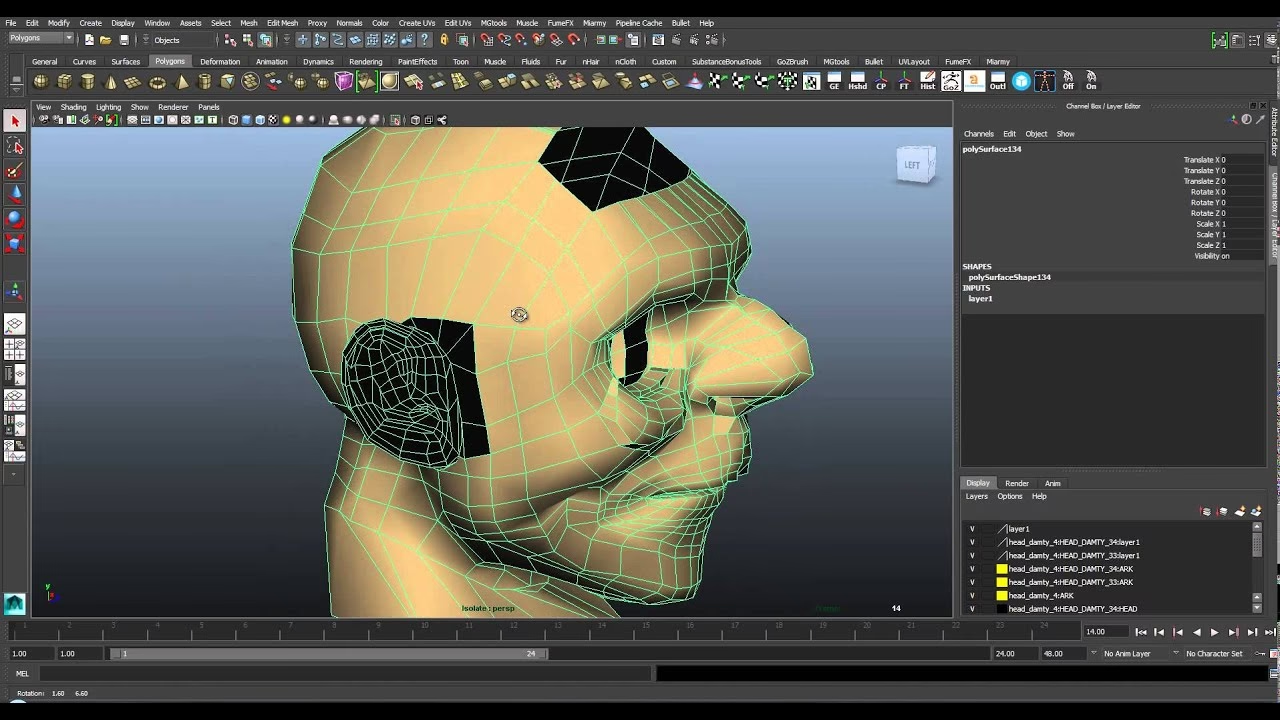
¿Qué Son Exactamente las Normales y Por Qué Son Cruciales?
Para entender la solución, primero debemos comprender el problema. Imagina que cada cara (polígono) de tu modelo 3D tiene una dirección invisible, como una flecha que apunta hacia afuera. Esta dirección se llama "normal". La normal le dice al motor de renderizado y al software de modelado cuál es el lado "exterior" de una cara. Esta información es absolutamente fundamental para casi todos los cálculos de renderizado, principalmente:
- Iluminación y Sombreado: El ángulo entre una fuente de luz y la normal de una cara determina cómo de brillante debe ser esa cara. Si la normal apunta en la dirección equivocada (hacia adentro del modelo), la luz la interpretará como si estuviera en la sombra o directamente no la iluminará, resultando en esas características caras negras.
- Visibilidad (Backface Culling): Muchos motores de juego, para optimizar el rendimiento, utilizan una técnica llamada "backface culling". Esto significa que no renderizan las caras que apuntan lejos de la cámara. Si una normal está invertida, el motor pensará que estás mirando la parte "trasera" de la cara y la hará invisible.
- Aplicación de Texturas y Materiales: Ciertos shaders y efectos complejos dependen de la dirección de las normales para funcionar correctamente.
En resumen, una normal invertida es una cara cuya "dirección" apunta hacia el interior del modelo en lugar de hacia el exterior, causando estragos en el resultado visual final.
Cómo Identificar Normales Invertidas en Maya
Antes de poder arreglar algo, necesitas saber que está roto. Maya ofrece varias pistas visuales para ayudarte a identificar las normales problemáticas en tu geometría.
Método 1: Visualización Directa de las Normales
La forma más precisa de ver la dirección de tus normales es activando su visualización en el viewport. Sigue estos pasos:
- Selecciona el objeto que quieres inspeccionar.
- Ve al menú superior y haz clic en
Display > Polygons > Face Normals. - Verás pequeñas líneas verdes que salen del centro de cada cara del polígono. Estas líneas son la representación visual de tus normales.
- Si ves una línea que apunta hacia adentro de tu modelo en lugar de hacia afuera, esa es una normal invertida.
Puedes ajustar la longitud de estas líneas en las opciones de la herramienta (Display > Polygons > Face Normals ☑) para que sean más fáciles de ver en modelos complejos.
Método 2: El Indicador de la Cara Negra
Por defecto, en las versiones más recientes de Maya, las caras con normales invertidas se muestran de color negro sólido en el viewport cuando la iluminación está activada. Este es el indicador más rápido y obvio. Si mientras modelas ves que una cara de repente se vuelve negra sin razón aparente, lo más probable es que su normal se haya invertido.
Herramientas y Métodos para Corregir Normales Invertidas
Una vez identificadas las caras problemáticas, Maya nos proporciona un conjunto de herramientas muy eficaces para corregirlas. Todas se encuentran en el menú Mesh Display, accesible desde el menú principal de modelado.
La Solución Rápida: Conform
La herramienta Conform es a menudo la primera opción que debes probar. Esta función analiza todas las normales del objeto seleccionado y las ajusta para que todas apunten en una dirección consistente, basándose en la topología general del objeto.
- Cuándo usarla: Es ideal para objetos cerrados y de una sola pieza (manifold geometry) donde la mayoría de las normales ya son correctas.
- Cómo usarla: Selecciona tu objeto y ve a
Mesh Display > Conform. En la mayoría de los casos, esto solucionará el problema al instante.
El Control Preciso: Reverse
A veces, Conform puede equivocarse o puede que solo quieras invertir las normales de unas pocas caras específicas. Para esto, la herramienta Reverse es perfecta.
- Cuándo usarla: Cuando necesitas invertir manualmente la dirección de caras específicas o de un objeto entero.
- Cómo usarla:
- Para caras específicas: Entra en el modo de selección de caras (Face Mode), selecciona las caras negras o incorrectas y ve a
Mesh Display > Reverse. - Para todo el objeto: Selecciona el objeto en modo Objeto (Object Mode) y aplica
Mesh Display > Reverse. Esto invertirá todas las normales del objeto.
- Para caras específicas: Entra en el modo de selección de caras (Face Mode), selecciona las caras negras o incorrectas y ve a
El Reinicio Definitivo: Set to Face
Esta herramienta calcula la normal de cada cara basándose únicamente en el orden de sus vértices. Es una especie de "reinicio" que puede ser muy útil cuando otras herramientas fallan o cuando la geometría es muy compleja.
- Cuándo usarla: Cuando un modelo tiene normales de vértice personalizadas que están causando problemas o cuando
Conformno funciona como se esperaba. - Cómo usarla: Selecciona el objeto o las caras y ve a
Mesh Display > Set to Face. Esto recalculará las normales a su estado predeterminado.
Tabla Comparativa de Herramientas de Normales
Para ayudarte a decidir qué herramienta usar en cada situación, aquí tienes una tabla comparativa:
| Herramienta | Uso Principal | Ventajas | Desventajas |
|---|---|---|---|
| Conform | Corrección automática y global para un objeto. | Muy rápida, con un solo clic. Ideal para principiantes. | Puede fallar en geometrías complejas o no cerradas. |
| Reverse | Invertir manualmente la dirección de normales seleccionadas. | Control total y preciso sobre caras individuales. | Puede ser tedioso en modelos con muchos errores dispersos. |
| Set to Face | Recalcular y reiniciar las normales a su estado base. | Soluciona problemas persistentes y elimina datos de normales corruptos. | Puede alterar el sombreado suave si se habían modificado las normales de vértice. |
Buenas Prácticas para Evitar Normales Invertidas
La mejor cura es la prevención. Aquí tienes algunos consejos para minimizar la aparición de este problema durante tu flujo de trabajo:
- Cuidado con la Extrusión Negativa: Extruir una cara hacia adentro (con un valor negativo) es una causa muy común de inversión de normales.
- Congela las Transformaciones (Freeze Transformations): Al duplicar y escalar un objeto con un valor negativo (por ejemplo, -1 en el eje X para crear un espejo), las normales se invertirán. Siempre usa
Modify > Freeze Transformationsdespués de operaciones de escalado negativo para "hornear" la transformación y luego invierte las normales si es necesario. - Operaciones Booleanas: Las operaciones booleanas (unión, diferencia, intersección) son famosas por crear geometrías complejas y, a menudo, invertir normales. Siempre revisa tu modelo cuidadosamente después de una operación booleana.
- Revisa tus Modelos Importados: Al importar modelos desde otros programas (como CAD o ZBrush), es muy común que las normales no se traduzcan correctamente. Lo primero que debes hacer es una revisión de normales.
Preguntas Frecuentes (FAQ)
¿Por qué todo mi modelo se ve negro?
Si todo el objeto está negro, es probable que todas sus normales estén invertidas. Selecciona el objeto en modo Objeto y utiliza Mesh Display > Reverse para invertir todas las normales a la vez.
¿Arreglar las normales afecta a mis UVs o texturas?
No, el proceso de corregir normales no afecta en absoluto a las coordenadas UV de tu modelo. Sin embargo, si una normal estaba invertida, es posible que la textura se estuviera renderizando en la cara interna. Al corregirla, la textura se mostrará correctamente en la cara exterior, que es el comportamiento deseado.
He arreglado las normales en Maya, pero se ven mal en mi motor de juego (Unreal, Unity). ¿Qué pasa?
Asegúrate de que estás exportando el archivo (FBX, OBJ) con las opciones correctas. En el exportador de FBX, verifica que la opción de exportar normales esté activada. También, antes de exportar, es una buena práctica borrar el historial (Edit > Delete by Type > History) y congelar las transformaciones (Modify > Freeze Transformations) para evitar que datos residuales causen problemas en el motor de renderizado.
¿Qué son las normales de vértice (Vertex Normals) y cómo se relacionan?
Mientras que las normales de cara determinan la dirección de un polígono, las normales de vértice influyen en el sombreado suave entre caras (bordes suaves vs. bordes duros). A veces, al editar normales de vértice (con herramientas como Soften/Harden Edge), se pueden generar problemas. La herramienta Set to Face mencionada anteriormente es útil para reiniciar también estas normales de vértice a su estado por defecto.
Si quieres conocer otros artículos parecidos a Solución a Normales Invertidas en Maya puedes visitar la categoría Juegos.