
05/10/2005
En el mundo del modelado 3D, especialmente para videojuegos, trabajar con una vista previa de malla suavizada es una práctica diaria. Nos permite visualizar cómo se verá nuestro modelo de alta resolución mientras mantenemos una geometría base de baja cantidad de polígonos, limpia y fácil de editar. Sin embargo, un obstáculo común surge en el momento crucial: la exportación. Muchos artistas se frustran al descubrir que su hermoso y detallado modelo se convierte en una versión cúbica y de baja resolución al abrirlo en otro software o motor de juego. Este artículo es la guía definitiva para entender y dominar el proceso de exportación de tus modelos con la previsualización de suavizado activada al formato FBX, asegurando que lo que ves en tu viewport sea exactamente lo que obtienes.
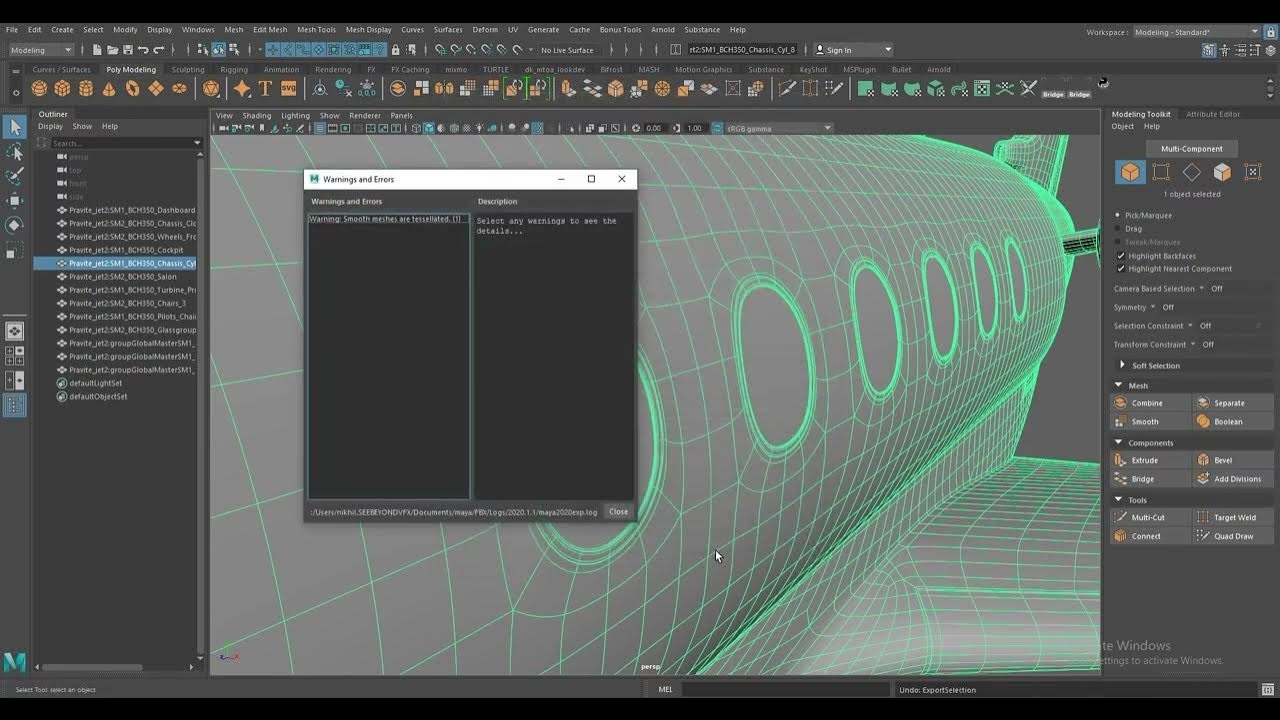
¿Entendiendo el Problema: Vista Previa vs. Geometría Real?
Antes de sumergirnos en la solución, es vital comprender la diferencia fundamental entre la vista previa de suavizado (Smooth Mesh Preview) y la geometría real de tu modelo. En programas como Autodesk Maya, al presionar la tecla '3', no estás alterando permanentemente tu malla. Lo que estás haciendo es activar una visualización no destructiva que calcula y muestra cómo se vería el modelo si se le aplicara un algoritmo de subdivisión, como Catmull-Clark. La geometría subyacente, la que ves al presionar '1', sigue intacta.
Este es el núcleo del problema de exportación. Por defecto, cuando exportas un archivo, el programa exporta la geometría real y fundamental, no la visualización temporal. Por eso, tu FBX se ve como la versión de 'baja' resolución, ignorando por completo el suavizado que tenías activado en el viewport. La clave está en indicarle al exportador que debe 'colapsar' o 'aplicar' esa vista previa en la geometría final del archivo exportado.
La Solución Directa: La Opción "Smooth Mesh" del Exportador FBX
Afortunadamente, los desarrolladores de Autodesk pensaron en este flujo de trabajo y proporcionaron una solución elegante y directa dentro de las propias opciones de exportación de FBX. No necesitas aplicar modificadores destructivos ni ejecutar scripts complejos. Solo necesitas conocer la casilla correcta que debes marcar.
Sigue estos sencillos pasos para exportar tu malla suavizada correctamente:
- Selecciona el Objeto: En tu escena de Maya, selecciona el o los modelos que deseas exportar.
- Abre el Menú de Exportación: Dirígete al menú superior y selecciona
File > Export Selection...(oExport All...si quieres exportar la escena completa). - Elige el Formato FBX: En la ventana de exportación, asegúrate de que el tipo de archivo seleccionado sea "FBX export".
- Localiza las Opciones de Geometría: A la derecha de la ventana de exportación, verás un panel con múltiples secciones desplegables. Busca y expande la sección llamada "Geometry".
- Activa "Smooth Mesh": Dentro de esta sección, encontrarás una casilla de verificación llamada "Smooth Mesh". ¡Esta es la clave! Asegúrate de que esta opción esté activada.
- Exporta: Elige un nombre y una ubicación para tu archivo y haz clic en "Export Selection".
Al activar esta opción, le estás diciendo a Maya que, durante el proceso de exportación, debe primero aplicar los niveles de subdivisión de la vista previa a la malla y luego exportar esa nueva geometría de alta densidad de polígonos. El resultado es un archivo FBX que contiene el modelo tal y como lo veías al presionar '3'.
Tabla Comparativa: "Smooth Mesh" Activado vs. Desactivado
Para clarificar completamente el impacto de esta opción, hemos creado una tabla comparativa que detalla lo que sucede en cada escenario y cuál es su caso de uso más común en un entorno de producción de videojuegos y animación.
| Opción "Smooth Mesh" | Resultado en el Archivo FBX | Caso de Uso Principal |
|---|---|---|
| Activado | La malla se exporta con la subdivisión aplicada. El número de polígonos se multiplica, creando una geometría de alta resolución. El modelo se ve suave y detallado. | Exportar un modelo high-poly para el proceso de baking de mapas de normales, Ambient Occlusion, etc., sobre un modelo low-poly. También para renderizado en otros programas o para cinemáticas de alta calidad. |
| Desactivado | La malla se exporta en su estado base, sin subdivisión (la que ves al presionar '1'). El número de polígonos es bajo. El modelo puede verse "cuadrado" o facetado. | Exportar el modelo low-poly final que se utilizará en el motor de juego. Este modelo es el que recibirá las texturas y los mapas horneados del high-poly para simular el detalle. |
Alternativas y Métodos de Control Manual
Si bien la opción del exportador FBX es la más eficiente, existen situaciones en las que podrías necesitar un control más granular o en las que estés usando un flujo de trabajo diferente. En esos casos, puedes optar por aplicar el suavizado de forma destructiva.
El Comando "Smooth" de Maya
Este es el método tradicional para subdividir una malla. Consiste en aplicar la operación directamente sobre la geometría en el viewport.
- Duplica tu objeto: ¡Este es el paso más importante! Antes de hacer cualquier cambio destructivo, selecciona tu modelo low-poly y duplícalo (Ctrl + D). Guarda el original y trabaja sobre la copia.
- Aplica el Suavizado: Con la copia seleccionada, ve al menú
Mesh > Smooth. - Ajusta las Opciones: En la caja de opciones de la herramienta (Tool Settings), puedes controlar el número de "Division levels". Cada nivel cuadruplica el número de polígonos. Un valor de 1 o 2 suele ser suficiente para la mayoría de los propósitos de baking.
- Exporta Normalmente: Ahora que la geometría ha sido modificada permanentemente, puedes exportarla a FBX con la opción "Smooth Mesh" desactivada, ya que el suavizado ya forma parte de la malla base.
La principal ventaja de este método es el control total. La desventaja es que es un proceso destructivo, y si no guardas una copia del modelo original, perderás tu malla de baja resolución.
Preguntas Frecuentes (FAQ)
¿Activar "Smooth Mesh" afectará mis coordenadas UV?
Generalmente, no de forma negativa. El algoritmo de subdivisión está diseñado para interpolar las coordenadas UV existentes de manera inteligente, manteniendo el mapeado de texturas correcto. Sin embargo, siempre es una excelente práctica inspeccionar las UVs en el modelo exportado dentro de tu motor de juego o software de texturizado para asegurarte de que no haya distorsiones inesperadas, especialmente en los bordes donde se unen diferentes shells de UV.
Mi archivo FBX ahora es enorme, ¿es normal?
Sí, es completamente normal y esperado. Al aplicar el suavizado, estás aumentando drásticamente la cantidad de datos geométricos (vértices, aristas, caras). Un modelo simple de 2,000 polígonos puede convertirse fácilmente en uno de 32,000 polígonos o más con dos niveles de subdivisión. Este es el propósito de un modelo high-poly, pero debes ser consciente del tamaño del archivo y su impacto en el rendimiento si intentaras usarlo directamente en un juego en tiempo real.
¿Este proceso funciona igual para exportar a formatos como OBJ?
El concepto es el mismo, pero la implementación varía. El formato OBJ, por ejemplo, no tiene una opción de "Smooth Mesh" tan integrada en el exportador de Maya. Para exportar una versión suavizada a OBJ, generalmente deberás utilizar el método destructivo: aplicar Mesh > Smooth a tu geometría antes de exportar.
¿Qué sucede con los bordes duros o "creases"?
Una de las grandes ventajas de este flujo de trabajo es que el exportador FBX es capaz de interpretar y mantener los datos de "Crease Sets" o los bordes endurecidos que hayas definido en Maya. Esto es fundamental para el modelado de superficies duras (hard-surface), ya que te permite tener áreas perfectamente suaves junto a bordes afilados y definidos en tu modelo de alta resolución final, todo controlado de forma no destructiva desde el modelo base.
En conclusión, la opción "Smooth Mesh" en el exportador FBX de Maya es una herramienta poderosa y esencial en el arsenal de cualquier artista 3D. Simplifica enormemente el flujo de trabajo de creación de assets para videojuegos, permitiendo una transición fluida y no destructiva desde la fase de modelado y visualización hasta la exportación de los modelos high-poly necesarios para el baking. La próxima vez que te enfrentes a este desafío, recuerda esta pequeña casilla de verificación y el gran poder que contiene.
Si quieres conocer otros artículos parecidos a Guía para Exportar Mallas Suavizadas a FBX puedes visitar la categoría Juegos.